
Windows-PC (Microsoft Edge-Kiosk)
Jeder Windows-PC, der an einen Bildschirm angeschlossen ist, kann LoopSign wiedergeben. Als Kiosk eingerichtet (Microsoft nennt das „zugewiesener Zugriff“), meldet sich der PC beim Start von selbst bei einem Kioskkonto an und öffnet Ihren LoopSign-Bildschirm im Vollbild in Microsoft Edge. Nichts anderes kann auf dem PC verwendet werden, und wenn Microsoft Edge geschlossen wird, startet es von selbst neu.
Bevor Sie beginnen
Abschnitt betitelt „Bevor Sie beginnen“- Ein PC mit Windows 11 oder Windows 10 in der Edition Pro, Enterprise, Education oder IoT Enterprise (einschließlich LTSC). Windows Home kann keinen Kiosk ausführen: siehe Microsofts Anforderungen.
- Die meisten Editionen von Windows 10 haben am 14. Oktober 2025 das Ende des Supports erreicht (Microsofts Ankündigung). Verwenden Sie für einen neuen Player Windows 11.
- Aktualisieren Sie Windows und Microsoft Edge auf die jeweils neueste Version.
- Stellen Sie Zeitzone, Uhrzeit und Datum richtig ein und lassen Sie Windows die Uhrzeit automatisch einstellen. Die richtige Uhrzeit und das richtige Datum sind für LoopSign unerlässlich.
- Verbinden Sie den PC mit dem Netzwerk. Eine Ethernet-Verbindung des PCs wird immer dringend empfohlen, aber WLAN funktioniert in der Regel ebenfalls, sofern die Verbindung stark und stabil ist.
- Führen Sie die Einrichtung am PC selbst durch, angemeldet mit einem Administratorkonto. Der Kiosk läuft auf dem Bildschirm des PCs selbst und wird über Remotedesktop nicht unterstützt. Die Benutzerkontensteuerung muss eingeschaltet sein, wie sie es standardmäßig ist.
Die URL Ihres LoopSign-Bildschirms finden
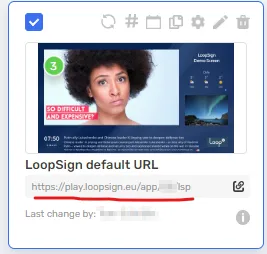
Abschnitt betitelt „Die URL Ihres LoopSign-Bildschirms finden“Sie finden die URL in LoopSign unter der Miniaturansicht des Bildschirms; sie hat die Form https://play.loopsign.eu/app/xxx/xxxxxxxxx.
Den PC vorbereiten
Abschnitt betitelt „Den PC vorbereiten“Nehmen Sie diese Einstellungen zuerst vor, solange Sie mit dem Administratorkonto angemeldet sind. Sie gelten für den ganzen PC, das Kioskkonto eingeschlossen.
Den Bildschirm eingeschaltet lassen
Abschnitt betitelt „Den Bildschirm eingeschaltet lassen“Der PC darf den Bildschirm nicht ausschalten und nicht in den Energiesparmodus wechseln. Siehe auch Microsofts Seite zu den Energieeinstellungen.
- Windows 11: Öffnen Sie Einstellungen → System → Netzbetrieb & Akku → Bildschirm-, Energiespar- & Ruhezustandstimeouts. Stellen Sie Meinen Bildschirm ausschalten nach und Mein Gerät in den Ruhezustand versetzen nach auf Nie.
- Windows 10: Öffnen Sie Einstellungen → System → Netzbetrieb und Energiesparen. Stellen Sie die Zeiten für Bildschirm und Energiesparmodus auf Nie.
Update-Neustarts außerhalb der Wiedergabezeiten des Displays halten
Abschnitt betitelt „Update-Neustarts außerhalb der Wiedergabezeiten des Displays halten“Windows startet von selbst neu, um die Installation von Updates abzuschließen. Die Nutzungszeit sagt ihm, wann es das nicht tun soll: Stellen Sie sie auf die Stunden ein, in denen das Display Inhalte wiedergeben muss (Microsofts Anleitung zur Nutzungszeit).
- Windows 11: Öffnen Sie Einstellungen → Windows Update → Erweiterte Optionen → Nutzungszeit. Wählen Sie Manuell unter Nutzungszeit anpassen aus und legen Sie Start- und Endzeit fest.
- Windows 10: Öffnen Sie Einstellungen → Update und Sicherheit → Windows Update → Nutzungszeit ändern. Legen Sie Start- und Endzeit fest und wählen Sie Speichern aus.
Nach einem Update-Neustart meldet sich der PC von selbst beim Kioskkonto an und zeigt wieder LoopSign an.
Den PC jede Nacht neu starten
Abschnitt betitelt „Den PC jede Nacht neu starten“Wir empfehlen einen Neustart jede Nacht, auch wenn das Display 24/7 Inhalte wiedergeben muss: Der PC bekommt einen täglichen Neustart und Microsoft Edge einen frischen Start.
-
Um PowerShell zu starten, klicken Sie mit der rechten Maustaste auf das Windows-Logo (die Schaltfläche „Start“) und wählen Sie je nach Windows-Version Terminal (Administrator) oder Windows PowerShell (Administrator) aus.
-
Führen Sie diesen Befehl aus. Er erstellt eine geplante Aufgabe, die den PC jede Nacht um 03:00 neu startet. Ändern Sie
03:00in eine Uhrzeit außerhalb der Stunden, in denen das Display Inhalte wiedergeben muss.Terminal-Fenster schtasks /create /tn "LoopSign nightly restart" /tr "shutdown /r /f /t 0" /sc daily /st 03:00 /ru System /f
Um die Aufgabe zu entfernen, führen Sie schtasks /delete /tn "LoopSign nightly restart" /f aus. Microsofts Referenz: schtasks create und shutdown.
Video mit Ton zulassen
Abschnitt betitelt „Video mit Ton zulassen“Nur nötig, wenn Ihre LoopSign-Bildschirme Videos mit Ton wiedergeben. Standardmäßig spielt Microsoft Edge Videos mit Ton nicht automatisch ab, und in einem Kiosk sind seine Einstellungen nicht erreichbar. Die Microsoft Edge-Richtlinie AutoplayAllowlist erlaubt es für LoopSign (Microsofts Richtlinienreferenz).
-
Führen Sie in PowerShell als Administrator (wie unter Den PC jede Nacht neu starten) Folgendes aus:
Terminal-Fenster reg add "HKLM\SOFTWARE\Policies\Microsoft\Edge\AutoplayAllowlist" /v 1 /t REG_SZ /d "https://play.loopsign.eu" /f -
Schalten Sie in LoopSign in den Einstellungen des Video-Widgets den Ton ein: siehe Video-Widget.
Den Kiosk einrichten
Abschnitt betitelt „Den Kiosk einrichten“- Windows 11: Öffnen Sie Einstellungen → Konten → Andere Benutzer und wählen Sie unter Kiosk einrichten die Option Erste Schritte aus. Windows 10: Geben Sie
kioskin das Suchfeld in Einstellungen ein, wählen Sie Einen Kiosk einrichten (zugewiesener Zugriff) und dann Erste Schritte aus. - Geben Sie in Konto erstellen unter Namen hinzufügen einen Namen für das Kioskkonto ein, zum Beispiel LoopSign, und wählen Sie Weiter aus. Windows erstellt ein lokales Konto, das sich beim Start des PCs von selbst anmeldet.
- Wählen Sie in Kiosk-App auswählen die Option Microsoft Edge und dann Weiter aus.
- Wählen Sie in Wie wird dieser Kiosk verwendet? die Option Als Digital Signage oder interaktives Display und dann Weiter aus. Microsoft Edge zeigt Ihren LoopSign-Bildschirm im Vollbild an, ohne Browsersteuerelemente.
- Fügen Sie in Geben Sie die URL Ihrer Website ein die URL Ihres LoopSign-Bildschirms ein.
- Wenn das Dialogfeld Microsoft Edge neu starten, wenn es nicht verwendet wurde seit anzeigt, wählen Sie 4 Stunden aus. Microsoft Edge startet dann neu und öffnet Ihren LoopSign-Bildschirm wieder, sobald niemand den PC vier Stunden lang verwendet hat, was bei einem Signage-Display alle vier Stunden bedeutet. Der Standardwert, 5 Minuten, würde es alle fünf Minuten neu starten.
- Wählen Sie Weiter und dann Schließen aus.
- Starten Sie den PC neu.
Die Einrichtung überprüfen
Abschnitt betitelt „Die Einrichtung überprüfen“Nach dem Neustart sollte sich der PC von selbst beim Kioskkonto anmelden und Ihren LoopSign-Bildschirm im Vollbild anzeigen. Von jetzt an ändern Sie, was das Display wiedergibt, in LoopSign, nicht am PC.
Den Kiosk verlassen oder entfernen
Abschnitt betitelt „Den Kiosk verlassen oder entfernen“- Um den Kiosk zu verlassen, drücken Sie Ctrl+Alt+Delete und melden Sie sich mit einem Administratorkonto an.
- Um den PC nicht mehr als Kiosk zu verwenden, melden Sie sich mit einem Administratorkonto an und öffnen Sie die Kioskeinstellungen. Windows 11: Einstellungen → Konten → Andere Benutzer → Kiosk. Windows 10: die Seite Kiosk einrichten, wie in Schritt 1 von Den Kiosk einrichten. Erweitern Sie unter Kioskinformationen den Eintrag Microsoft Edge und wählen Sie Kiosk entfernen aus.
Microsofts Dokumentation
Abschnitt betitelt „Microsofts Dokumentation“- Konfigurieren eines Einzel-App-Kiosks mit zugewiesenem Zugriff
- Konfigurieren des Microsoft Edge-Kioskmodus
- Empfehlungen für zugewiesenen Zugriff: die Einstellungen, die Microsoft für Kiosk-PCs empfiehlt, etwa zu Energie, Updates und Tastenkombinationen
English: Settings · Power & battery · Screen, sleep, & hibernate timeouts · Turn my screen off after · Make my device sleep after · Never · Power & sleep · Advanced options · Active hours · Manually · Adjust active hours · Update & Security · Change active hours · Save · Terminal (Admin) · Windows PowerShell (Admin) · Accounts · Other users · Set up a kiosk · Get started · Set up a kiosk (assigned access) · Create an account · Add a name · Next · Choose a kiosk app · How will this kiosk be used? · As a digital sign or interactive display · Enter your website's URL · Restart Microsoft Edge after someone has not used it for · 4 hours · 5 minutes · Close · Kiosk info · Remove kiosk
Besuche werden mit Umami auf dem eigenen Server von Loop24 in Stockholm gezählt. Es werden keine Cookies verwendet und keine IP-Adressen gespeichert.
Microsoft, Windows, Microsoft Edge, Entra, Exchange, Microsoft 365, Outlook, Power BI and Teams are trademarks of the Microsoft group of companies. Android, Google Play, Google Workspace, Google Sheets and Google Slides are trademarks of Google LLC. App Store is a service mark of Apple Inc. Other product and company names belong to their owners; they say what LoopSign, LoopMeeting, LoopBooking and LoopVisit work with, and imply no affiliation or endorsement.