
Besucherausweise drucken
Hier finden Sie Informationen dazu, wie Sie einen Etikettendrucker Brother QL-700 einrichten, um Besucherausweise aus dem LoopVisit-Portal zu drucken. Das Vorgehen ist bei den meisten Etikettendruckern auf dem Markt weitgehend gleich, auch wenn die Einstellungen anders heißen können.
Wenn Sie im LoopVisit-Portal an einem Empfangs-PC Ausweise für vorab registrierte Besucher drucken, öffnet Chrome sein Druckdialogfeld. Die Druckereinstellungen legen Sie einmalig in Windows fest; die Druckeinstellungen überprüfen Sie in Chrome.
1. Die Etikettenrolle
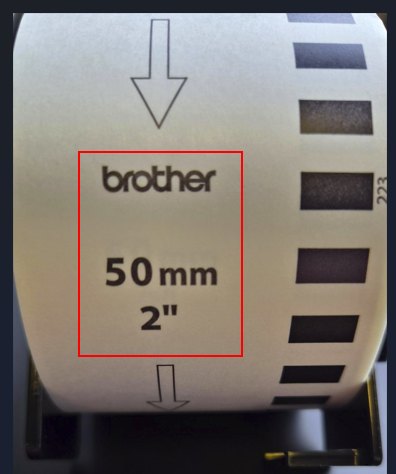
Abschnitt betitelt „1. Die Etikettenrolle“Die Ausweise werden auf der Rolle DK-22223 von Brother gedruckt: ein endloses Papierband, 50 mm (2”) breit. Der Drucker schneidet jeden Ausweis auf Länge.
2. Die Druckereinstellungen in Windows festlegen
Abschnitt betitelt „2. Die Druckereinstellungen in Windows festlegen“Der QL-700 ist an den Empfangs-PC angeschlossen und in Windows installiert.
-
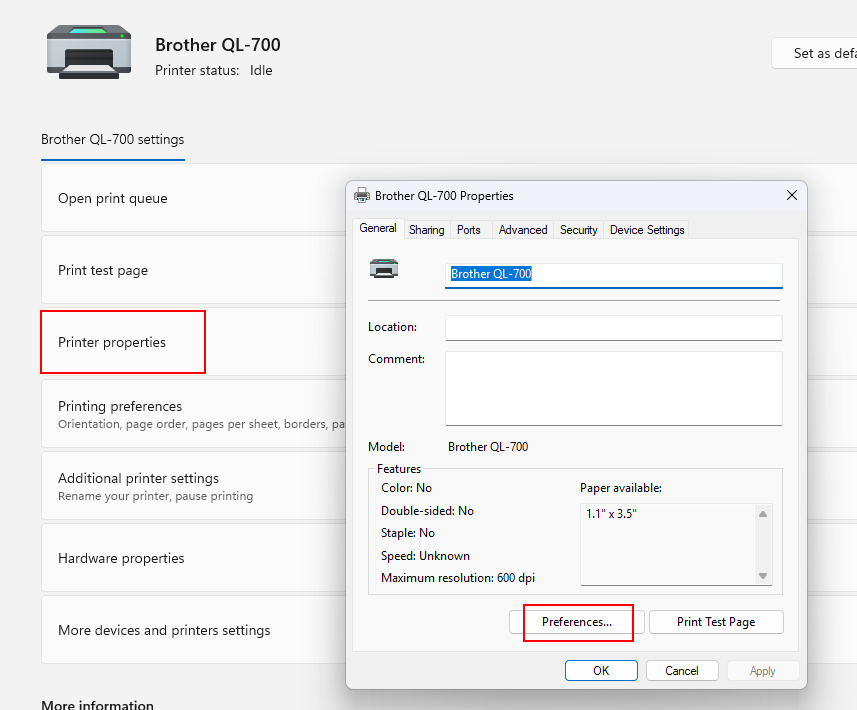
Öffnen Sie in Windows die Einstellungen und wählen Sie Bluetooth und Geräte und dann Drucker und Scanner aus. Wählen Sie dort Brother QL-700 aus.
-
Wählen Sie Druckereigenschaften und dann Einstellungen… auf der Registerkarte Allgemein aus.
-
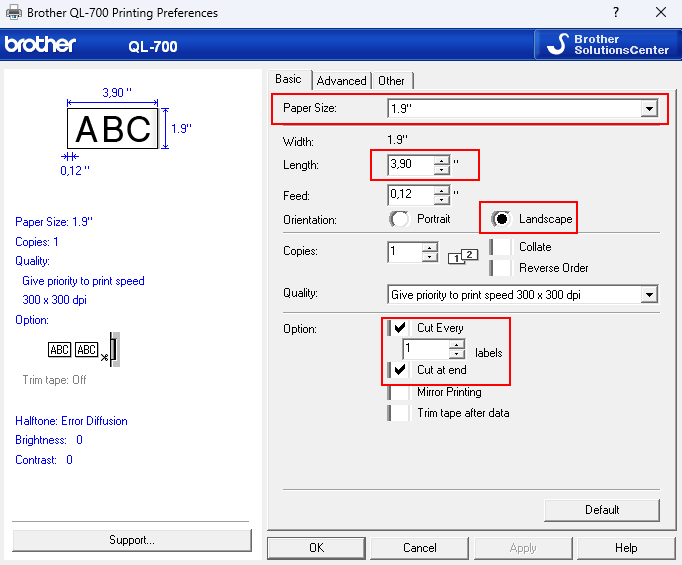
Setzen Sie auf der Registerkarte Basic die Option Paper Size auf 1.9”, Length auf 3.90 (Zoll; Windows mit Dezimalkomma zeigt 3,90 an, wie im Bild) und Orientation auf Landscape. Aktivieren Sie unter Option das Kontrollkästchen Cut Every mit 1 Etikett und das Kontrollkästchen Cut at end.
-
Wählen Sie OK und dann im Eigenschaftenfenster erneut OK aus.
Das ergibt einen Ausweis von etwa 50 × 99 mm, und der Drucker schneidet nach jedem Ausweis ab.
3. Aus Chrome drucken
Abschnitt betitelt „3. Aus Chrome drucken“-
Drucken Sie die Ausweise aus dem LoopVisit-Portal. Wählen Sie im Druckdialogfeld von Chrome Brother QL-700 als Ziel aus.
-
Öffnen Sie Weitere Einstellungen.
-
Überprüfen Sie, ob Papierformat auf 1.9” eingestellt ist, und aktivieren Sie das Kontrollkästchen Hintergrundgrafiken, damit der Ausweis so gedruckt wird, wie er auf dem Bildschirm aussieht.
-
Wählen Sie Drucken aus.
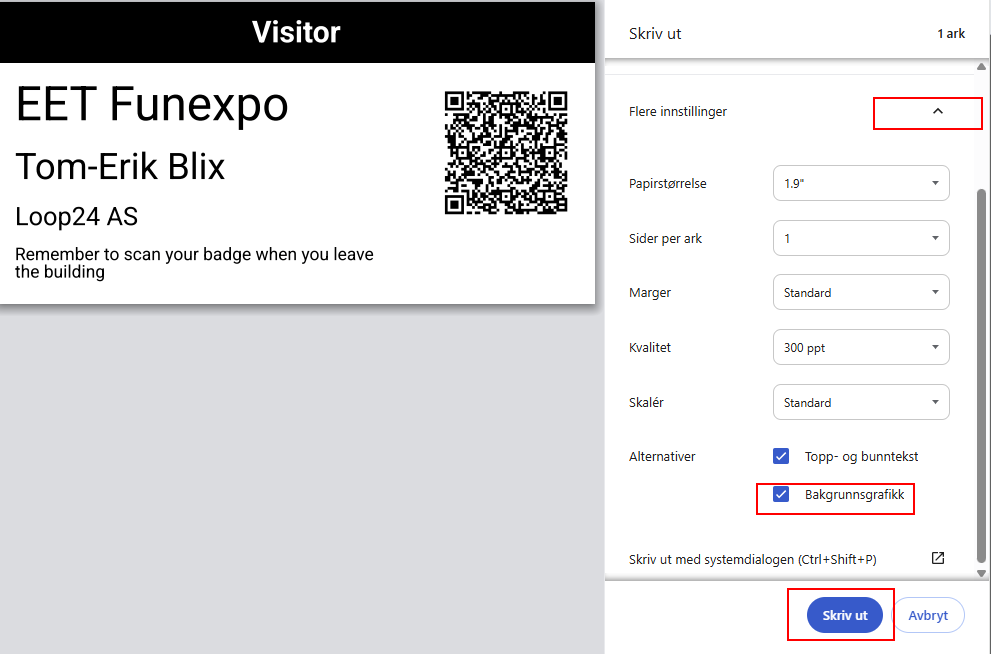
Das Bild zeigt Chrome auf Norwegisch; die Einstellungen befinden sich in jeder Sprache an denselben Stellen.
English: Settings · Bluetooth & devices · Printers & scanners · Printer properties · Preferences... · General · Destination · More settings · Paper size · Background graphics · Print
Besuche werden mit Umami auf dem eigenen Server von Loop24 in Stockholm gezählt. Es werden keine Cookies verwendet und keine IP-Adressen gespeichert.
Microsoft, Windows, Microsoft Edge, Entra, Exchange, Microsoft 365, Outlook, Power BI and Teams are trademarks of the Microsoft group of companies. Android, Google Play, Google Workspace, Google Sheets and Google Slides are trademarks of Google LLC. App Store is a service mark of Apple Inc. Other product and company names belong to their owners; they say what LoopSign, LoopMeeting, LoopBooking and LoopVisit work with, and imply no affiliation or endorsement.