
NEC/Sharp M-Serie
NEC/Sharp hat es sehr einfach gemacht, LoopSign auf seinen Displays bereitzustellen. Sie benötigen ein Display von NEC/Sharp mit dem integrierten Raspberry Pi Compute Module 4.
Was Sie benötigen
Abschnitt betitelt „Was Sie benötigen“- Ein Display von NEC/Sharp mit dem Raspberry Pi Compute Module 4.
- Einen Windows-PC mit einem freien USB-Anschluss und ein Micro-USB-Kabel, um ihn mit dem Compute Module-Steckplatz des Displays zu verbinden.
- Eine USB-Tastatur und eine Maus für die Konfiguration auf dem Display.
LoopSign im NEC-Mediaplayer auswählen
Abschnitt betitelt „LoopSign im NEC-Mediaplayer auswählen“Auf dem Compute Module ist der NEC-Mediaplayer vorinstalliert.
- Wählen Sie im NEC-Mediaplayer CMS und LoopSign aus.
- Wählen Sie Install aus.
Das Image wird jetzt heruntergeladen und installiert. Das dauert eine ganze Weile.
Das LoopSign-Image direkt auf das Modul schreiben
Abschnitt betitelt „Das LoopSign-Image direkt auf das Modul schreiben“Sie können LoopSign viel schneller bereitstellen, wenn Sie das Image direkt auf das Compute Module schreiben. Das erfordert mehr technisches Können, ist aber eine gute Option, wenn Sie LoopSign auf vielen Displays von NEC/Sharp bereitstellen.
Die Tools und das Image besorgen
Abschnitt betitelt „Die Tools und das Image besorgen“- Laden Sie den Treiber und die Software herunter, mit denen Sie eine Verbindung mit dem Raspberry Pi Compute Module 4 herstellen, und installieren Sie sie: https://www.raspberrypi.com/documentation/hardware/computemodule/cm-emmc-flashing.md
- Laden Sie das Tool zum Schreiben („Brennen“) des Images auf das Compute Module herunter: Rufus.
- Laden Sie das LoopSign-Image 2024.8 für Raspberry Pi 4 herunter: https://sos.loopsign.eu/LS_Image/ls_image_2024_8_pi4.img.gz
Das Image auf das Modul schreiben
Abschnitt betitelt „Das Image auf das Modul schreiben“-
Schalten Sie das Display vollständig aus (trennen Sie die Stromversorgung).
-
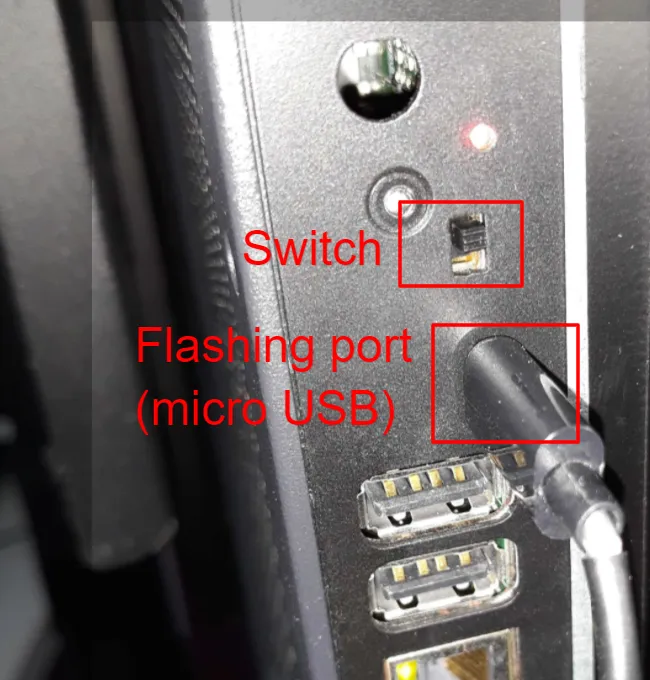
Stellen Sie den Schalter am CM 4-Modul nach unten.
-
Schließen Sie Ihren PC an den CM 4-Flash-Port (Micro-USB) an.
-
Starten Sie auf dem PC das Tool RPi Boot (
rpiboot.exe). Es wartet auf das Compute Module. -
Schalten Sie das Display ein. RPi Boot findet das Compute Module und macht seinen Speicher für den PC zugänglich.
-
Das Compute Module erscheint jetzt auf dem PC wie ein USB-Stick. Schreiben Sie das Image mit Rufus darauf und warten Sie, bis der Schreibvorgang abgeschlossen ist.
-
Schalten Sie das Display aus.
-
Trennen Sie Ihren PC vom Display.
-
Stellen Sie den Schalter am CM 4-Modul nach oben.
-
Schalten Sie das Display ein.
Den Player konfigurieren
Abschnitt betitelt „Den Player konfigurieren“Um diese Einstellungen zu konfigurieren, müssen Sie eine USB-Tastatur und eine Maus anschließen.
Das Tastaturlayout und die Zeitzone ändern (optional)
Abschnitt betitelt „Das Tastaturlayout und die Zeitzone ändern (optional)“Das Compute Module ist mit einem norwegischen Tastaturlayout und der Zeitzone Oslo (Mitteleuropa) eingerichtet. So ändern Sie das:
- Öffnen Sie auf dem Desktop das Startmenü (das Himbeersymbol) und starten Sie Raspberry Pi Configuration.
- Wählen Sie Localization aus und nehmen Sie die gewünschten Einstellungen vor.
Die Bildschirmausrichtung oder die Auflösung ändern (optional)
Abschnitt betitelt „Die Bildschirmausrichtung oder die Auflösung ändern (optional)“Standardmäßig läuft das Display im normalen Querformat mit 1080p bei 60 Hz. Bei Bedarf ändern Sie dies mit der Desktop-App Screen Configuration.
- Doppelklicken Sie auf das Symbol Screen Configuration und wählen Sie Execute aus.
- Klicken Sie mit der rechten Maustaste auf HDMI1 und wählen Sie die Ausrichtung aus.
- Stellen Sie die Ausrichtung nach Wunsch ein.
Den Player in Ihrem LoopSign-Konto registrieren
Abschnitt betitelt „Den Player in Ihrem LoopSign-Konto registrieren“Notieren Sie den Hashcode, den das Display anzeigt.

Fügen Sie den Player mithilfe des Hashcodes, den das Display anzeigt, Ihrem Konto hinzu und weisen Sie ihm einen Bildschirm zur Wiedergabe zu: Ein Display in Ihrem LoopSign-Konto registrieren.
Besuche werden mit Umami auf dem eigenen Server von Loop24 in Stockholm gezählt. Es werden keine Cookies verwendet und keine IP-Adressen gespeichert.
Microsoft, Windows, Microsoft Edge, Entra, Exchange, Microsoft 365, Outlook, Power BI and Teams are trademarks of the Microsoft group of companies. Android, Google Play, Google Workspace, Google Sheets and Google Slides are trademarks of Google LLC. App Store is a service mark of Apple Inc. Other product and company names belong to their owners; they say what LoopSign, LoopMeeting, LoopBooking and LoopVisit work with, and imply no affiliation or endorsement.