
NEC/Sharp M-serie
NEC/Sharp heeft het heel eenvoudig gemaakt om LoopSign op zijn beeldschermen te installeren. Je hebt een NEC/Sharp-beeldscherm met de ingebouwde Raspberry Pi Compute Module 4 nodig.
Wat je nodig hebt
Section titled “Wat je nodig hebt”- Een NEC/Sharp-beeldscherm met de Raspberry Pi Compute Module 4.
- Een Windows-pc met een vrije USB-poort, en een micro-USB-kabel om de pc aan te sluiten op de Compute Module-sleuf van het beeldscherm.
- Een USB-toetsenbord en -muis voor de configuratie op het beeldscherm.
LoopSign selecteren in de NEC-mediaspeler
Section titled “LoopSign selecteren in de NEC-mediaspeler”De Compute Module wordt geleverd met de NEC-mediaspeler vooraf geïnstalleerd.
- Selecteer in de NEC-mediaspeler CMS en LoopSign.
- Selecteer Install.
De image wordt nu gedownload en geïnstalleerd. Dat duurt behoorlijk lang.
De LoopSign-image rechtstreeks naar de module schrijven
Section titled “De LoopSign-image rechtstreeks naar de module schrijven”Je kunt LoopSign veel sneller installeren door de image rechtstreeks naar de Compute Module te schrijven. Dat vraagt meer technische kennis, maar het is een goede optie als je LoopSign op veel NEC/Sharp-beeldschermen installeert.
De hulpprogramma’s en de image downloaden
Section titled “De hulpprogramma’s en de image downloaden”- Download en installeer het stuurprogramma en de software waarmee je verbinding maakt met de Raspberry Pi Compute Module 4: https://www.raspberrypi.com/documentation/hardware/computemodule/cm-emmc-flashing.md
- Download het hulpprogramma om de image naar de Compute Module te schrijven (‘branden’): Rufus.
- Download de LoopSign-image 2024.8 voor Raspberry Pi 4: https://sos.loopsign.eu/LS_Image/ls_image_2024_8_pi4.img.gz
De image naar de module schrijven
Section titled “De image naar de module schrijven”-
Zet het beeldscherm helemaal uit (koppel de stroom los).
-
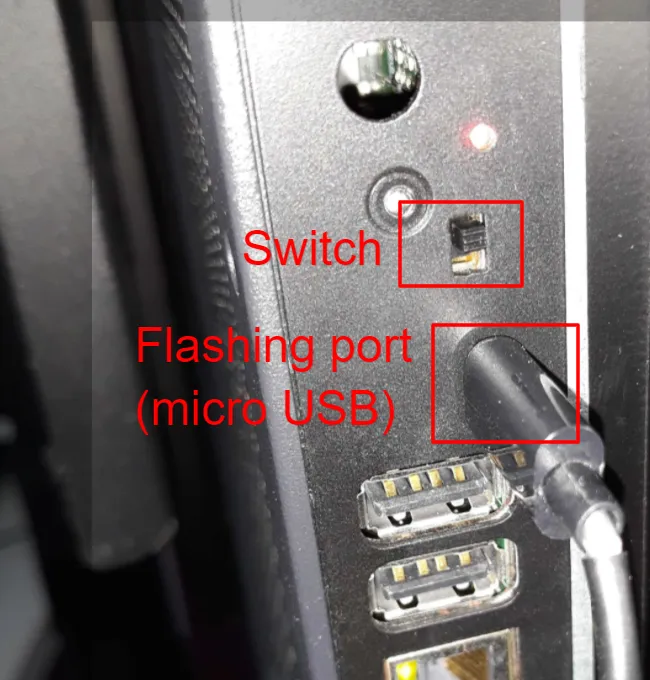
Zet de schakelaar op de CM 4-module omlaag.
-
Sluit je pc aan op de CM 4-flashpoort (micro-USB).
-
Start de RPi Boot tool (
rpiboot.exe) op de pc. Die wacht op de Compute Module. -
Zet het beeldscherm aan. RPi Boot vindt de Compute Module en maakt de opslag ervan toegankelijk voor de pc.
-
De Compute Module verschijnt nu op de pc als een USB-stick. Schrijf de image er met Rufus naartoe en wacht tot het schrijven klaar is.
-
Zet het beeldscherm uit.
-
Koppel je pc los.
-
Zet de schakelaar op de CM 4-module omhoog.
-
Zet het beeldscherm aan.
De speler configureren
Section titled “De speler configureren”Om deze instellingen te configureren, moet je een USB-toetsenbord en -muis aansluiten.
De toetsenbordindeling en de tijdzone wijzigen (optioneel)
Section titled “De toetsenbordindeling en de tijdzone wijzigen (optioneel)”De Compute Module is ingesteld met een Noorse toetsenbordindeling en de tijdzone Oslo (Midden-Europa). Zo wijzig je dat:
- Open het Startmenu (het framboospictogram) op het bureaublad en start Raspberry Pi Configuration.
- Selecteer Localization en stel de instellingen naar wens in.
De beeldschermstand of de resolutie wijzigen (optioneel)
Section titled “De beeldschermstand of de resolutie wijzigen (optioneel)”Standaard draait het beeldscherm in de gewone liggende stand, 1080p bij 60 Hz. Zo nodig wijzig je dat met het bureaubladprogramma Screen Configuration.
- Dubbelklik op het pictogram Screen Configuration en selecteer Execute.
- Klik met de rechtermuisknop op HDMI1 en selecteer de stand.
- Stel de stand naar wens in.
De speler inschrijven bij je LoopSign-account
Section titled “De speler inschrijven bij je LoopSign-account”Noteer de hash-code die op het beeldscherm staat.

Nu de hash-code op het beeldscherm staat, voeg je de speler toe aan je account en geef je hem een scherm om af te spelen: Een beeldscherm inschrijven bij je LoopSign-account.
Bezoeken worden geteld met Umami op de eigen server van Loop24 in Stockholm. Er worden geen cookies gebruikt en geen IP-adressen opgeslagen.
Microsoft, Windows, Microsoft Edge, Entra, Exchange, Microsoft 365, Outlook, Power BI and Teams are trademarks of the Microsoft group of companies. Android, Google Play, Google Workspace, Google Sheets and Google Slides are trademarks of Google LLC. App Store is a service mark of Apple Inc. Other product and company names belong to their owners; they say what LoopSign, LoopMeeting, LoopBooking and LoopVisit work with, and imply no affiliation or endorsement.