
NEC/Sharp M-serien
NEC/Sharp har gjort det mycket enkelt att rulla ut LoopSign på sina bildskärmar. Du behöver en NEC/Sharp-bildskärm med den inbyggda Raspberry Pi Compute Module 4.
Det här behöver du
Section titled “Det här behöver du”- En NEC/Sharp-bildskärm med Raspberry Pi Compute Module 4.
- En Windows-dator med en ledig USB-port, och en micro-USB-kabel för att ansluta den till bildskärmens Compute Module-kortplats.
- Ett USB-tangentbord och en USB-mus för konfigurationen på skärmen.
Välj LoopSign i NEC-mediespelaren
Section titled “Välj LoopSign i NEC-mediespelaren”Compute Module levereras med NEC-mediespelaren förinstallerad.
- I NEC-mediespelaren väljer du CMS och LoopSign.
- Välj Install.
Avbildningen hämtas och installeras nu. Det tar ganska lång tid.
Skriv LoopSign-avbildningen direkt till modulen
Section titled “Skriv LoopSign-avbildningen direkt till modulen”Du kan rulla ut LoopSign mycket snabbare genom att skriva avbildningen direkt till Compute Module-kortet. Det kräver mer teknisk kunskap, men är ett bra alternativ om du ska rulla ut många NEC/Sharp-bildskärmar.
Skaffa verktygen och avbildningen
Section titled “Skaffa verktygen och avbildningen”- Hämta och installera drivrutinen och programvaran som gör att du kan ansluta till Raspberry Pi Compute Module 4: https://www.raspberrypi.com/documentation/hardware/computemodule/cm-emmc-flashing.md
- Hämta verktyget som skriver (”bränner”) avbildningen till Compute Module-kortet: Rufus.
- Hämta LoopSign-avbildningen 2024.8 för Raspberry Pi 4: https://sos.loopsign.eu/LS_Image/ls_image_2024_8_pi4.img.gz
Skriv avbildningen till modulen
Section titled “Skriv avbildningen till modulen”-
Stäng av bildskärmen helt (koppla bort strömmen).
-
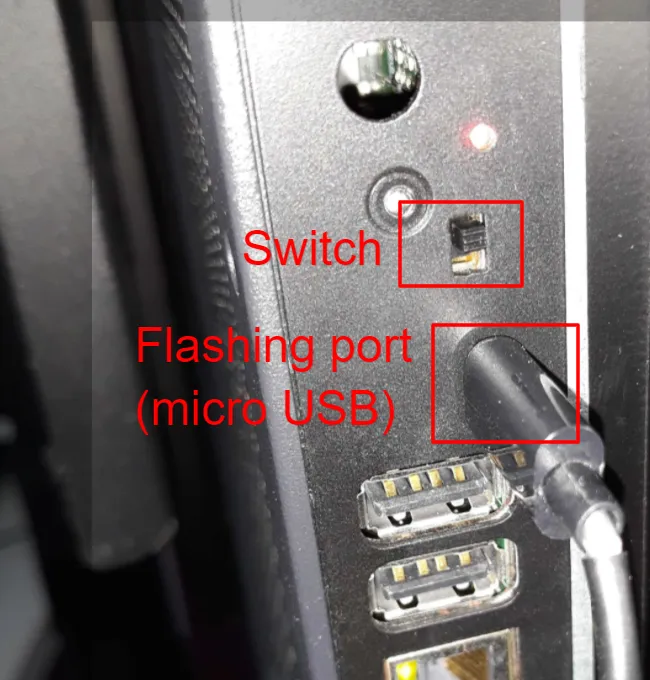
Fäll ned omkopplaren på CM 4-modulen.
-
Anslut din dator till CM 4-flashporten (micro USB).
-
Starta verktyget RPi Boot (
rpiboot.exe) på datorn. Det väntar på Compute Module-kortet. -
Slå på bildskärmen. RPi Boot hittar Compute Module-kortet och gör dess lagringsutrymme tillgängligt för datorn.
-
Compute Module-kortet visas nu på datorn som ett USB-minne. Skriv avbildningen till det med Rufus och vänta tills skrivningen är klar.
-
Stäng av bildskärmen.
-
Koppla bort din dator.
-
Fäll upp omkopplaren på CM 4-modulen.
-
Slå på bildskärmen.
Konfigurera spelaren
Section titled “Konfigurera spelaren”För att göra de här inställningarna måste du ansluta ett USB-tangentbord och en USB-mus.
Ändra tangentbordslayout och tidszon (valfritt)
Section titled “Ändra tangentbordslayout och tidszon (valfritt)”Compute Module-kortet är konfigurerat med norsk tangentbordslayout och tidszonen Oslo (Centraleuropa). Så här ändrar du det:
- Öppna Start-menyn (hallonikonen) på skrivbordet och starta Raspberry Pi Configuration.
- Välj Localization och ställ in de inställningar du vill ha.
Ändra bildskärmens orientering eller upplösning (valfritt)
Section titled “Ändra bildskärmens orientering eller upplösning (valfritt)”Som standard körs bildskärmen i vanligt liggande läge, 1080p vid 60 Hz. Vid behov ändrar du det med skrivbordsprogrammet Screen Configuration.
- Dubbelklicka på ikonen Screen Configuration och välj Execute.
- Högerklicka på HDMI1 och välj orientering.
- Ställ in orienteringen som du vill ha den.
Registrera spelaren på ditt LoopSign-konto
Section titled “Registrera spelaren på ditt LoopSign-konto”Anteckna hashkoden som visas på bildskärmen.

Använd hashkoden på bildskärmen för att lägga till spelaren i ditt konto och ge den en skärm att spela: Registrera en bildskärm på ditt LoopSign-konto.
Besök räknas med Umami på Loop24:s egen server i Stockholm. Inga cookies används och inga IP-adresser lagras.
Microsoft, Windows, Microsoft Edge, Entra, Exchange, Microsoft 365, Outlook, Power BI and Teams are trademarks of the Microsoft group of companies. Android, Google Play, Google Workspace, Google Sheets and Google Slides are trademarks of Google LLC. App Store is a service mark of Apple Inc. Other product and company names belong to their owners; they say what LoopSign, LoopMeeting, LoopBooking and LoopVisit work with, and imply no affiliation or endorsement.