
NEC/Sharp ME2-serien
NEC/Sharp har gjort det mycket enkelt att rulla ut LoopSign på sin Android-plattform.
Gör den första konfigurationen och uppdatera firmware
Section titled “Gör den första konfigurationen och uppdatera firmware”Ställ in liggande eller stående, och alla andra inställningar, som du vill ha dem.
Uppdatera firmware på ett av två sätt:
- Använd den förinstallerade appen Updater för att hämta och installera den senaste firmware-versionen.
- Eller hämta den senaste firmware-versionen till din dator och installera den därifrån.
Installera LoopSign Player-appen
Section titled “Installera LoopSign Player-appen”-
Hämta LoopSign Player-appen: du hittar den på sidan Hämtning, använd LoopSign Player (rekommenderas). Om du hämtade
.zip-filen packar du upp den. Kopiera APK-filen till ett USB-minne. -
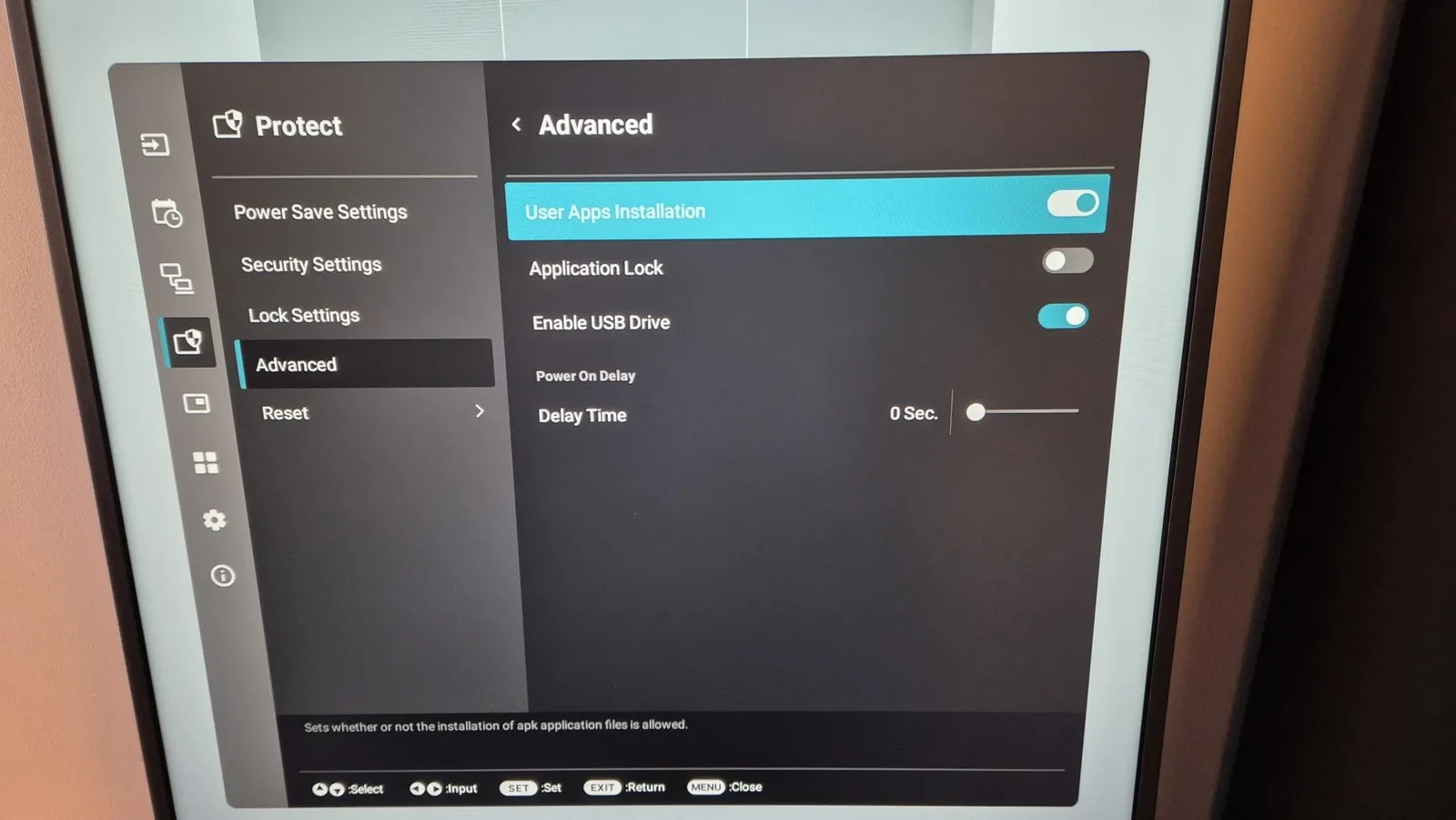
Tryck på Menu på fjärrkontrollen och välj Protect i sidomenyn.
-
Välj Advanced och aktivera User Apps Installation.
-
Sätt i USB-minnet med APK-filen för LoopSign Player i en av bildskärmens USB-portar.
-
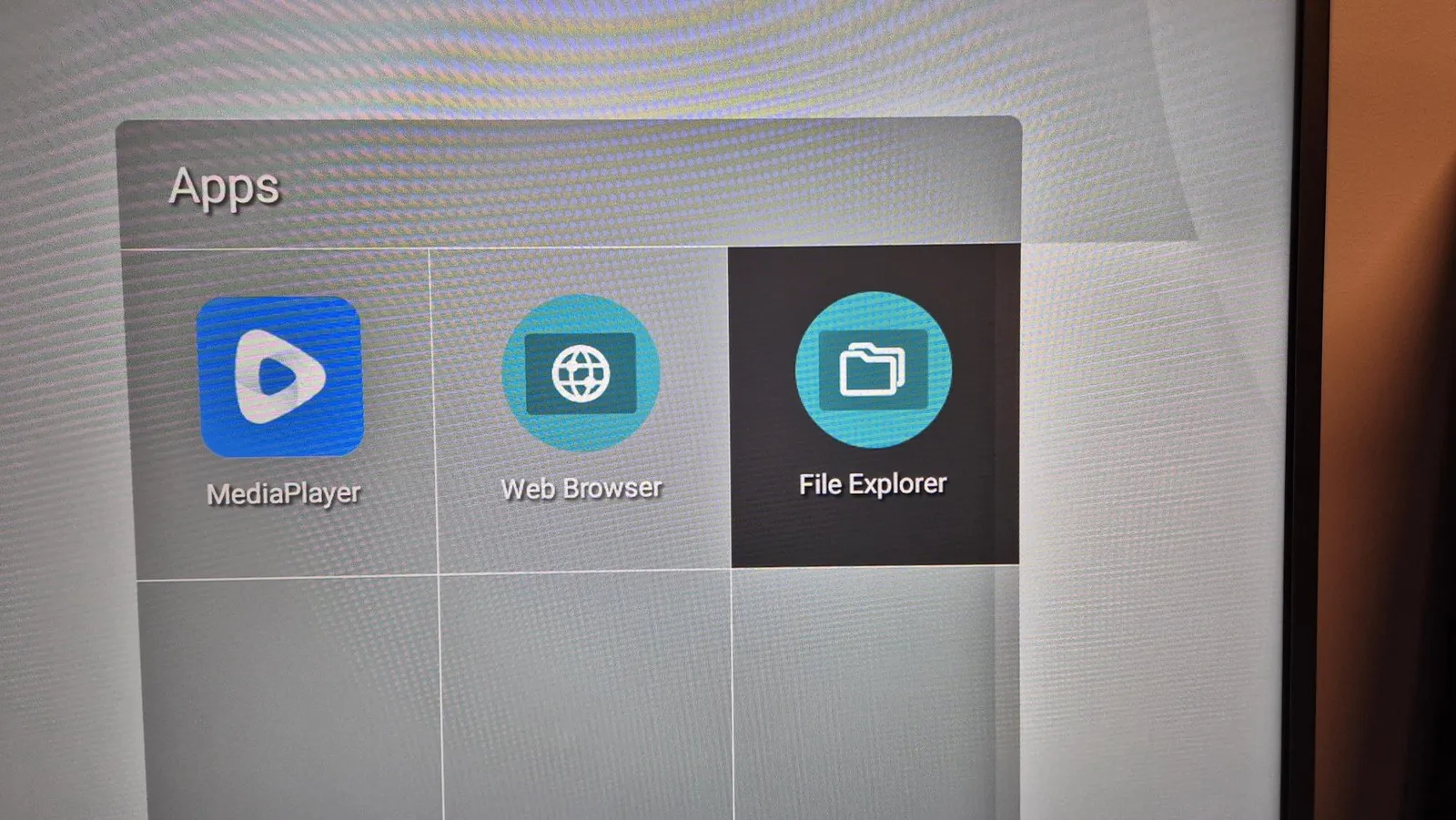
Kör den förinstallerade appen File Explorer och navigera till USB-minnet och APK-filen för LoopSign.
-
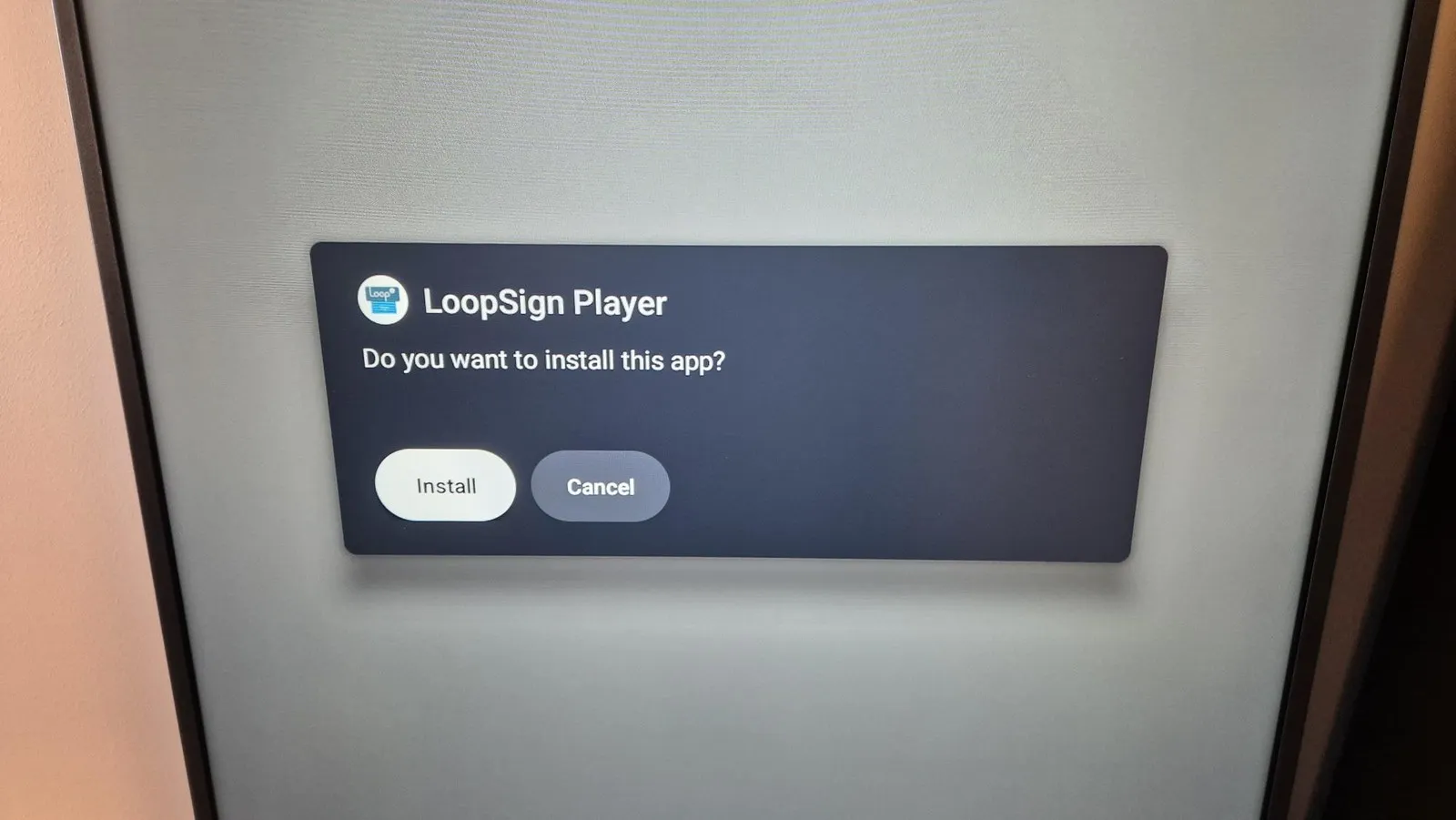
Installera appen.
-
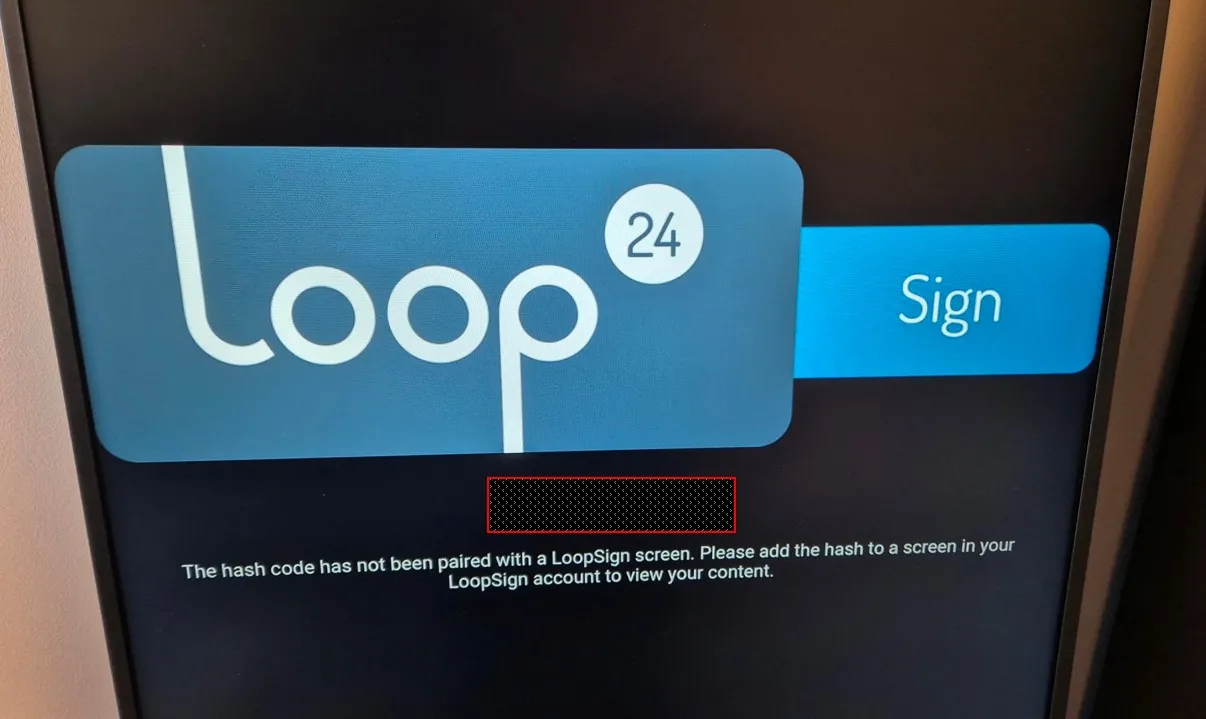
Öppna appen.
-
Anteckna hashkoden på bildskärmen: du använder den senare för att registrera bildskärmen på ditt LoopSign-konto.
Ställ in LoopSign Player som startapp
Section titled “Ställ in LoopSign Player som startapp”-
Tryck på Menu på fjärrkontrollen.
-
Välj Input Change.
-
Välj Startup App.
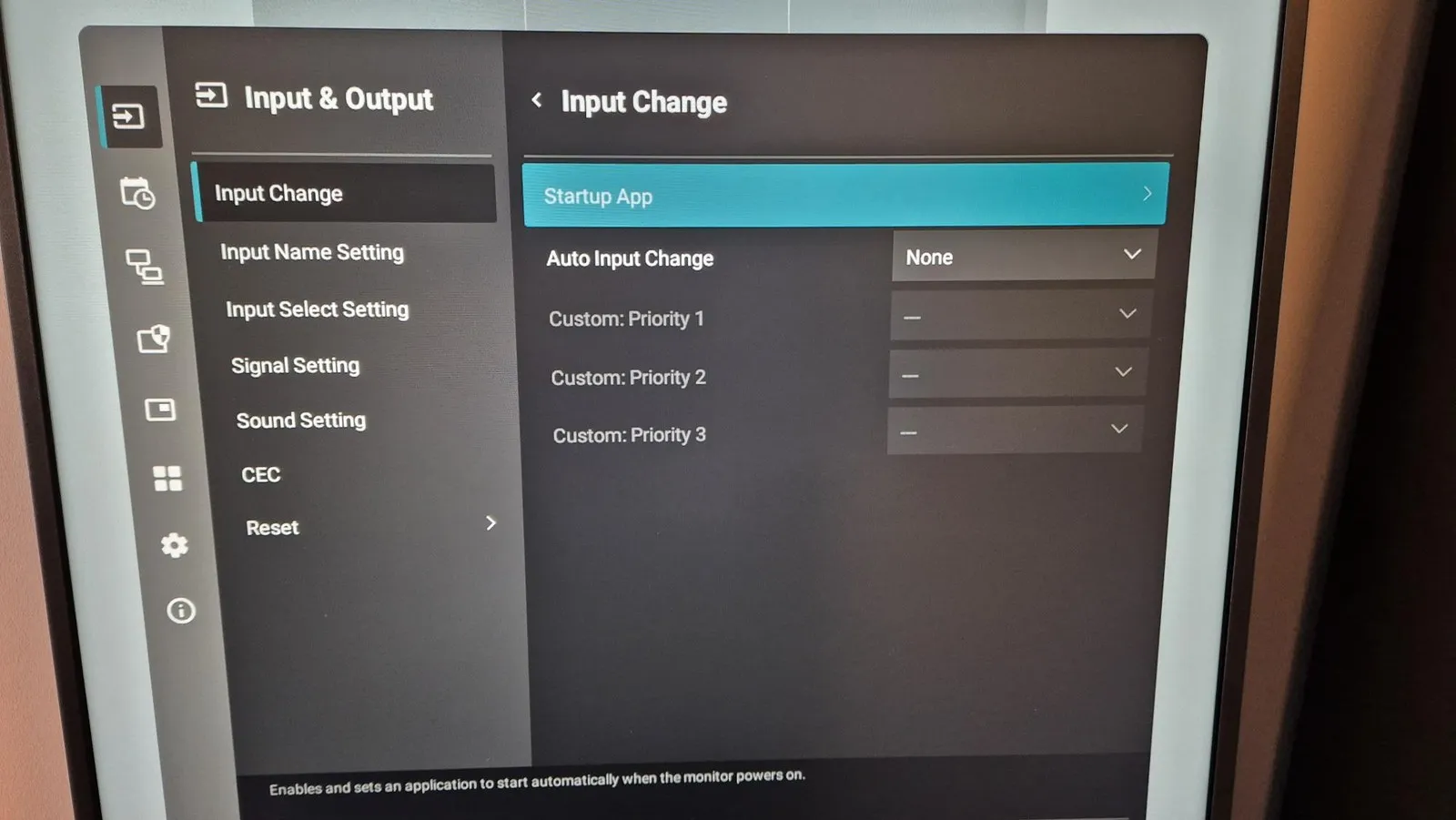
-
Välj LoopSign Player som startapp.
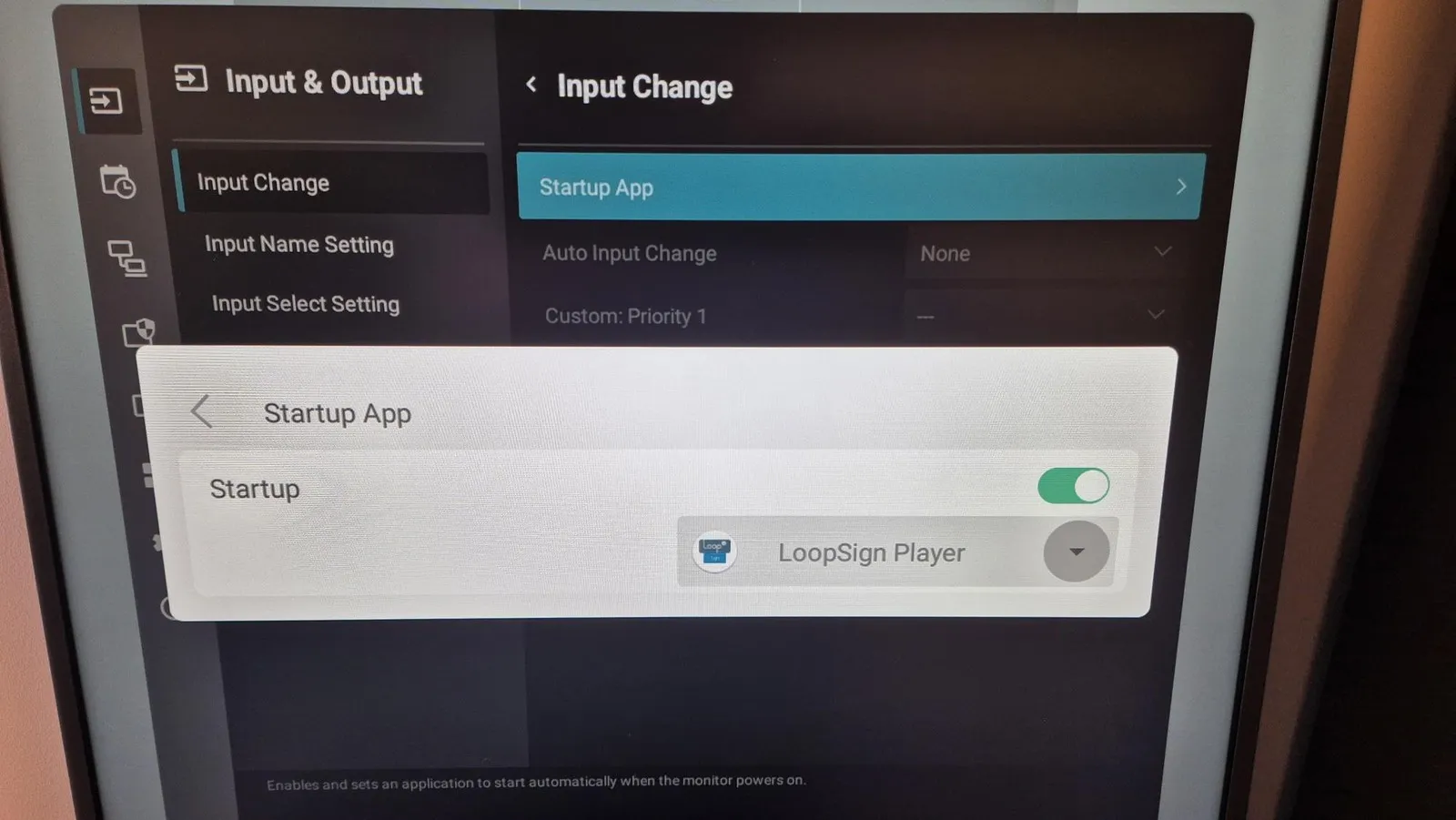
Ställ in av/på-schemat
Section titled “Ställ in av/på-schemat”-
I menyn väljer du Schedule och konfigurerar Power On Schedule och Power Off Schedule som du vill ha dem.
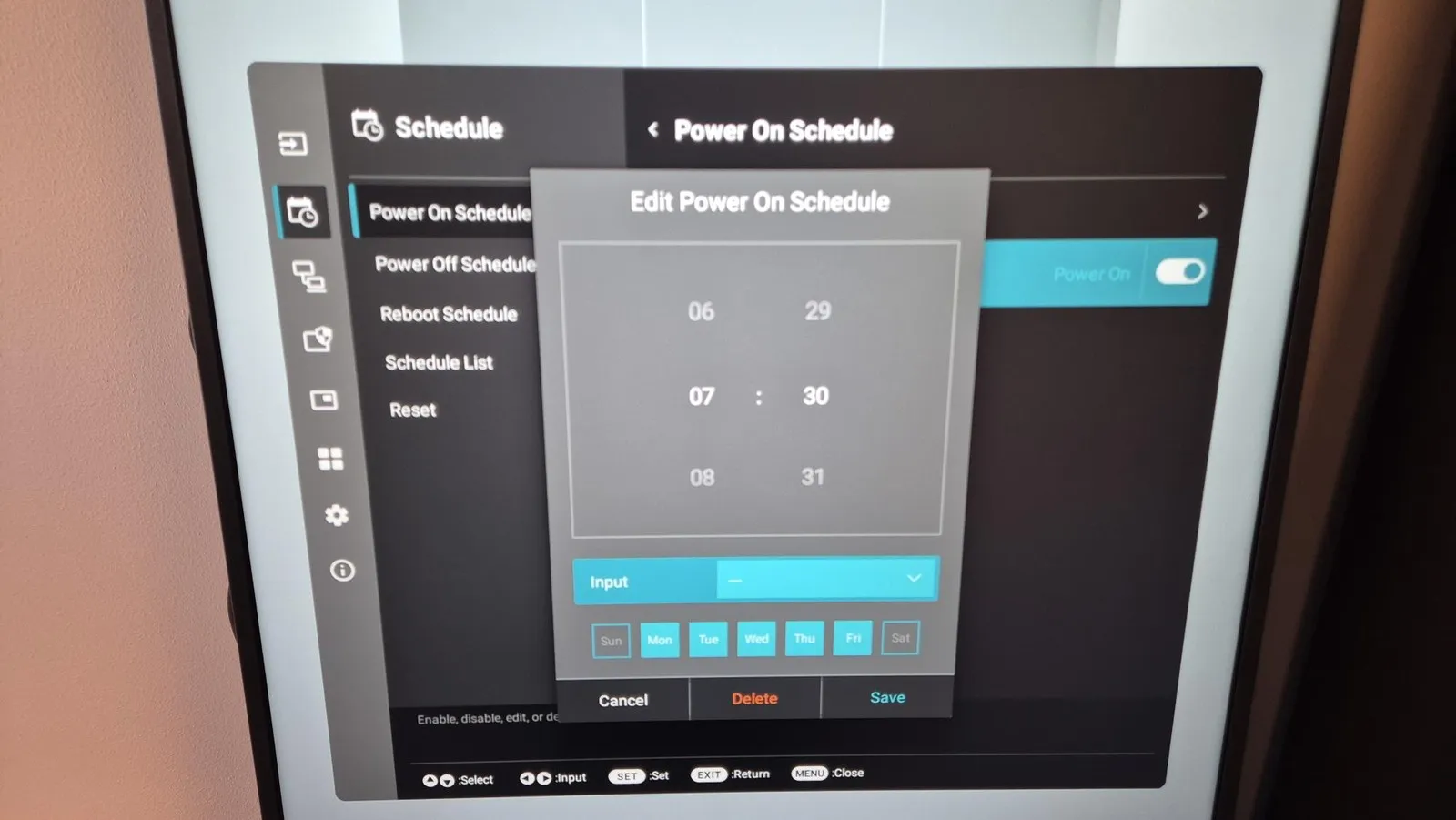
Bildskärmen håller längre och du sparar energi när du ställer in det här schemat efter när din publik är på plats.
Registrera bildskärmen på ditt LoopSign-konto
Section titled “Registrera bildskärmen på ditt LoopSign-konto”Använd hashkoden på bildskärmen för att lägga till den i ditt konto och ge den en skärm att spela: Registrera en bildskärm på ditt LoopSign-konto.
Besök räknas med Umami på Loop24:s egen server i Stockholm. Inga cookies används och inga IP-adresser lagras.
Microsoft, Windows, Microsoft Edge, Entra, Exchange, Microsoft 365, Outlook, Power BI and Teams are trademarks of the Microsoft group of companies. Android, Google Play, Google Workspace, Google Sheets and Google Slides are trademarks of Google LLC. App Store is a service mark of Apple Inc. Other product and company names belong to their owners; they say what LoopSign, LoopMeeting, LoopBooking and LoopVisit work with, and imply no affiliation or endorsement.