
Teams-aviseringar
Här hittar du information om hur du konfigurerar Microsoft Teams-aviseringar i LoopVisit.
Med Teams-integrationen får dina anställda ett meddelande i Microsoft Teams när en besökare registrerar sin ankomst på LoopVisit-kiosken. Det är ett tredje aviseringsalternativ vid sidan av SMS och e-post, och vart och ett av de tre aktiveras separat.
1. Lägg till LoopVisit-appen i Teams
Section titled “1. Lägg till LoopVisit-appen i Teams”Du behöver ett konto som är global administratör eller Teams-administratör.
-
Hämta Teams-appen för LoopVisit: https://updates.loopvisit.com/visit/loopvisit_teams_bot.zip.
-
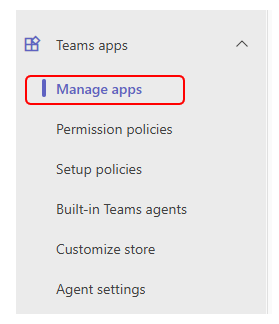
Logga in i administrationscentret för Teams, https://admin.teams.microsoft.com/dashboard, och välj Hantera appar under Teams-appar.
-
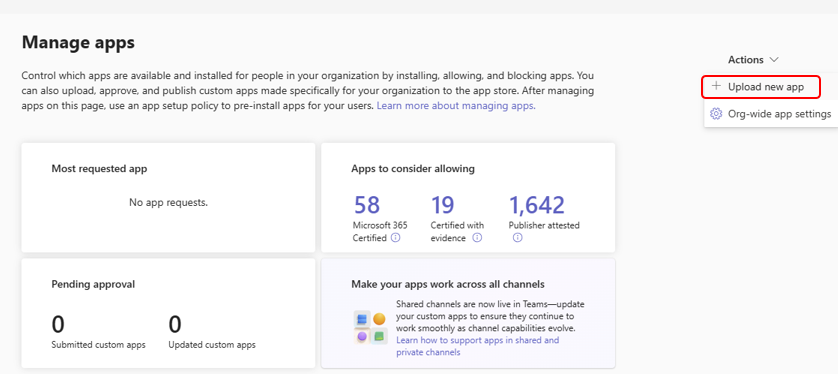
Välj Åtgärder och sedan Ladda upp ny app (i vissa klientorganisationer sitter knappen på själva sidan) och ladda upp ZIP-filen som du hämtade.
-
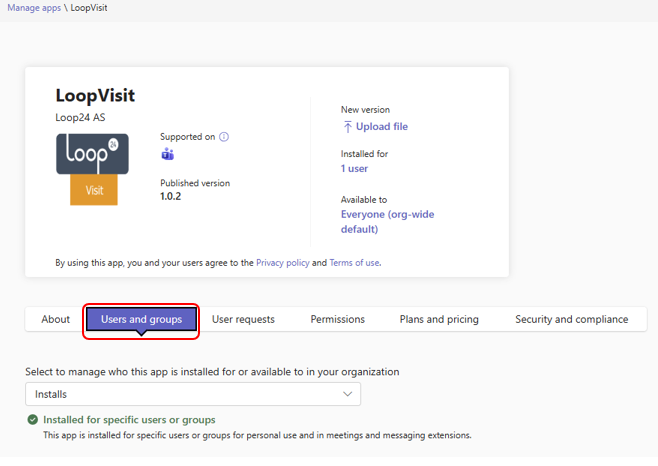
Öppna appen för att hantera den. Om den inte visas söker du efter LoopVisit på sidan Hantera appar.
-
På fliken Användare och grupper väljer du vem som får appen: under Installationer de användare och grupper som får appen installerad automatiskt, under Tillgänglighet de användare som kan lägga till appen själva (valfri installation).
Det kan ta några timmar innan appen är tillgänglig för dina anställda.
2. Aktivera Teams-aviseringar i LoopVisit
Section titled “2. Aktivera Teams-aviseringar i LoopVisit”-
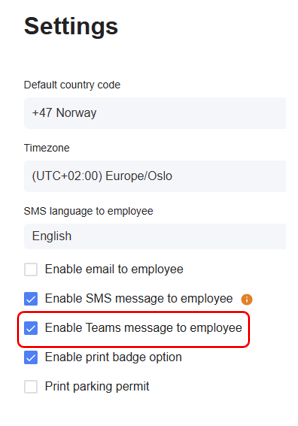
Logga in i LoopVisit-portalen, https://visit.loopvisit.com, och välj Settings.
-
Välj Enable Teams message to employee och sedan Submit.
Meddelandet skickas på det språk som är valt under SMS language to employee.
Om hyresgästerna har anpassade inställningar måste varje hyresgäst som vill ha Teams-aviseringar också aktivera alternativet.
Så lägger de anställda till appen själva
Section titled “Så lägger de anställda till appen själva”Vi rekommenderar starkt att administratören installerar appen för de valda användarna eller grupperna (Installationer ovan). Om din organisation har gjort appen valfri lägger användarna till den själva:
-
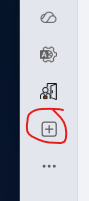
I Teams väljer du + i menyn till vänster.
-
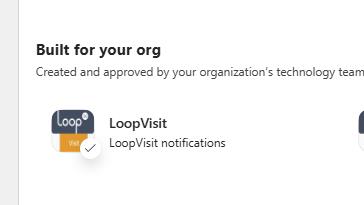
Hitta LoopVisit under Skapade för din organisation eller sök efter LoopVisit.
-
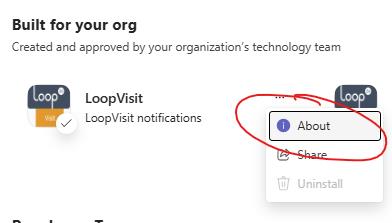
Öppna appens meny … och välj Om.
-
Välj Lägg till.
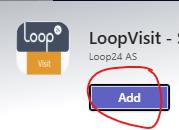
LoopVisit-appen är nu installerad för användaren.
English: Global Administrator · Teams admin center · Manage apps · Teams apps · Actions · Upload new app · tenant · Users and groups · Installs · Availability · Built for your org · About · Add
Besök räknas med Umami på Loop24:s egen server i Stockholm. Inga cookies används och inga IP-adresser lagras.
Microsoft, Windows, Microsoft Edge, Entra, Exchange, Microsoft 365, Outlook, Power BI and Teams are trademarks of the Microsoft group of companies. Android, Google Play, Google Workspace, Google Sheets and Google Slides are trademarks of Google LLC. App Store is a service mark of Apple Inc. Other product and company names belong to their owners; they say what LoopSign, LoopMeeting, LoopBooking and LoopVisit work with, and imply no affiliation or endorsement.