
Skapa tjänstkontot i Google Workspace
Den här guiden tar dig genom stegen som behövs för att göra din Google Workspace-miljö klar att ansluta till LoopMeeting. Följ stegen noggrant och hoppa inte över något av dem om det inte är markerat som valfritt.
1. Inledning
Section titled “1. Inledning”LoopMeeting är en Android-app som är förinstallerad på LoopMeetings Android-paneler. LoopMeeting kommunicerar direkt med Google Workspace via Googles API:er över HTTPS med TLS 1.2-kryptering.
2. Förutsättningar
Section titled “2. Förutsättningar”Du behöver en fullständigt konfigurerad Google Workspace-miljö med en Business- eller Enterprise-plan. Det fungerar inte med Essentials-planen, som inte innehåller resursbokning.
Rumsresurser måste finnas i din Google Workspace-miljö och vara kopplade till en byggnad. Om ett rum inte är kopplat till en byggnad kan LoopMeeting inte lägga till rummet i portalen; om ingen byggnad är konfigurerad får du Roomlist fetch error när du försöker lägga till en rumslista. Om ett rum inte finns ännu skapar du det först: Skapa rumsresurser i Google Workspace.
Du behöver ett RoomConfig-konto, https://lm.roomconfig.com.
3. Skapa ett tjänstkonto i Google Workspace
Section titled “3. Skapa ett tjänstkonto i Google Workspace”Multifaktorautentisering (MFA) rekommenderas inte på tjänstkontot: den knyter kontot till en enda person, och integrationen kan sluta fungera när den personen lämnar företaget. Lösenordet får aldrig upphöra att gälla.
- Logga in i Googles administratörskonsol, https://admin.google.com/, med ditt Google-administratörskonto.
- Gå till Katalog, Användare och välj Lägg till ny användare.
- Ge det nya kontot ett namn, till exempel RoomAdmin.
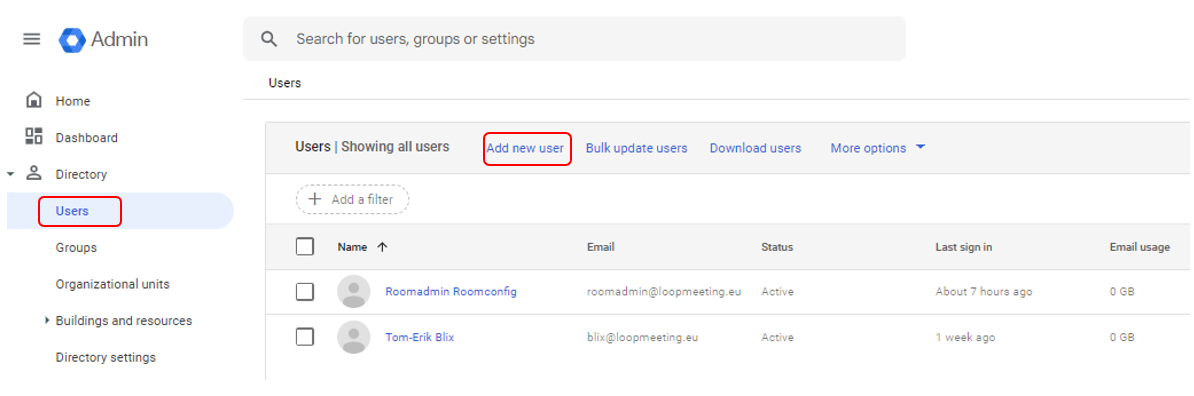
- Skapa användaren och återställ sedan användarens lösenord för att ange det lösenord du vill ha.

3.1 Skapa och tilldela en anpassad roll till tjänstkontot
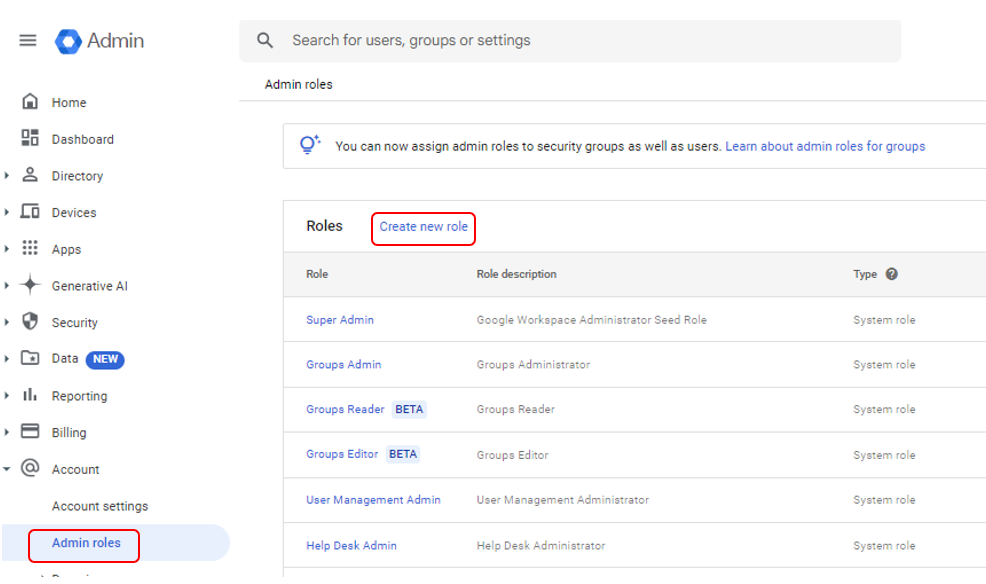
Section titled “3.1 Skapa och tilldela en anpassad roll till tjänstkontot”- I Googles administratörskonsol går du till Konto, Administratörsroller och väljer Skapa ny roll.
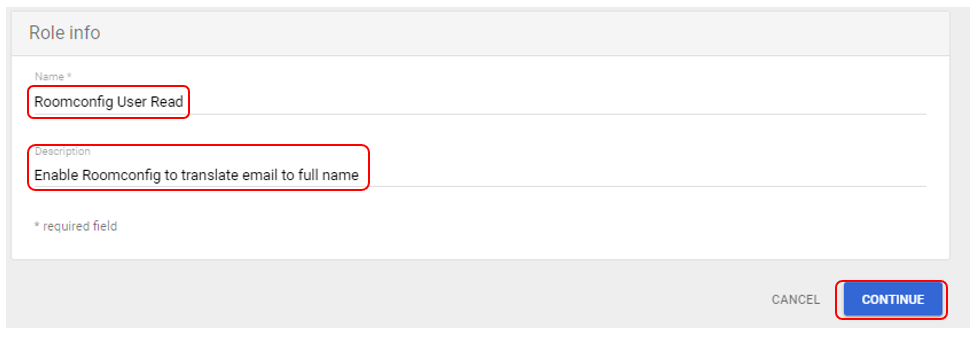
- Ge den nya rollen ett namn och en beskrivning, till exempel som nedan, och välj Fortsätt.
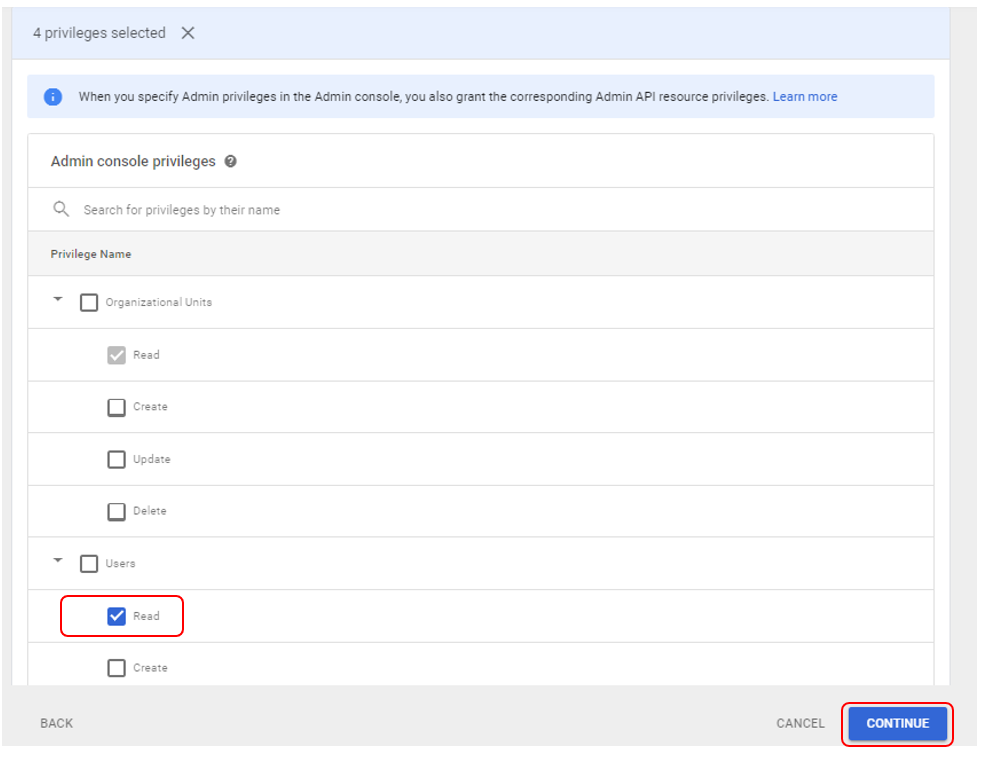
- Välj Läsa under Användare, välj Fortsätt och bekräfta med Skapa roll.
- Välj Tilldela medlemmar, välj tjänstkontot som du skapade och välj Tilldela roll.
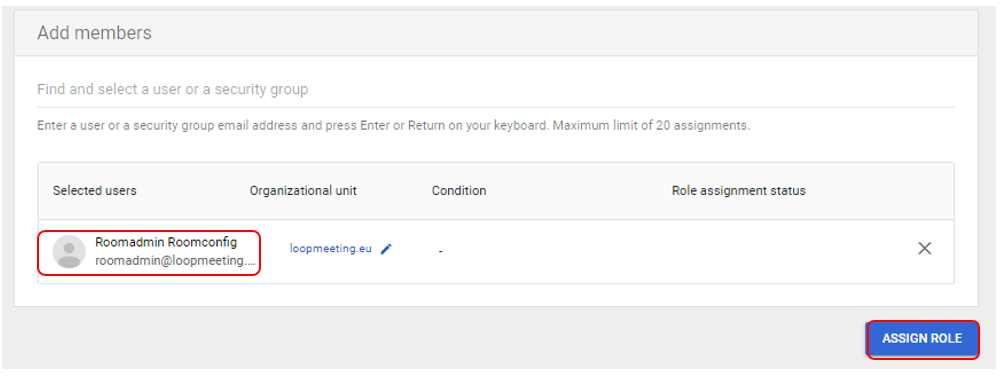
4. Tilldela tjänstkontot kalenderbehörigheter
Section titled “4. Tilldela tjänstkontot kalenderbehörigheter”- Logga in i Google Kalender med ditt Google-administratörskonto.
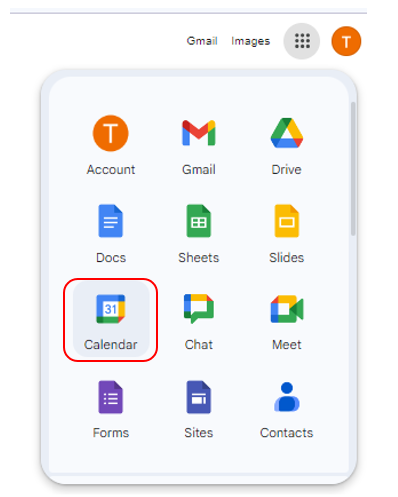
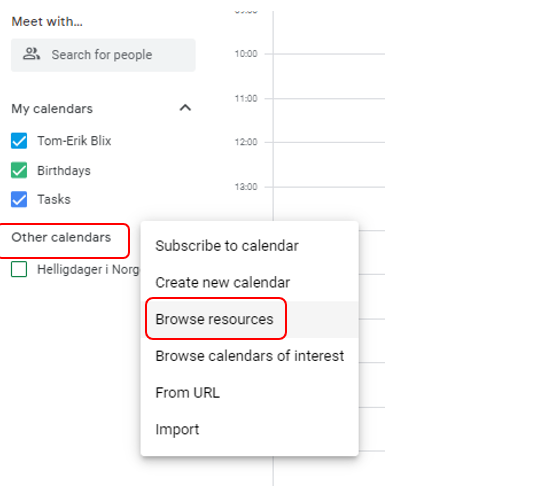
- I menyn till vänster väljer du + bredvid Andra kalendrar och sedan Bläddra bland resurser.
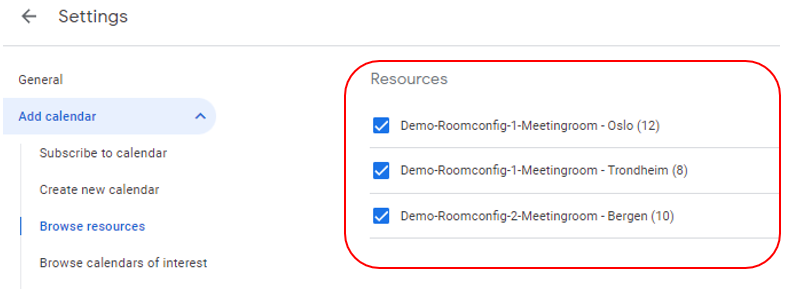
- Markera alla resurser där du vill använda en mötesrumspanel och gå sedan tillbaka till kalendervyn.
- Välj resurskalendern, välj de tre punkterna och välj Inställningar och delning.
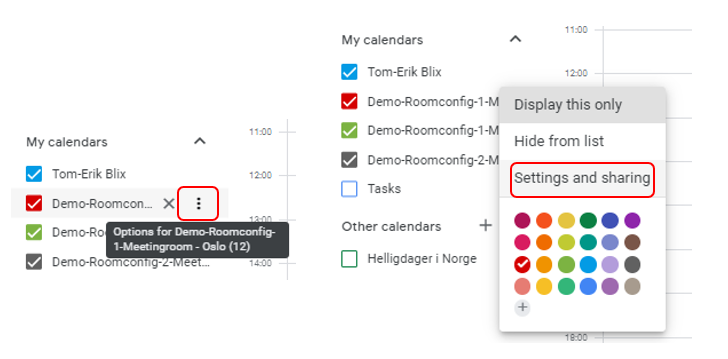
- Kontrollera att tidszonen är rätt inställd och bläddra ner till Dela med specifika personer eller grupper. Lägg till tjänstkontot och ge det behörigheten Göra ändringar och hantera delning.
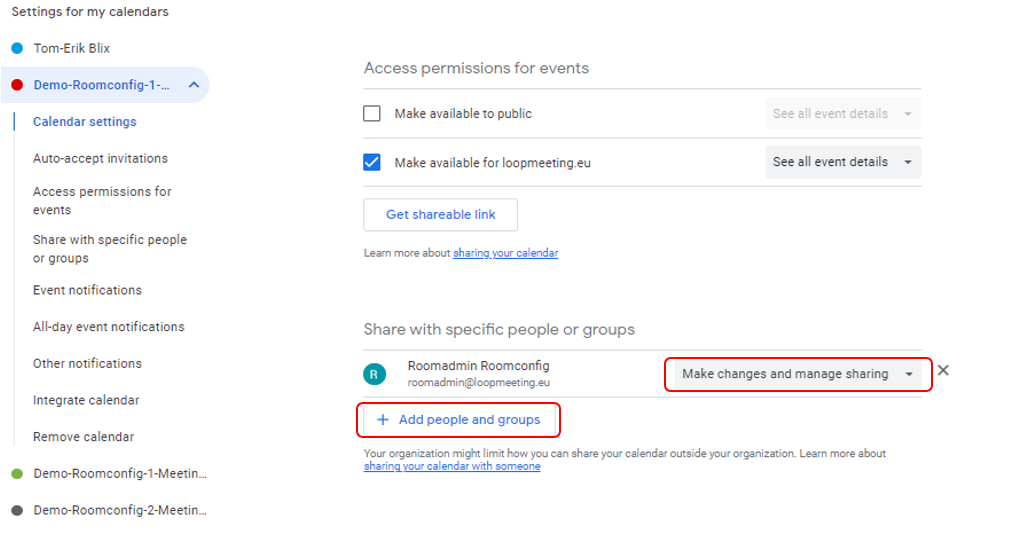
Upprepa de här stegen för alla resurser.
Tjänstkontot är klart. Anslut sedan Google Workspace till ditt RoomConfig-konto: Registrera Google-programmet och lägg till servern.
English: room list · multi-factor authentication · service account · Google Admin console · Directory · Users · Add new user · Account · Admin roles · Create new role · Continue · Read · Create role · Assign members · Assign role · Google Calendar · Other calendars · Browse resources · resource calendar · Settings and sharing · Share with specific people or groups · Make changes and manage sharing
Besök räknas med Umami på Loop24:s egen server i Stockholm. Inga cookies används och inga IP-adresser lagras.
Microsoft, Windows, Microsoft Edge, Entra, Exchange, Microsoft 365, Outlook, Power BI and Teams are trademarks of the Microsoft group of companies. Android, Google Play, Google Workspace, Google Sheets and Google Slides are trademarks of Google LLC. App Store is a service mark of Apple Inc. Other product and company names belong to their owners; they say what LoopSign, LoopMeeting, LoopBooking and LoopVisit work with, and imply no affiliation or endorsement.