
Bakgrundsskyltning
Den här guiden tar dig genom stegen som behövs för att konfigurera LoopSign som bakgrund med digital skyltning på LoopMeeting-paneler.
1. Inledning
Section titled “1. Inledning”LoopMeeting version 2.0.0 och senare stöder LoopSign som bakgrundstema. Det ger dig oändliga möjligheter att anpassa ditt bakgrundstema. Marknadsför dina produkter, visa ett besökande företags logotyp för VIP-gäster, visa intern information och gör helt enkelt mötesrumspanelerna mer levande.
Utöver din LoopMeeting-panel behöver du en särskild LoopMeeting-paketprenumeration för LoopSign.
2. Konfigurera LoopSign
Section titled “2. Konfigurera LoopSign”I LoopSign behöver du göra följande:
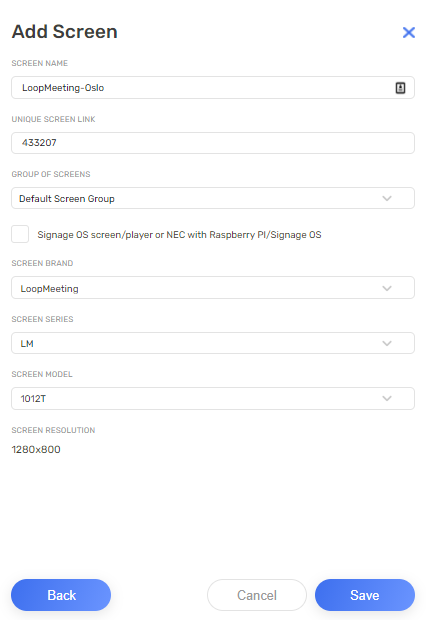
- Skapa en ny skärm (LoopSign-guiden Ny skärm visar hur).
- Välj liggande eller stående beroende på hur din LoopMeeting-panel är orienterad.
- Skapa skärmen utan mall.
- Ge skärmen ett namn, till exempel samma som mötesrummet.
- Under Skärmproducent väljer du LoopMeeting.
- Under Skärmserie väljer du LM.
- Under Skärmmodell väljer du din LM-modell (till exempel LM1012T).
- Välj Spara.
- Välj skärmen du har skapat för att lägga till innehåll. Observera att bara ett fåtal widgets är tillgängliga för LoopMeeting; vad var och en gör står i LoopSigns Widgets.
- När du har redigerat sparar du skärmen och antecknar skärmens URL.
3. Konfigurera LoopMeeting med LoopSign-URL (Central Admin-konsolen)
Section titled “3. Konfigurera LoopMeeting med LoopSign-URL (Central Admin-konsolen)”- Öppna Central Admin-konsolen, https://loopmeeting.no/admin.
- Välj General Settings.
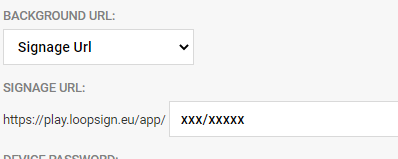
- Leta upp alternativet Background URL och välj Signage URL.
- Ange URL:en till din skärm.
- Välj ikonen Save längst ner på sidan.
Ändringen syns på panelen nästa dag. Om du vill kontrollera den direkt går du till en av dina paneler och läser in inställningarna på nytt. Om du vill ha olika skyltningsbakgrunder på enskilda paneler ställer du in dem per panel i åsidosättningsmenyn för General Settings.
Din skyltning körs nu som bakgrund.
4. Konfigurera LoopMeeting med LoopSign-URL (lokal konfiguration)
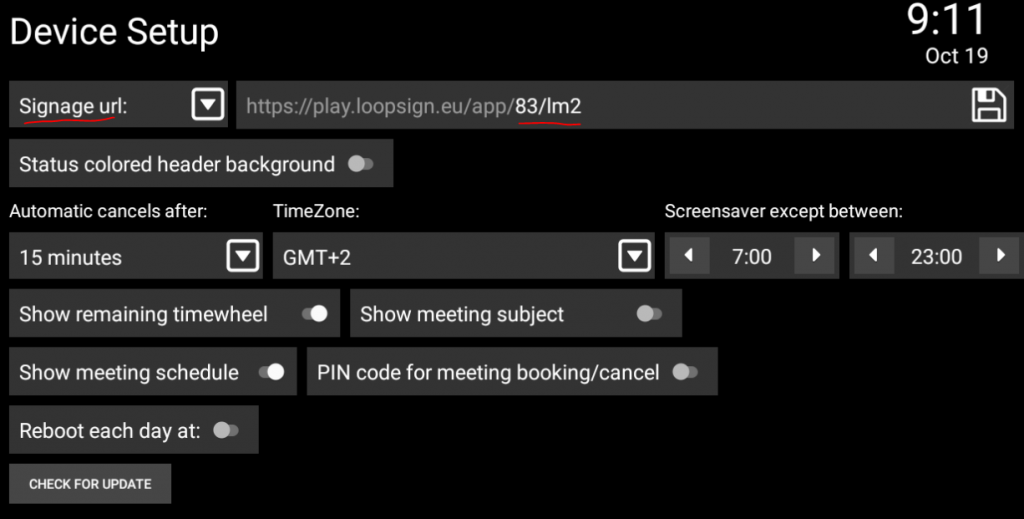
Section titled “4. Konfigurera LoopMeeting med LoopSign-URL (lokal konfiguration)”- Gå in i LoopMeeting-inställningarna.
- Välj Advanced Settings.
- Välj Signage URL i rullgardinsmenyn uppe till vänster.
- Ange URL:en till din skärm.
- Välj ikonen Save till höger.
- Välj om du vill ha toppfältet på skärmen i färg (rött, grönt eller gult beroende på rummets status).
- Gå tillbaka till Settings.
- Starta om appen: stäng av panelen och slå på den igen, eller dra fingret uppåt från underkanten, tryck på fyrkanten och tryck på Exit. Starta sedan appen igen.
Din skyltning körs nu som bakgrund.
English: Screen Brand · Screen Series · Screen Model · Save
Besök räknas med Umami på Loop24:s egen server i Stockholm. Inga cookies används och inga IP-adresser lagras.
Microsoft, Windows, Microsoft Edge, Entra, Exchange, Microsoft 365, Outlook, Power BI and Teams are trademarks of the Microsoft group of companies. Android, Google Play, Google Workspace, Google Sheets and Google Slides are trademarks of Google LLC. App Store is a service mark of Apple Inc. Other product and company names belong to their owners; they say what LoopSign, LoopMeeting, LoopBooking and LoopVisit work with, and imply no affiliation or endorsement.