
Anpassat företagsprogram
Den här guiden tar dig genom stegen som behövs för att skapa en egen anpassad appregistrering för ett företagsprogram, för anslutningen till Microsoft 365, i stället för att använda det förkonfigurerade företagsprogrammet från Loop24. Följ stegen noggrant och hoppa inte över något av dem om det inte är markerat som valfritt.
1. Inledning
Section titled “1. Inledning”LoopMeeting levereras med ett förkonfigurerat företagsprogram i Microsoft Entra ID för integration med din Microsoft 365-miljö. I de flesta fall är det det enklaste och smidigaste sättet att konfigurera de integrationer som behövs. För mer avancerade organisationer har LoopMeeting ändå ett alternativ: att skapa och använda en egen anpassad appregistrering för företagsprogram. Det ger dig full kontroll över Microsoft Graph-integrationen och är ett ännu säkrare sätt att ansluta LoopMeeting-panelerna.
2. Förutsättningar
Section titled “2. Förutsättningar”LoopMeeting-appen behöver ett tjänstkonto (Skapa tjänstkontot i Microsoft 365) som har fullständig behörighet till de resurskalendrar (mötesrumskalendrar) där du vill ansluta LoopMeeting-paneler.
3. Skapa en anpassad appregistrering för företagsprogram i Microsoft Entra ID
Section titled “3. Skapa en anpassad appregistrering för företagsprogram i Microsoft Entra ID”- Logga in i Microsoft Entra administrationscenter, https://entra.microsoft.com/, med ett konto som är global administratör.
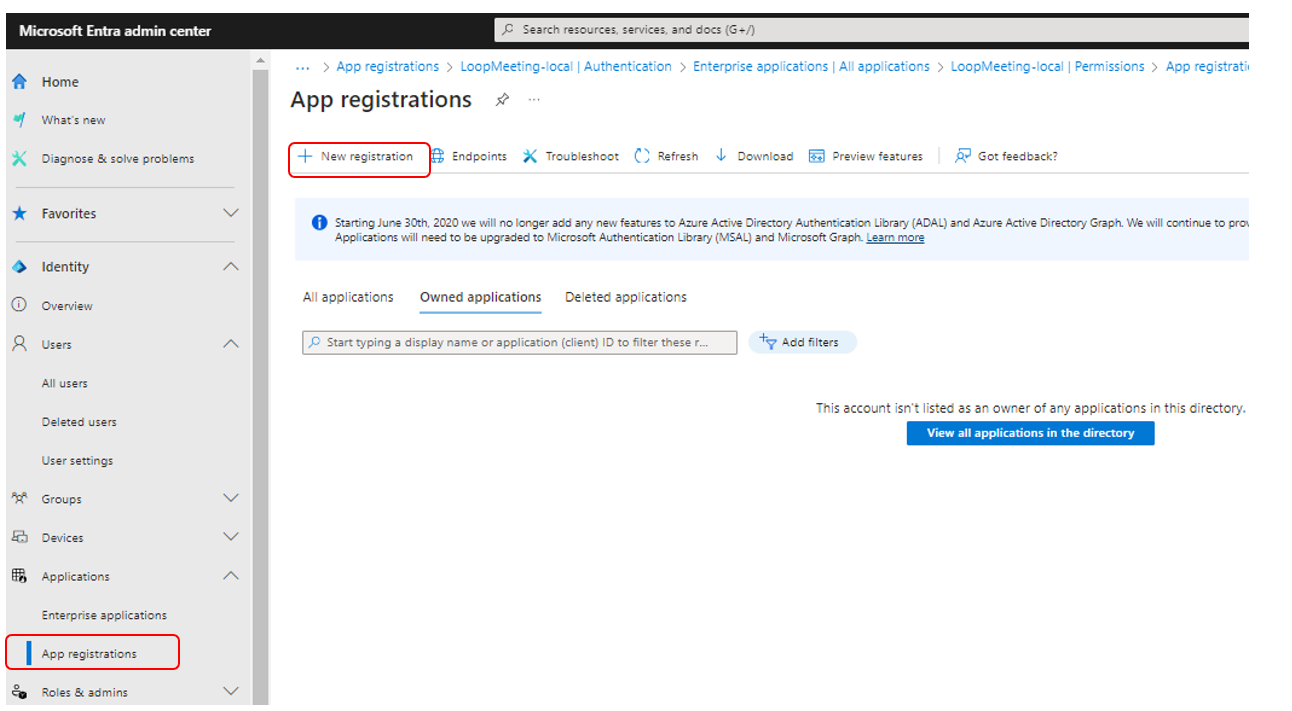
- Välj Appregistreringar i menyn till vänster och sedan Ny registrering i toppmenyn.
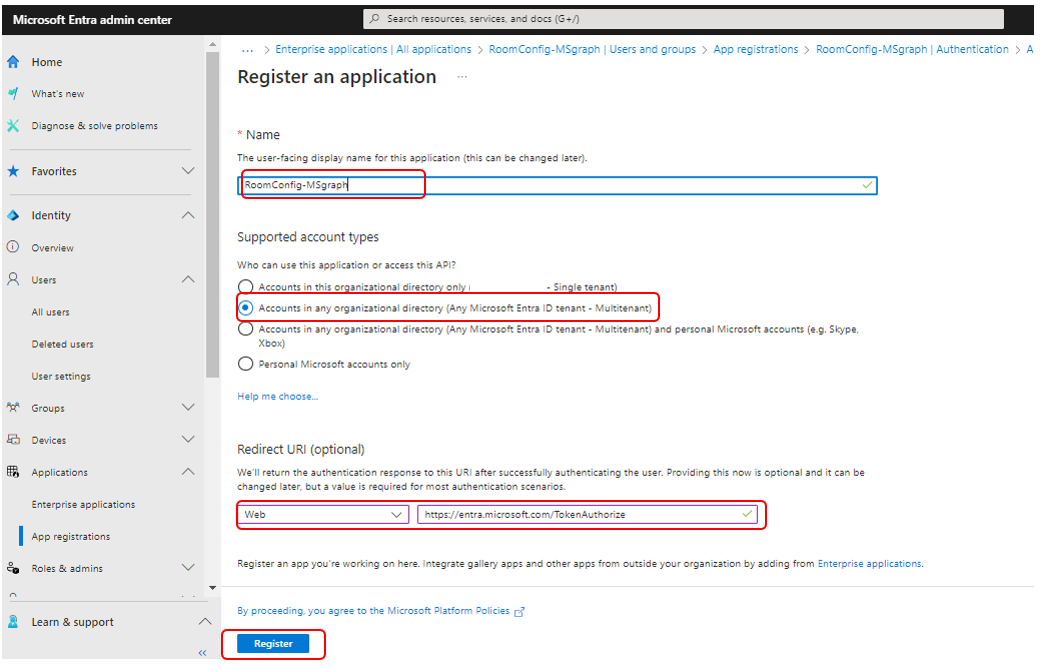
- Ge programmet ett namn.
- Välj Konton i valfri organisationskatalog.
- Under Omdirigerings-URI anger du
https://entra.microsoft.com/TokenAuthorize. - Välj Registrera.
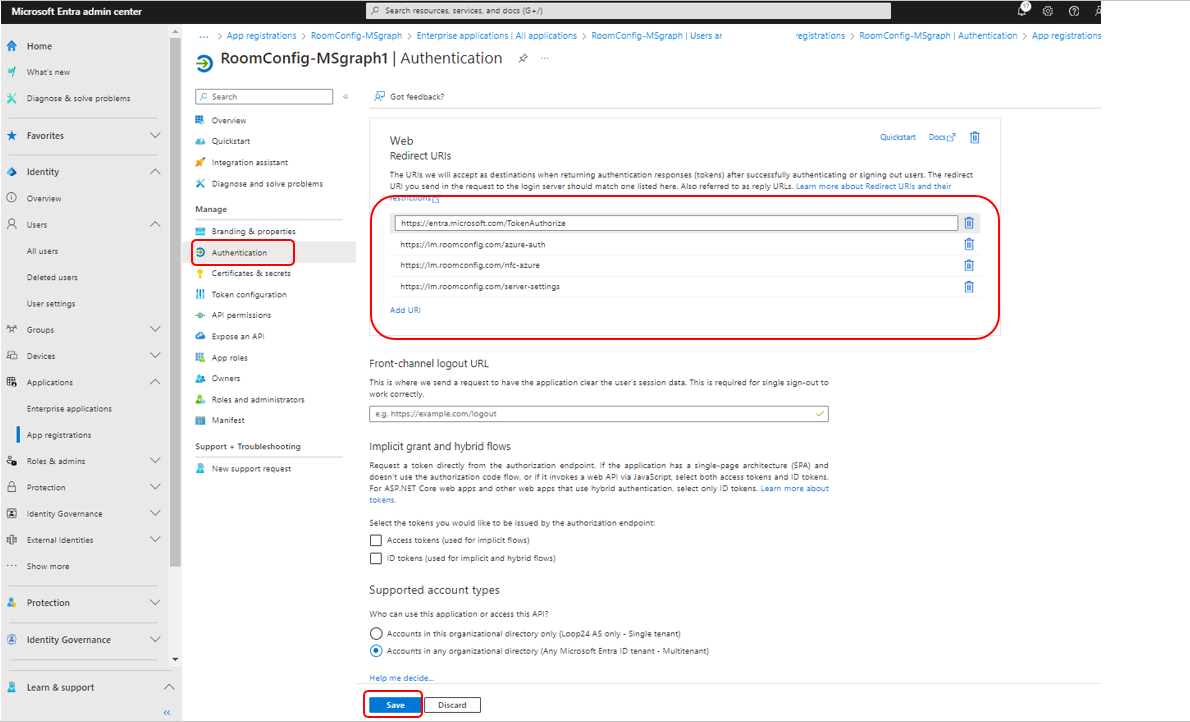
- Välj ditt program och välj Autentisering i menyn till vänster.
- Lägg till följande omdirigerings-URI:er:
https://lm.roomconfig.com/azure-authhttps://lm.roomconfig.com/nfc-azurehttps://lm.roomconfig.com/server-settings
- Välj Spara.
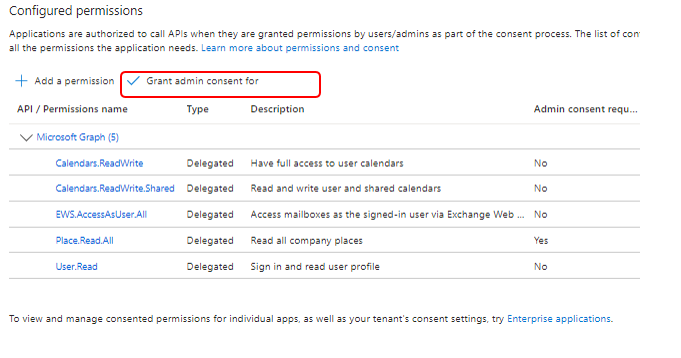
- Välj API-behörigheter i menyn till vänster och välj Lägg till en behörighet.
- Lägg till följande delegerade Microsoft Graph-behörigheter:
Calendars.ReadWriteCalendars.ReadWrite.SharedPlace.Read.All- Valfritt, om du ska använda bokning med NFC,
EWS.AccessAsUser.All
- Välj Bevilja administratörsmedgivande för din organisation.
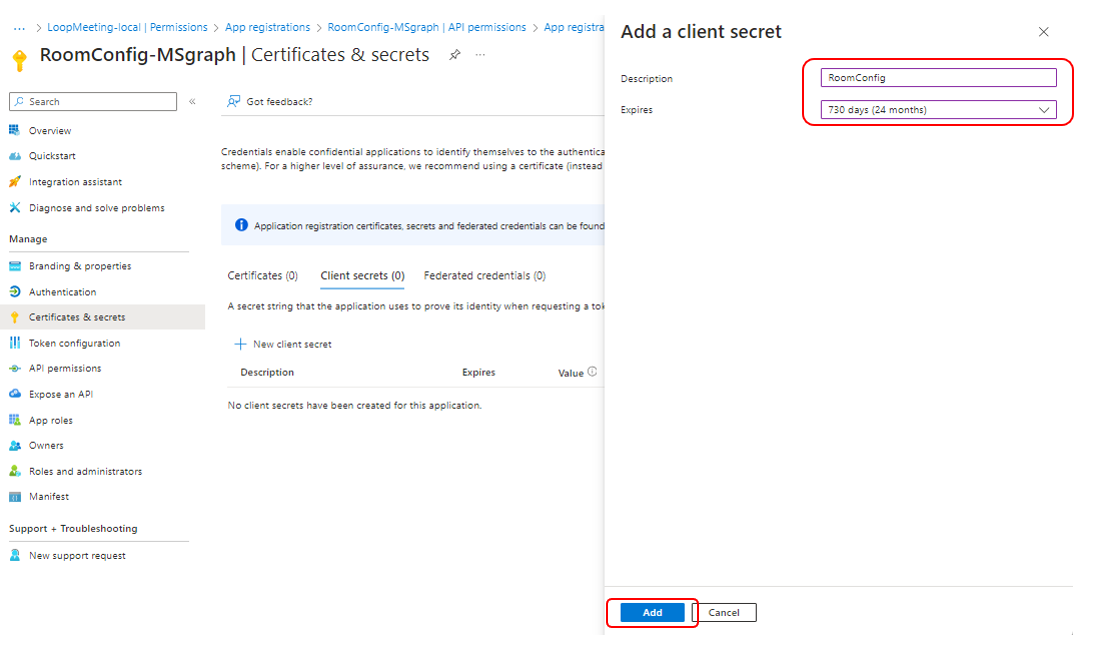
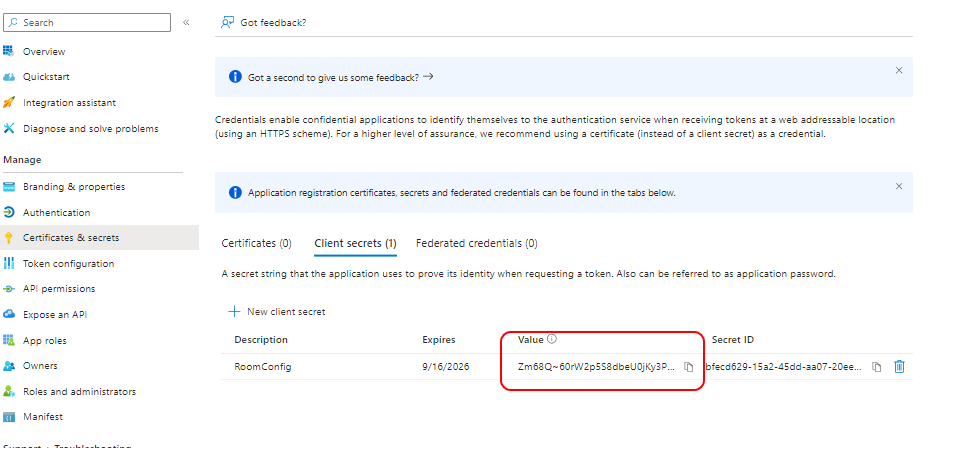
- Välj Certifikat och hemligheter i menyn till vänster och välj Ny klienthemlighet.
- Ge hemligheten ett namn och ange utgångsdatum. Vi rekommenderar det längsta, 24 månader.
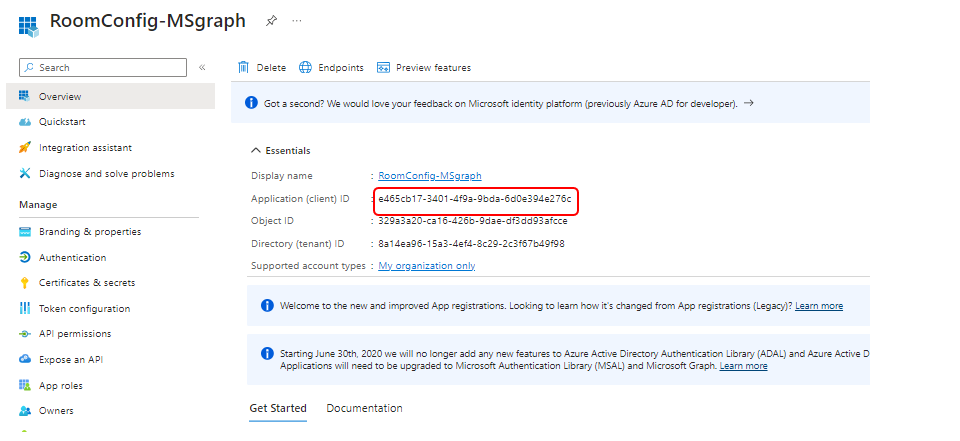
- Gå till Översikt och anteckna värdet för Program-ID (klient). Du behöver även det senare, när du konfigurerar RoomConfig-portalen.
3.1 Valfritt: begränsa programmet till tjänstkontot
Section titled “3.1 Valfritt: begränsa programmet till tjänstkontot”Som standard kan alla konton i din klientorganisation logga in i ditt program. Det är inte nödvändigt, men du kan begränsa programmet till tjänstkontot, så att inget annat konto kan använda det.
- I Microsoft Entra administrationscenter väljer du Företagsprogram i menyn till vänster och sedan ditt program (namnet du gav det i steg 3).
- Välj Egenskaper, ställ in Tilldelning krävs? på Ja och välj Spara.
- Välj Användare och grupper och sedan Lägg till användare/grupp.
- Under Användare väljer du Ingen vald, sedan tjänstkontot och därefter Välj.
- Välj Tilldela.
Ett konto som inte är tilldelat programmet kan inte längre logga in via det.
4. Lägg till servern i RoomConfig-portalen
Section titled “4. Lägg till servern i RoomConfig-portalen”- Logga in i din RoomConfig-portal, https://lm.roomconfig.com.
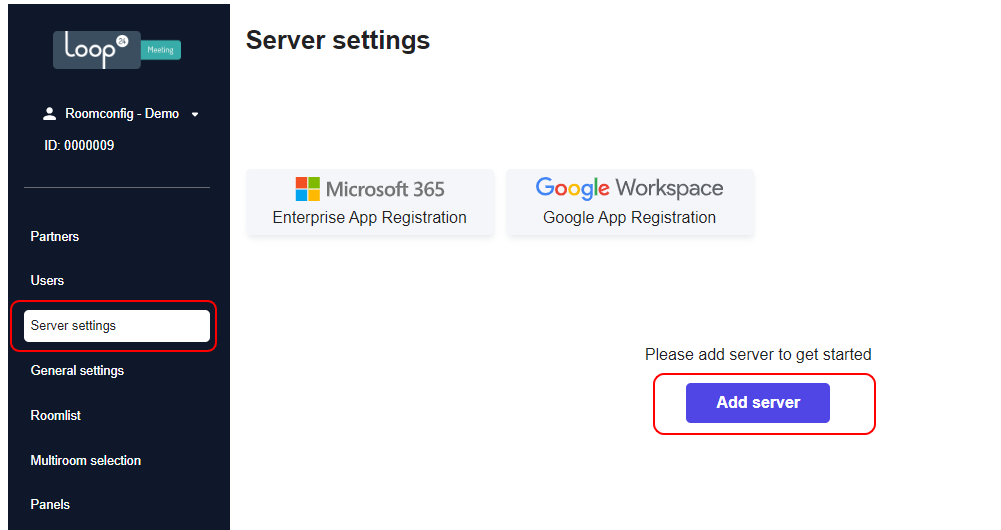
- Välj Server settings och Add server.
- Välj servertypen Microsoft 365 (MSgraph).
- Välj Use self configured Enterprise App.
- Klistra in Program-ID (klient) och hemligheten som du skapade och antecknade tidigare.
- Logga in med ditt tjänstkonto. Logga inte in med klientadministratören eller ditt eget konto.
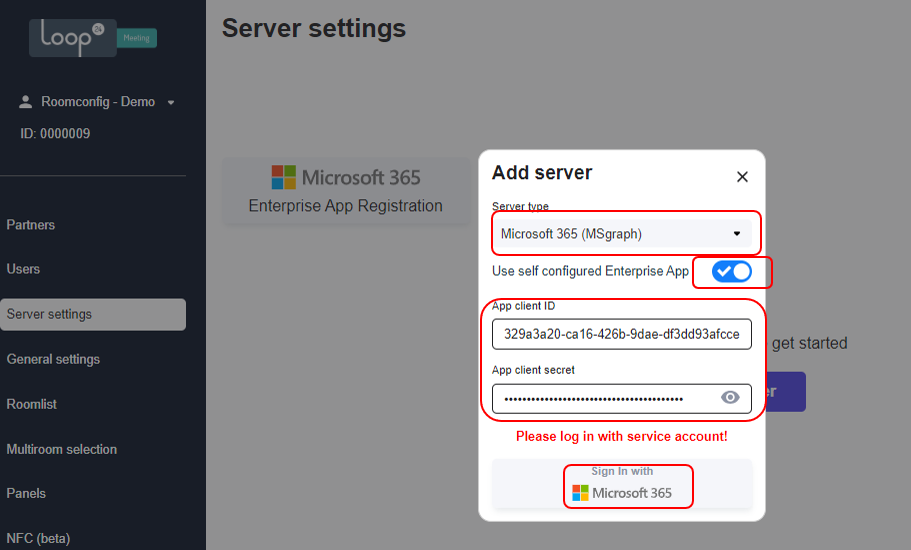
Servern är nu tillagd och du kan gå vidare till Roomlist och Add roomlist. Se vår RoomConfig-guide: Konfigurera portalen
English: app registration · enterprise application · service account · resource calendar · resource mailbox · Microsoft Entra admin center · Global Administrator · App registrations · New registration · Accounts in any organizational directory · Redirect URI · Register · Authentication · redirect URI · Save · API permissions · Add a permission · Grant admin consent · Certificates & secrets · New client secret · secret · Overview · Application (client) ID · tenant · Enterprise applications · Properties · Assignment required? · Yes · Users and groups · Add user/group · Users · None Selected · Select · Assign · tenant administrator
Besök räknas med Umami på Loop24:s egen server i Stockholm. Inga cookies används och inga IP-adresser lagras.
Microsoft, Windows, Microsoft Edge, Entra, Exchange, Microsoft 365, Outlook, Power BI and Teams are trademarks of the Microsoft group of companies. Android, Google Play, Google Workspace, Google Sheets and Google Slides are trademarks of Google LLC. App Store is a service mark of Apple Inc. Other product and company names belong to their owners; they say what LoopSign, LoopMeeting, LoopBooking and LoopVisit work with, and imply no affiliation or endorsement.