
Hämtning
Här hittar du LoopSign Player-appen och LoopSign-avbildningarna för alla bildskärmar och spelare som LoopSign har stöd för. Guiden för ditt märke under Utrullning anger vilken fil du ska använda och hur du installerar den.
Android
Section titled “Android”LoopSign har tre versioner av Android-appen. De kräver Android 7.0 eller senare; Android 8.1 eller senare rekommenderas starkt.
LoopSign Player (rekommenderas)
Section titled “LoopSign Player (rekommenderas)”Den här versionen tar över kontrollen av Android-enheten om den är rootad, och spelar upp innehåll i kioskläge. På modeller som stöds ger appen dessutom enkel enhetshantering från ditt LoopSign-konto (omstart, skärmbild och så vidare). Hämtning: https://dl.loop24.no/lspdm.zip, eller enbart appfilen, praktiskt när du hämtar på själva bildskärmen: https://dl.loop24.no/lspdm.apk
LoopSign Player (rekommenderas för Android TV)
Section titled “LoopSign Player (rekommenderas för Android TV)”Den här versionen fungerar som den ovan men uppträder som en vanlig app och tar inte över kontrollen av Android-enheten om den är rootad. Det är det rekommenderade alternativet för enheter som kör Android TV OS (till exempel professionella bildskärmar från Sony). Hämtning: https://dl.loop24.no/lsp_store.zip, eller enbart appfilen: https://dl.loop24.no/lsp_store.apk
LoopSign Player (utrullning med URL)
Section titled “LoopSign Player (utrullning med URL)”På gammal maskinvara kan det här vara det bästa alternativet. Den här versionen tar över kontrollen av Android-enheten om den är rootad och spelar upp innehåll i kioskläge. Hämtning: https://dl.loop24.no/lsp.zip, eller enbart appfilen: https://dl.loop24.no/lsp.apk
Konfigurera LoopSign Player (utrullning med URL)
Section titled “Konfigurera LoopSign Player (utrullning med URL)”Första gången appen startar visar den sin konfigurationsskärm.
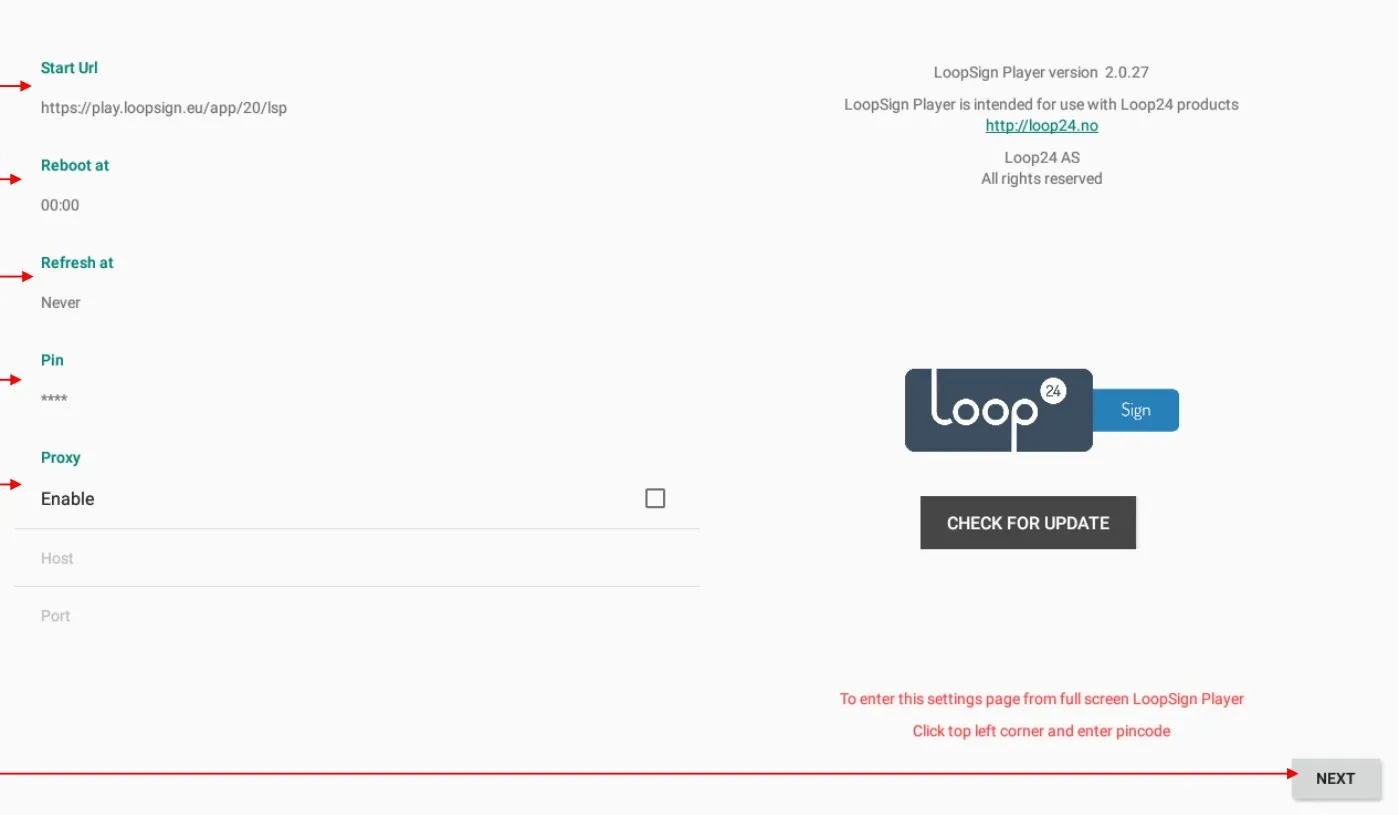
- Start Url: ange URL:en till den LoopSign-skärm du vill spela upp (så hittar du den).
- Reboot at: välj när den dagliga omstarten ska starta.
- Refresh at: den tid på dygnet då appen läser in URL:en på nytt (03:00 rekommenderas).
- Pin: här ändrar du PIN-koden. Standard-PIN-koden är 0000.
- Proxy: aktivera vid behov en proxyserver.
- När du är klar väljer du NEXT för att starta URL:en.
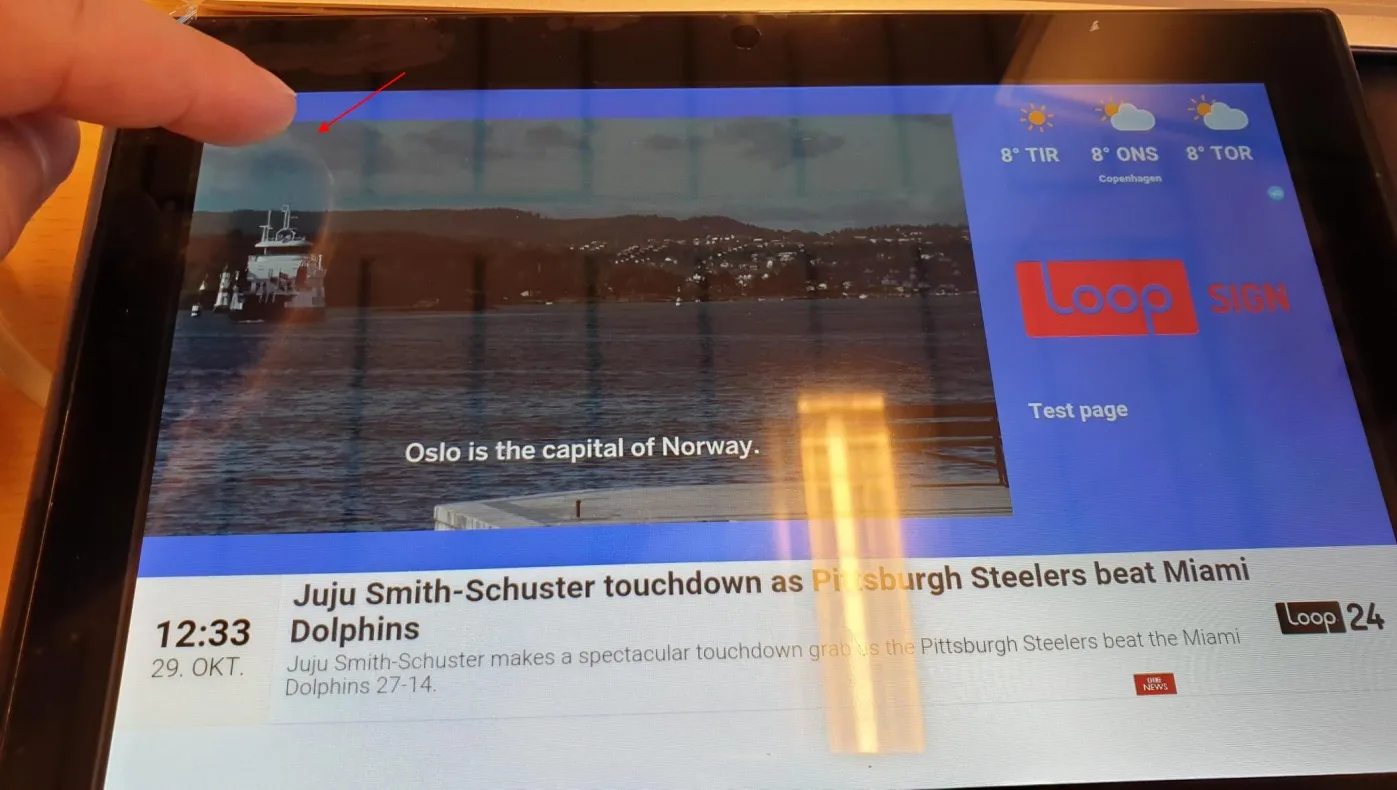
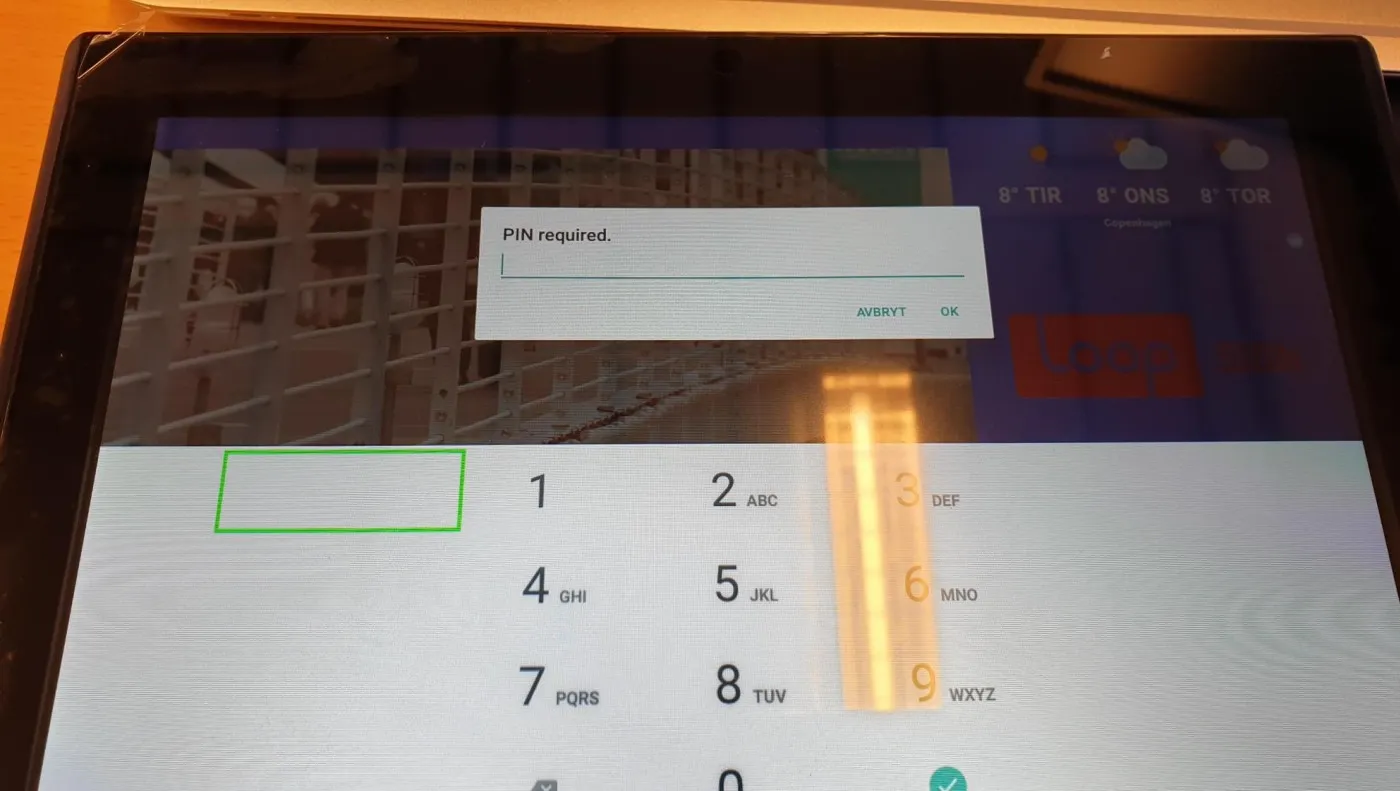
Om du vill öppna konfigurationsskärmen igen senare, eller om appen inte startar i den, trycker du på bildskärmens övre vänstra hörn och anger PIN-koden.
BrightSign
Section titled “BrightSign”LoopSign Player-appen för BrightSign-spelare i Series 6, 5 och 4 med BrightSign OS 9 eller senare, i en HD- och en 4K-version. BrightSign visar hur du installerar den.
Bildskärmar från LG med webOS 4 och senare har ingen fil att hämta: de installerar LoopSign Player-appen från adressen https://dl.loop24.no/lg.ipk, som anges i bildskärmens SI Server Setting. LG med LoopSign Player-appen visar hur.
Raspberry Pi
Section titled “Raspberry Pi”Den anpassade LoopSign-avbildningen, baserad på det ursprungliga Raspberry Pi OS (Debian 12, bookworm). Raspberry Pi visar hur du konfigurerar spelaren med den.
- Raspberry Pi 5 (rekommenderas) och Raspberry Pi 4: avbildning 2025.5, den aktuella: https://sos.loopsign.eu/LS_Image/ls_image_2025_5_pi5.img.gz
- Raspberry Pi 3: den äldre avbildningen 2024.8, gjord för Pi 3 och 4: https://sos.loopsign.eu/LS_Image/ls_image_2024_8_pi4.img.gz. Även NEC/Sharp M-serien använder den här avbildningen.
Samsung
Section titled “Samsung”Bildskärmar från Samsung (Tizen 4.0 till 7.0, och Samsung E-Paper på Tizen 8) har ingen fil att hämta: de installerar LoopSign Player-appen från adressen https://loop24.no/t, som anges på själva bildskärmen. Samsung visar hur.
Besök räknas med Umami på Loop24:s egen server i Stockholm. Inga cookies används och inga IP-adresser lagras.
Microsoft, Windows, Microsoft Edge, Entra, Exchange, Microsoft 365, Outlook, Power BI and Teams are trademarks of the Microsoft group of companies. Android, Google Play, Google Workspace, Google Sheets and Google Slides are trademarks of Google LLC. App Store is a service mark of Apple Inc. Other product and company names belong to their owners; they say what LoopSign, LoopMeeting, LoopBooking and LoopVisit work with, and imply no affiliation or endorsement.