
IADEA- och Meetio-paneler
Den här guiden installerar LoopMeeting på en IADEA XDS-1078- eller Meetio MR-IE10-panel: du läser in ny firmware i panelen, installerar LoopMeeting-appen från ett USB-minne och ställer in panelen så att den startar appen i kioskläge.
1. Läs in ny firmware i panelen
Section titled “1. Läs in ny firmware i panelen”Med ny firmware är du säker på att Meetio-programvaran inte finns kvar på panelen.
- Gå till supportsidan hos IADEA, XDS-1078 Firmware (Android 7.1 OS), och hämta firmware med Chrome eller Firefox. Om din panel har en annan Android-version väljer du den version som motsvarar din modell.
- Kopiera firmware till rotkatalogen på ett USB-minne.
- Slå på panelen och anslut en USB-mus till den.
- Från menyn Basic settings går du till Advanced → System → Firmware Update.
- Sätt i USB-minnet, och ta inte ut det förrän panelen har startat om och visar menyn Basic settings igen.
Om Meetio-programvaran finns kvar på panelen
Section titled “Om Meetio-programvaran finns kvar på panelen”Om Meetio-programvaran finns kvar efter firmware-uppdateringen installerar du även tillägget från IADEA:
- Hämta tillägget: https://s3.us-east-1.amazonaws.com/download.us.iadea.com/support/add_on/addon-Neutral-Android7(1.0.2).pkg
- Förbered ett FAT32-formaterat USB-minne och lägg den hämtade
.pkg-filen i dess rotkatalog. Kontrollera att det är den enda.pkg-filen där, så att det inte uppstår någon konflikt. - Sätt i USB-minnet i panelen.
- Öppna Androids inställningsapp på panelen och gå till System → Update → Manual through USB.
Installationen startar, och panelen återställs automatiskt.
2. Kopiera LoopMeeting-appen till ett USB-minne
Section titled “2. Kopiera LoopMeeting-appen till ett USB-minne”- Hämta LoopMeeting-appen för paneler av andra märken: https://dl.loop24.no/lmoem.zip
- Packa upp filen och kopiera APK-filen till ett USB-minne. Du kan använda samma USB-minne som för firmware-uppdateringen.
- Sätt i USB-minnet i panelen och starta panelen.
3. Ställ in tidszonen
Section titled “3. Ställ in tidszonen”-
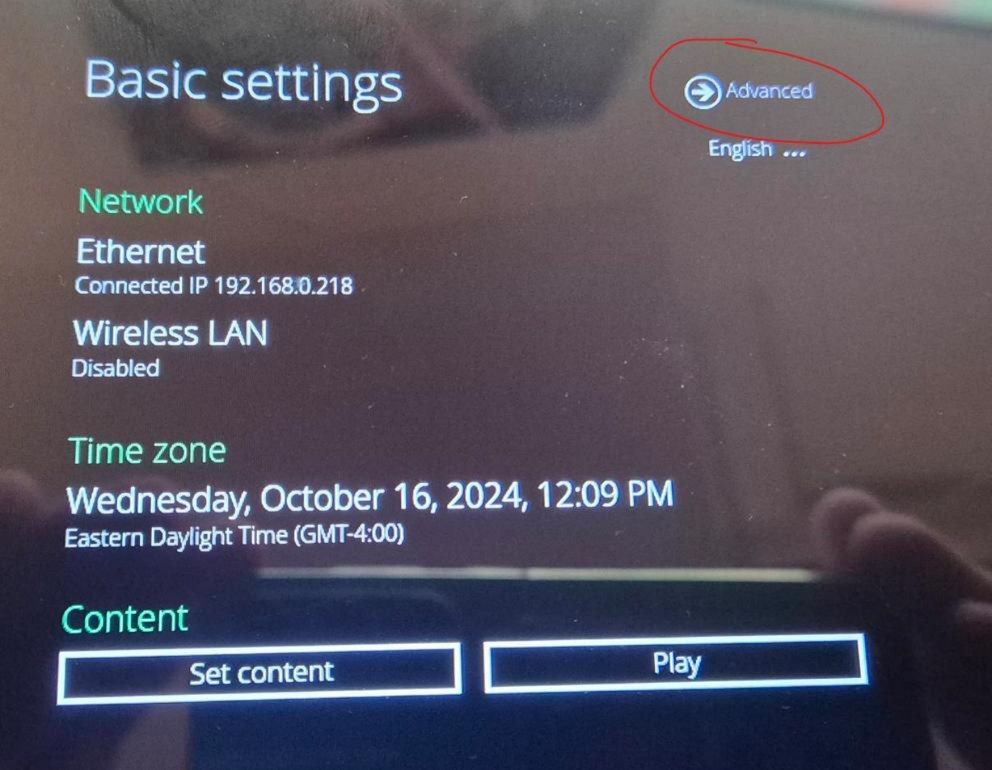
Välj Advanced.
-
Välj området Time zone.
-
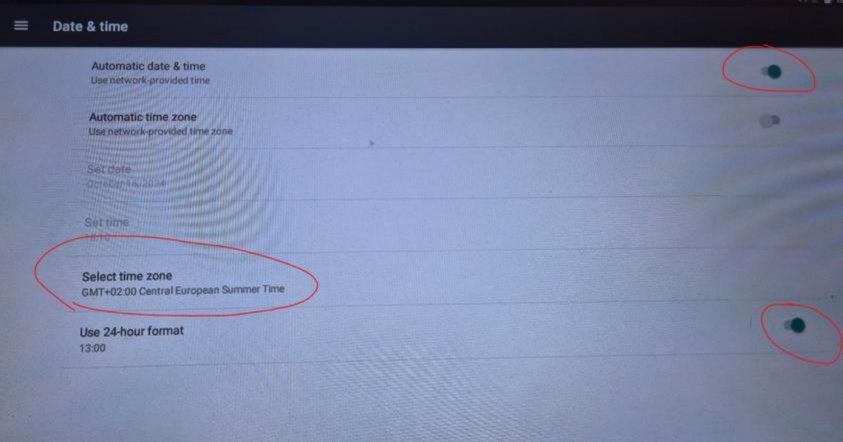
Ställ in rätt tidszon, och aktivera Use 24-hour format och Automatic date & time.
-
Gå tillbaka med bakåtpilen i menyn längst ned.
4. Installera appen
Section titled “4. Installera appen”-
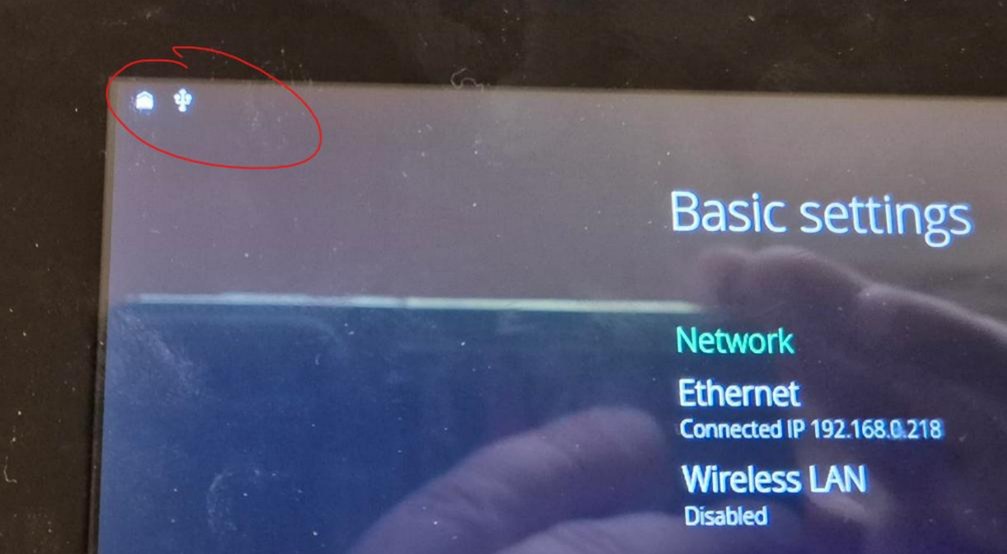
Dra fingret nedåt från skärmens överkant och välj USB-ikonen.
-
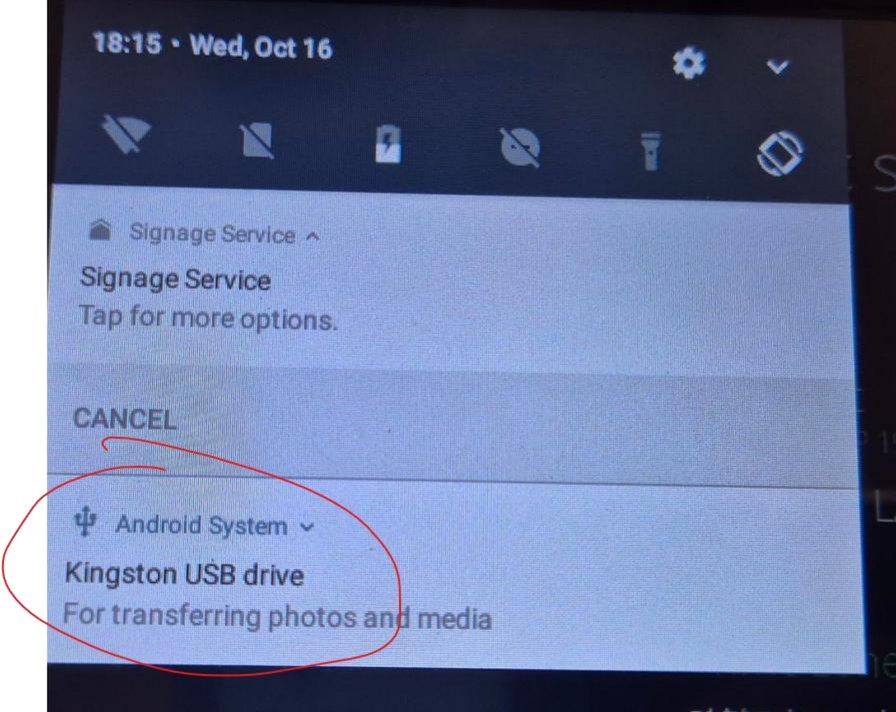
Välj ditt USB-minne.
-
Hitta och välj LoopMeetings APK-fil.
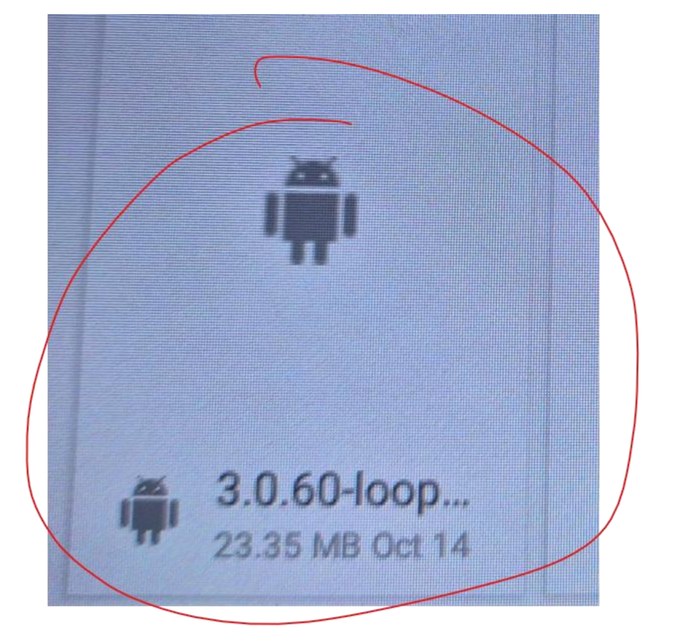
-
Bekräfta att panelen får installera från Unknown sources, och välj filen igen för att installera den.
-
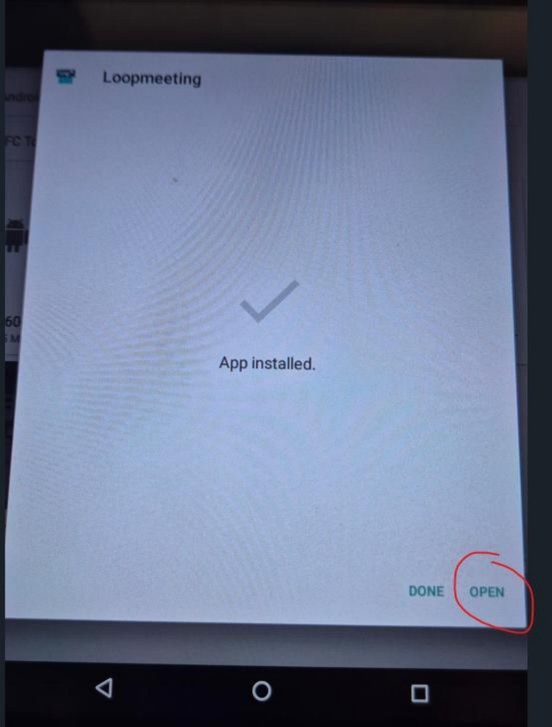
När appen är installerad väljer du OPEN. Hoppa inte över det här steget: när appen öppnas görs viktiga grundinställningar.
5. Starta appen automatiskt i kioskläge
Section titled “5. Starta appen automatiskt i kioskläge”-
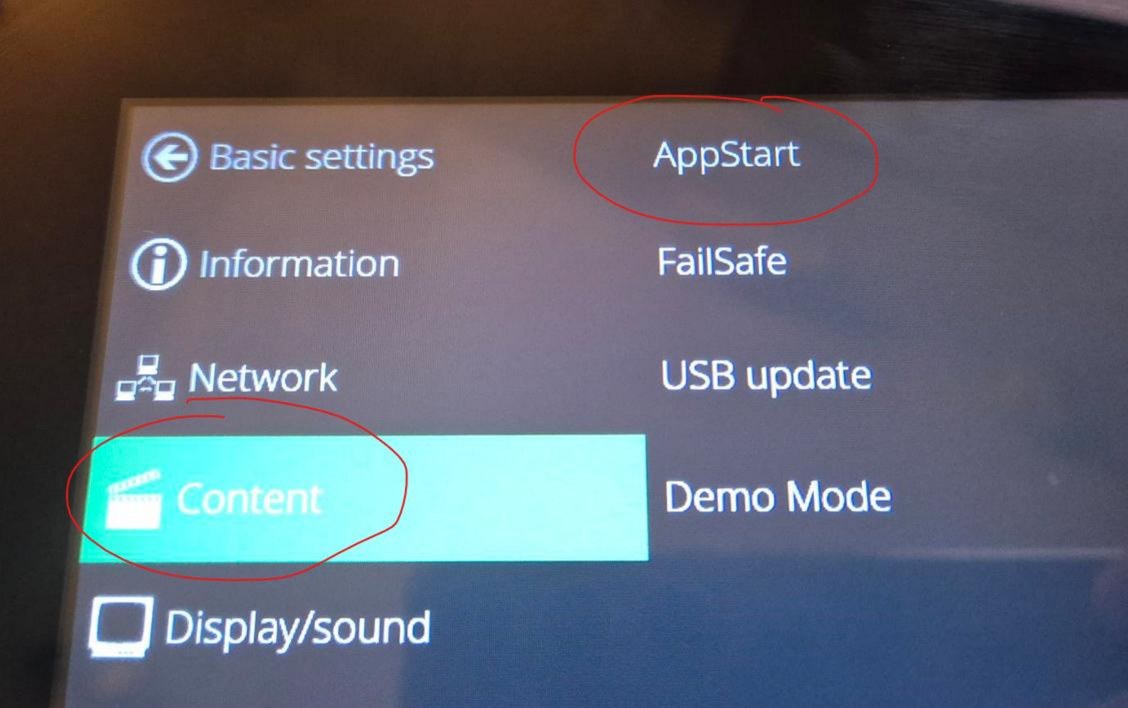
Avsluta appen, eller starta om panelen, för att komma tillbaka till startskärmen. Välj sedan Advanced.
-
Välj Content och sedan AppStart.
-
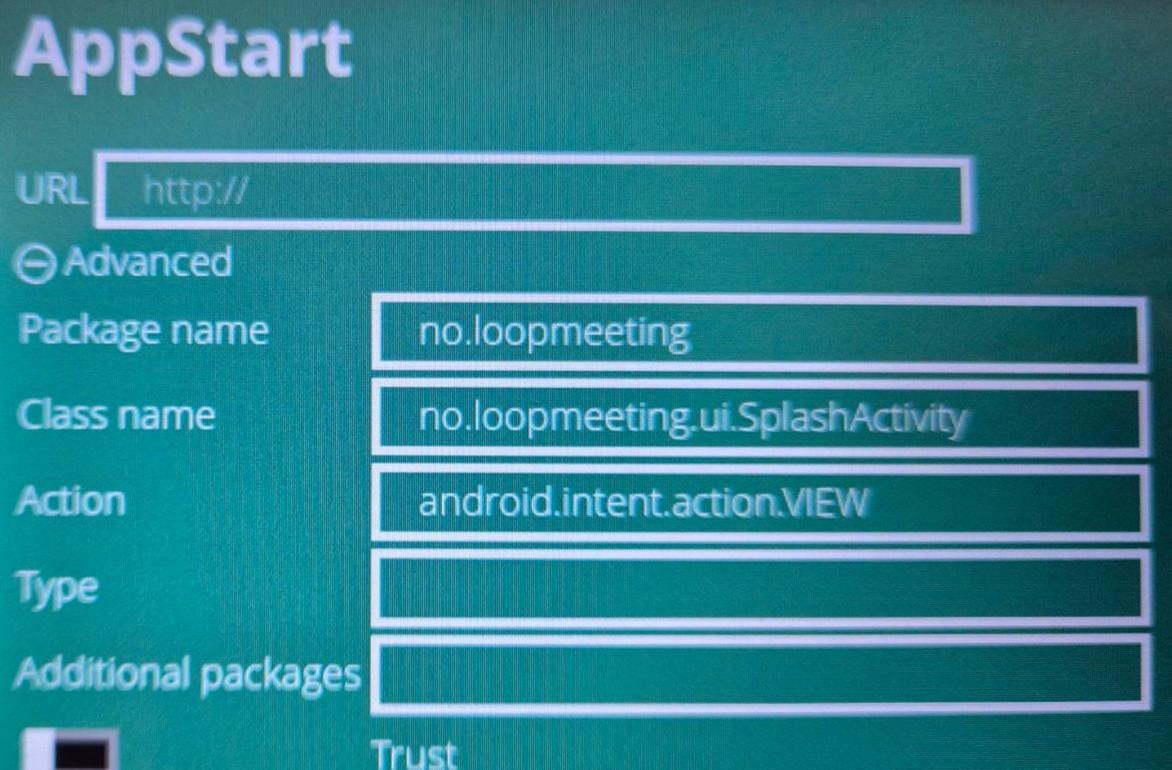
Fyll i fälten exakt som de visas här. Då startar appen automatiskt i kioskläge.
- Package name:
no.loopmeeting - Class name:
no.loopmeeting.ui.SplashActivity - Action:
android.intent.action.VIEW
- Package name:
-
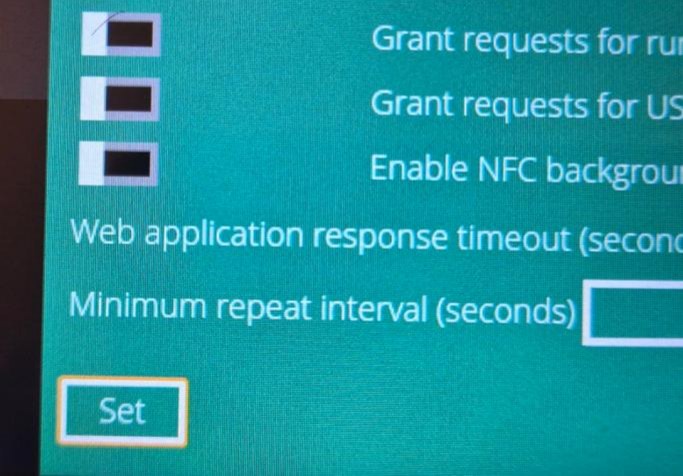
Bläddra ned och välj Set.
-
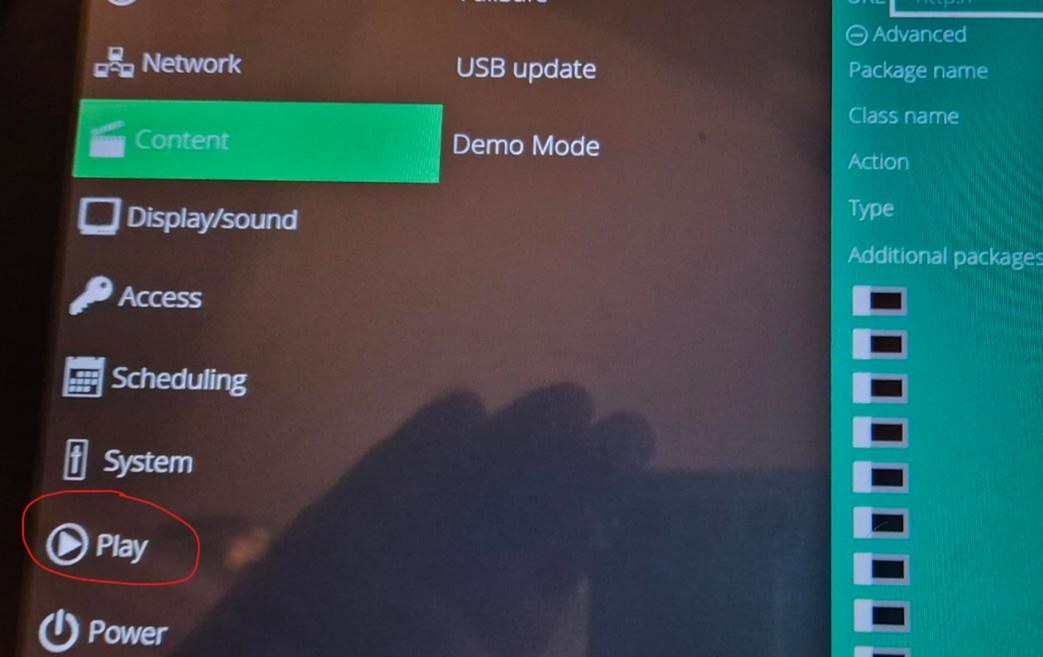
Välj Play i menyn. Panelen visar kort ”Screen pinned”, och LoopMeeting-appen startar.
Panelen är nu klar att registreras i RoomConfig-portalen: Konfigurera portalen, avsnitt 6.
Besök räknas med Umami på Loop24:s egen server i Stockholm. Inga cookies används och inga IP-adresser lagras.
Microsoft, Windows, Microsoft Edge, Entra, Exchange, Microsoft 365, Outlook, Power BI and Teams are trademarks of the Microsoft group of companies. Android, Google Play, Google Workspace, Google Sheets and Google Slides are trademarks of Google LLC. App Store is a service mark of Apple Inc. Other product and company names belong to their owners; they say what LoopSign, LoopMeeting, LoopBooking and LoopVisit work with, and imply no affiliation or endorsement.