
IADEA- ja Meetio-paneelit
Tällä ohjeella asennat LoopMeetingin paneeliin IADEA XDS-1078 tai Meetio MR-IE10: lataat paneeliin puhtaan laiteohjelmiston, asennat LoopMeeting-sovelluksen USB-muistitikulta ja määrität paneelin käynnistämään sovelluksen kioskitilassa.
1. Lataa paneeliin puhdas laiteohjelmisto
Osio ”1. Lataa paneeliin puhdas laiteohjelmisto”Puhdas laiteohjelmisto varmistaa, ettei paneelissa ole Meetio-ohjelmistoa.
- Siirry IADEA:n tukisivulle XDS-1078 Firmware (Android 7.1 OS) ja lataa laiteohjelmisto koneellesi Chromella tai Firefoxilla. Jos paneelissasi on eri Android-versio, valitse malliasi vastaava versio.
- Kopioi laiteohjelmisto USB-muistitikun juurihakemistoon.
- Kytke paneeliin virta ja liitä siihen USB-hiiri.
- Siirry Basic settings -valikosta kohtaan Advanced → System → Firmware Update.
- Liitä USB-muistitikku paneeliin äläkä irrota sitä, ennen kuin paneeli on käynnistynyt uudelleen Basic settings -valikkoon.
Jos Meetio-ohjelmisto on yhä paneelissa
Osio ”Jos Meetio-ohjelmisto on yhä paneelissa”Jos Meetio-ohjelmisto on yhä paneelissa laiteohjelmiston päivityksen jälkeen, asenna lisäksi IADEA:n lisäosa:
- Lataa lisäosa koneellesi: https://s3.us-east-1.amazonaws.com/download.us.iadea.com/support/add_on/addon-Neutral-Android7(1.0.2).pkg
- Valmistele FAT32-muotoon alustettu USB-muistitikku ja tallenna ladattu
.pkg-tiedosto sen juurihakemistoon. Varmista, että se on ainoa.pkg-tiedosto siellä, jotta vältät ristiriidan. - Liitä USB-muistitikku paneeliin.
- Avaa paneelissa Androidin asetussovellus ja siirry kohtaan System → Update → Manual through USB.
Asennus alkaa ja paneeli nollautuu automaattisesti.
2. Kopioi LoopMeeting-sovellus USB-muistitikulle
Osio ”2. Kopioi LoopMeeting-sovellus USB-muistitikulle”- Lataa LoopMeeting-sovellus muiden valmistajien paneeleille koneellesi: https://dl.loop24.no/lmoem.zip
- Pura tiedosto ja kopioi APK-tiedosto USB-muistitikulle. Voit käyttää samaa USB-muistitikkua kuin laiteohjelmiston päivityksessä.
- Liitä USB-muistitikku paneeliin ja käynnistä paneeli.
3. Aseta aikavyöhyke
Osio ”3. Aseta aikavyöhyke”-
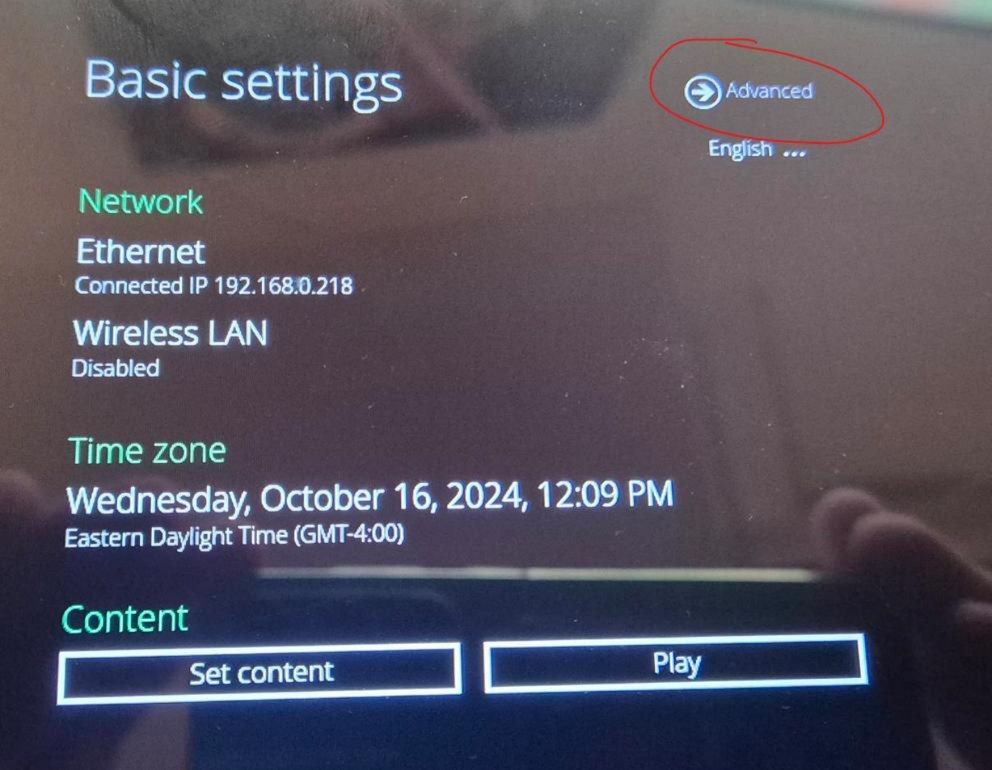
Valitse Advanced.
-
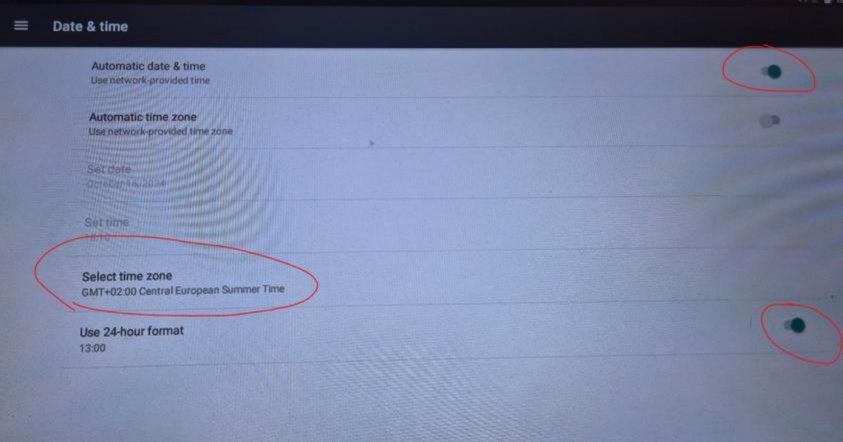
Valitse Time zone -alue.
-
Aseta oikea aikavyöhyke ja ota käyttöön Use 24-hour format ja Automatic date & time.
-
Palaa alavalikon Takaisin-painikkeella.
4. Asenna sovellus
Osio ”4. Asenna sovellus”-
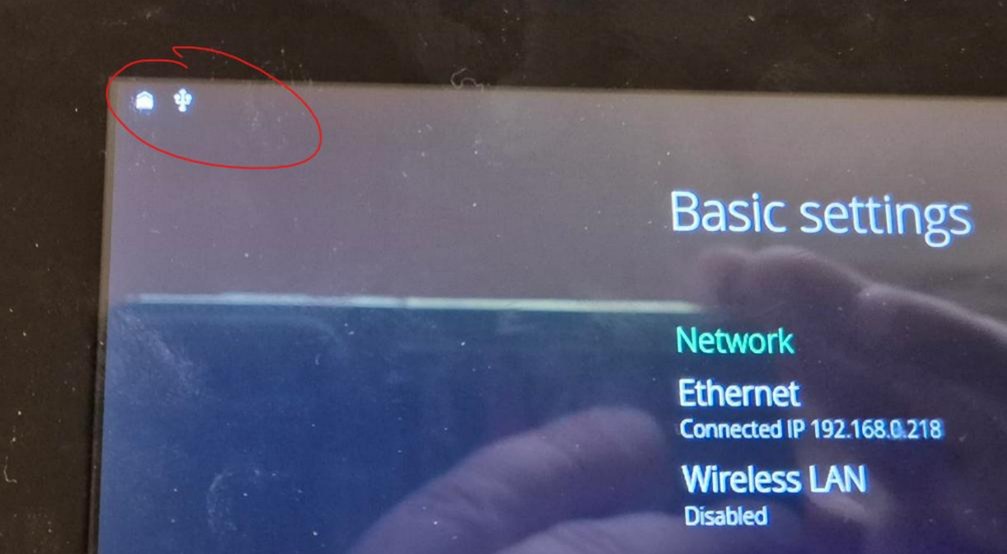
Vedä sormella näytön yläreunasta alaspäin ja valitse USB-kuvake.
-
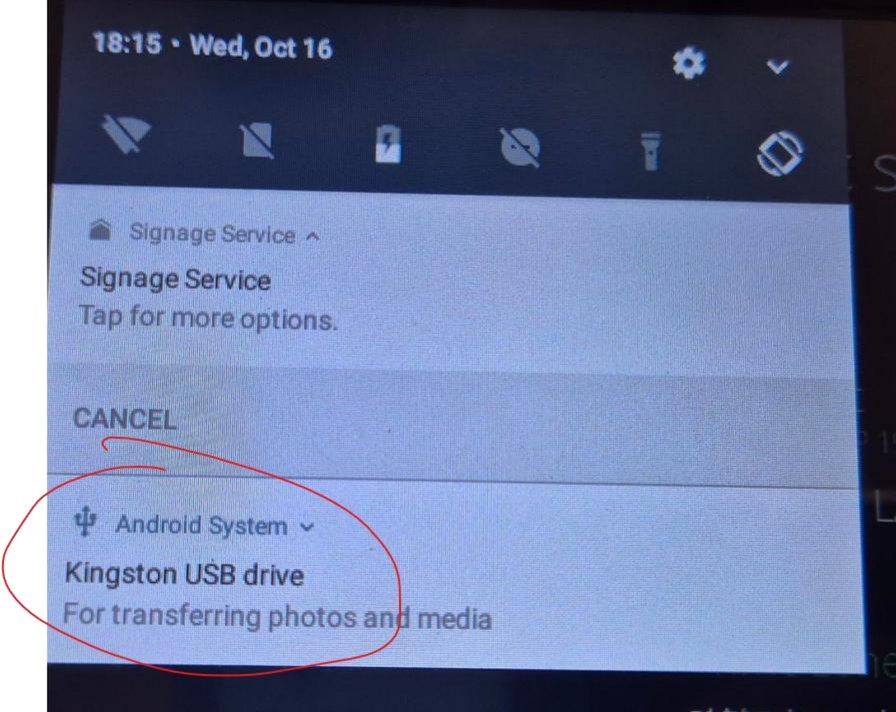
Valitse USB-muistitikkusi.
-
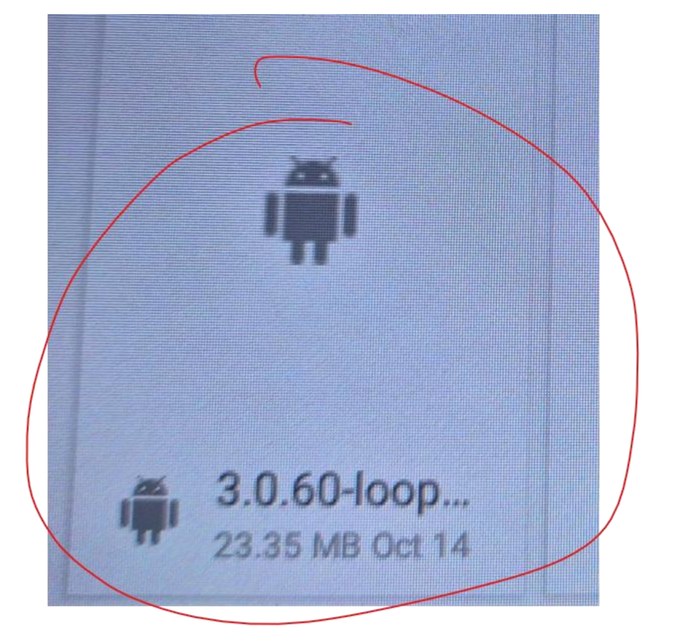
Etsi ja valitse LoopMeetingin APK-tiedosto.
-
Vahvista Unknown sources -kohdassa, että paneeli saa asentaa sovelluksia, ja asenna tiedosto valitsemalla se uudelleen.
-
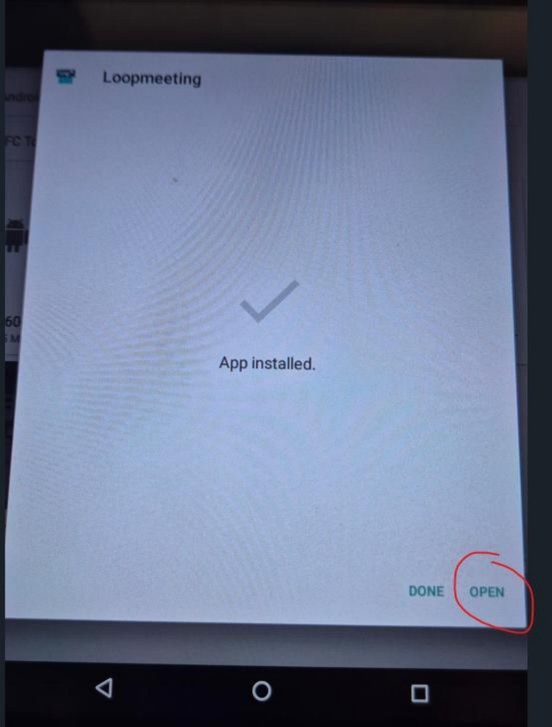
Kun sovellus on asennettu, valitse OPEN. Älä ohita tätä vaihetta: sovelluksen avaaminen määrittää tärkeät perusasetukset.
5. Määritä sovellus käynnistymään automaattisesti kioskitilassa
Osio ”5. Määritä sovellus käynnistymään automaattisesti kioskitilassa”-
Palaa paneelin aloitusnäyttöön poistumalla sovelluksesta tai käynnistämällä paneeli uudelleen. Valitse sitten Advanced.
-
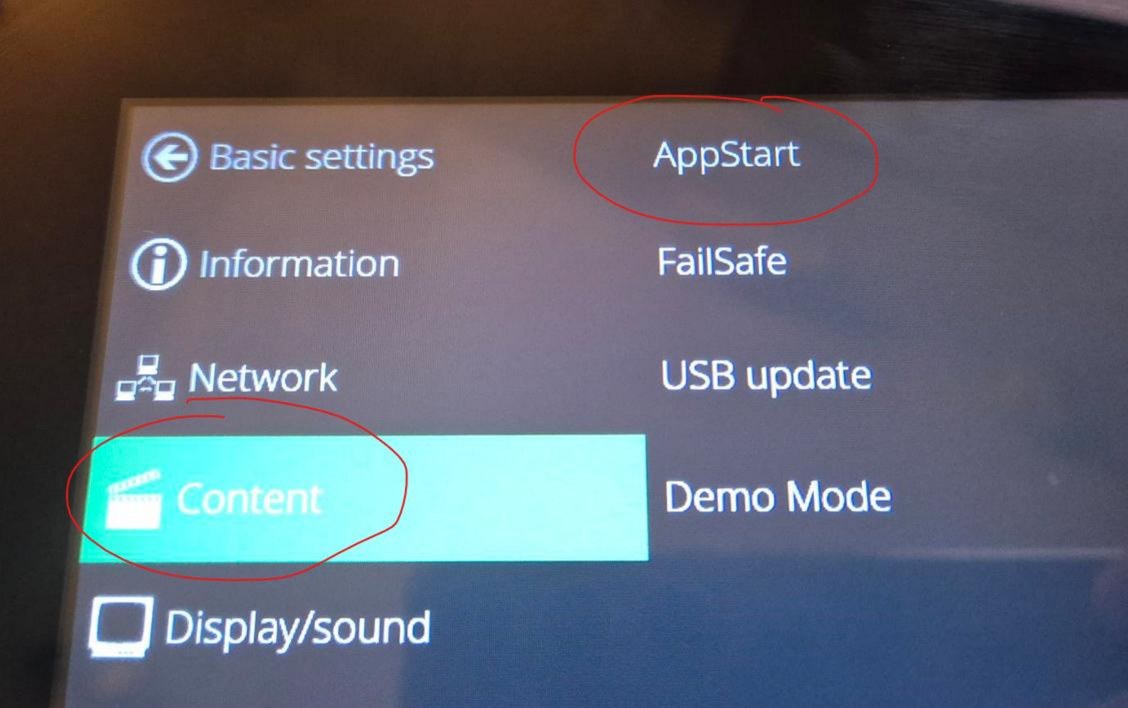
Valitse Content ja sitten AppStart.
-
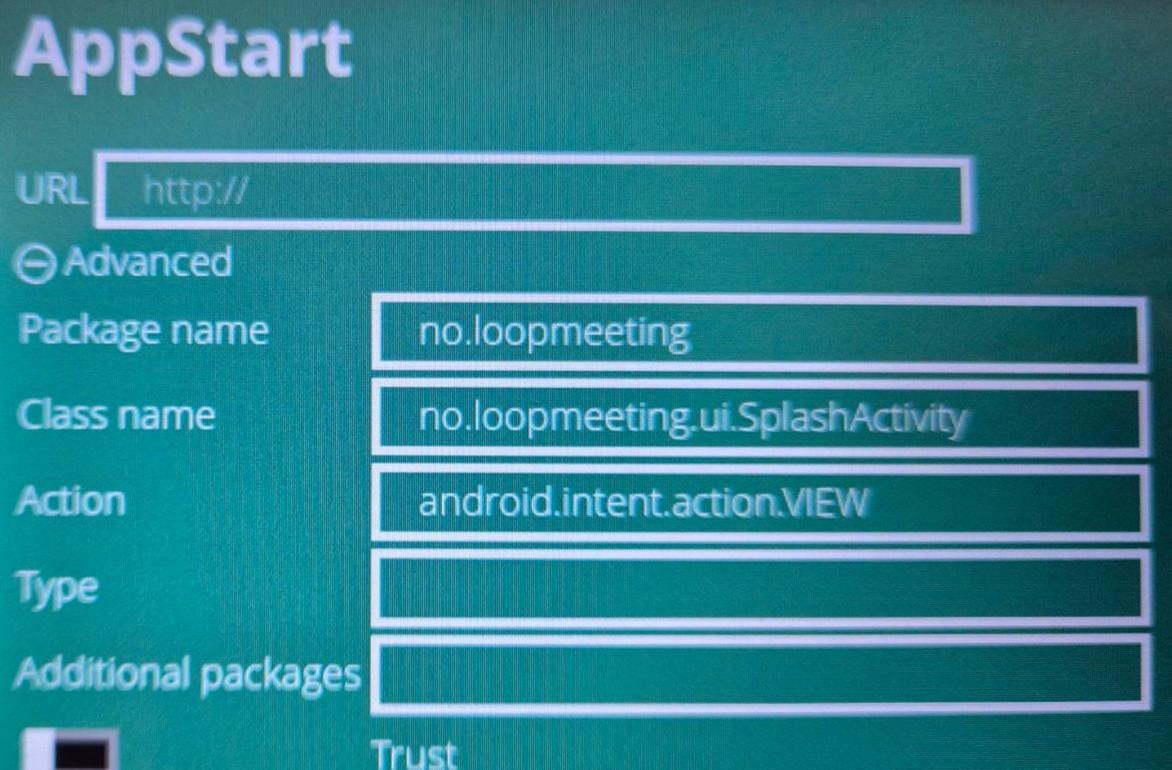
Täytä kentät täsmälleen kuten tässä. Näin sovellus käynnistyy automaattisesti kioskitilassa.
- Package name:
no.loopmeeting - Class name:
no.loopmeeting.ui.SplashActivity - Action:
android.intent.action.VIEW
- Package name:
-
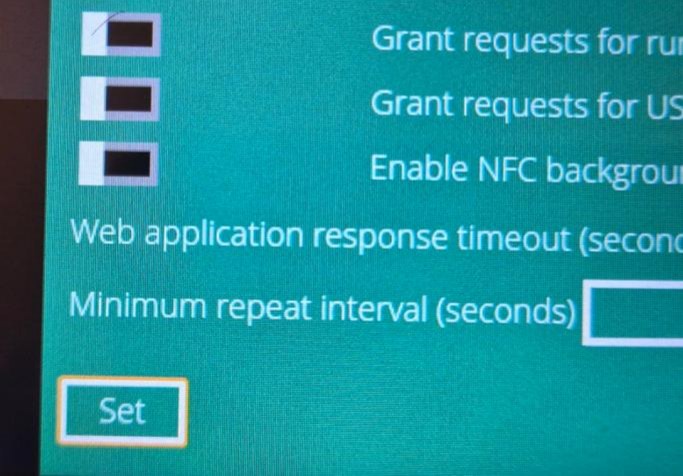
Vieritä alas ja valitse Set.
-
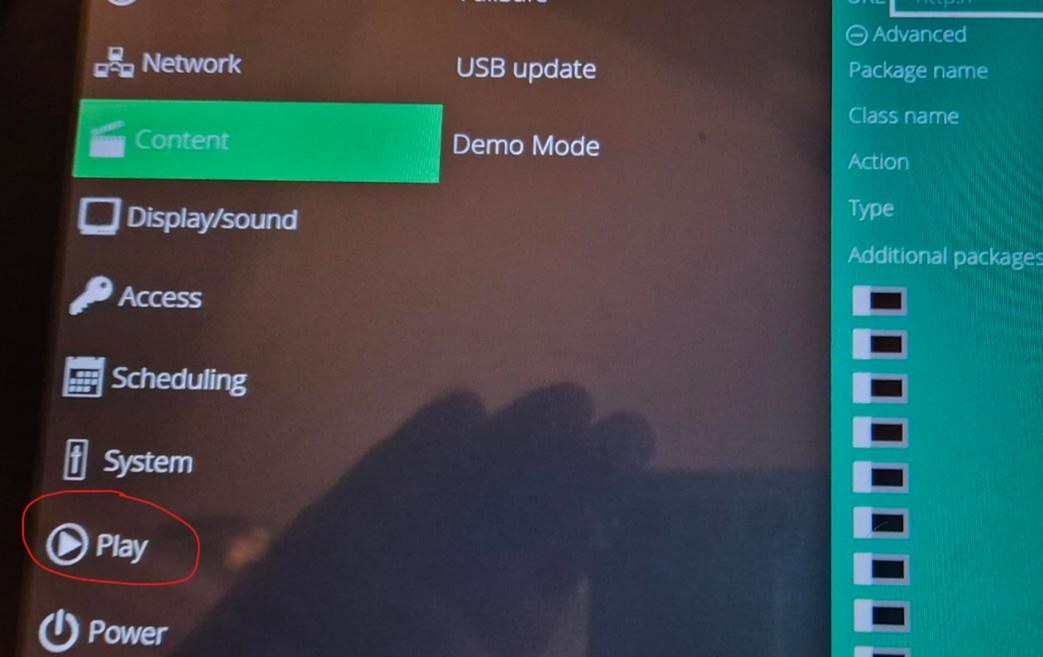
Valitse valikosta Play. Paneelissa näkyy hetken teksti ”Screen pinned” ja LoopMeeting-sovellus käynnistyy.
Paneeli on nyt valmis rekisteröitäväksi RoomConfig-portaaliin: Portaalin määritys, osio 6.
Käynnit lasketaan Umamilla Loop24:n omalla palvelimella Tukholmassa. Evästeitä ei käytetä, eikä IP-osoitteita tallenneta.
Microsoft, Windows, Microsoft Edge, Entra, Exchange, Microsoft 365, Outlook, Power BI and Teams are trademarks of the Microsoft group of companies. Android, Google Play, Google Workspace, Google Sheets and Google Slides are trademarks of Google LLC. App Store is a service mark of Apple Inc. Other product and company names belong to their owners; they say what LoopSign, LoopMeeting, LoopBooking and LoopVisit work with, and imply no affiliation or endorsement.