
Raspberry Pi 3 ja 4 LoopSign 2024.8 -levykuvalla
LoopSignin voi ottaa käyttöön Raspberry Pi 3:ssa tai 4:ssä hyvin helposti ja luotettavasti. Raspberry Pi 4:ää suositellaan videoiden ja muiden raskaiden kuormien ajamiseen.
Käyttöjärjestelmä on määritetty päivittämään itsensä joka sunnuntai uusimmilla saatavilla olevilla päivityksillä, joten mediasoitin ei tarvitse ylläpitoa.
Mitä tarvitset
Osio ”Mitä tarvitset”- Raspberry Pi 3 tai Raspberry Pi 4.
- MicroSD-kortti. Suositeltu kortin koko on 16 GB tai enemmän, ja kortin on oltava mahdollisimman nopea. Suosittelemme ehdottomasti SanDisk Max Endurance -korttia, koska mediasoitin lukee ja kirjoittaa korttia melko usein ja kulutusta kestävä kortti kestää paljon pidempään kuin tavallinen SD-kortti. Huomaa, että Pi ei toimi kaikkien SD-korttien kanssa. Jos Pi toimii hitaasti tai muuttuu epävakaaksi, syy on todennäköisesti SD-kortin yhteensopivuus: kokeile toisen valmistajan korttia.
- Laitteisto SD-kortin kirjoittamiseen.
- Raspberry Pi Imager -ohjelmisto: https://downloads.raspberrypi.org/imager/imager_latest.exe
- Tai jos käytät mieluummin Rufusta, sekin toimii täydellisesti: https://rufus.ie/en/
LoopSign-levykuvan käyttöönotto
Osio ”LoopSign-levykuvan käyttöönotto”-
Lataa koneellesi LoopSign-levykuva 2024.8 Pi 3:lle ja 4:lle: https://sos.loopsign.eu/LS_Image/ls_image_2024_8_pi4.img.gz
-
Liitä SD-kortinlukija ja aseta siihen SD-kortti, jota haluat käyttää.
-
Käynnistä Raspberry Pi Imager.
-
Valitse Operating System -kohdassa Use Custom ja valitse lataamasi tiedosto.
-
Valitse Storage-kohdassa SD-kortti.
-
Valitse WRITE.
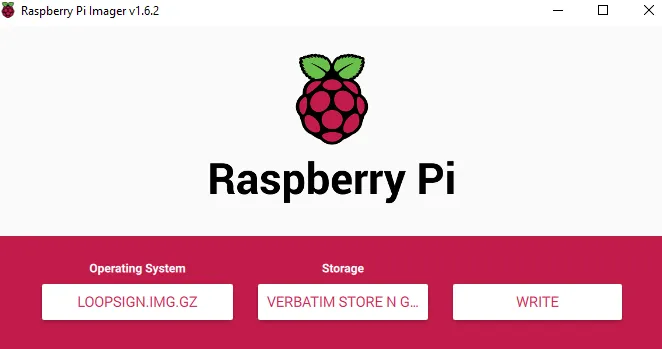
-
Kun kortti on kirjoitettu, aseta se Raspberry Pihin.
-
Kytke verkko ja HDMI-1 (USB-C-liitäntää lähimpänä oleva portti).
-
Kytke virta ja odota muutama minuutti, kunnes alkuasetukset on tehty.
- Jos kuvaa ei näy muutaman minuutin kuluttua, käynnistä laite uudelleen irrottamalla virtajohto ja kytkemällä se takaisin.
- Huomaa, että käynnistys kestää hieman kauemmin, jos verkkoyhteyttä ei ole.
Käynnistyttyään mediasoitin odottaa vahvistettua verkkoyhteyttä ja avaa sitten LoopSign-demosivun, jos verkkoyhteys on muodostettu.
Määritys
Osio ”Määritys”Sulje kioskiselain painamalla Alt+F4.
Näppäimistöasettelun ja aikavyöhykkeen muuttaminen (valinnainen)
Osio ”Näppäimistöasettelun ja aikavyöhykkeen muuttaminen (valinnainen)”Pi on määritetty käyttämään norjalaista näppäimistöasettelua ja aikavyöhykettä Oslo (Keski-Eurooppa). Voit muuttaa näitä näin:
- Avaa työpöydältä Raspberry Pi Configuration (vadelmakuvakkeen kautta).
- Valitse Localization ja määritä haluamasi asetukset.
Yhteyden muodostaminen Wi-Fi-verkkoon (valinnainen)
Osio ”Yhteyden muodostaminen Wi-Fi-verkkoon (valinnainen)”Jos sinun on muodostettava yhteys Wi-Fi-verkkoon, valitse oikeassa yläkulmassa oleva verkkokuvake (kaksi punaista ristiä, kun yhteyttä ei ole, ja kaksi nuolta, kun yhteys on muodostettu) ja määritä Wi-Fi tarpeen mukaan.

Näyttölaitteen suunnan tai resoluution muuttaminen (valinnainen)
Osio ”Näyttölaitteen suunnan tai resoluution muuttaminen (valinnainen)”Oletuksena näyttölaite toimii tavallisessa vaaka-asennossa, 1080p, 60 Hz. Voit tarvittaessa muuttaa tätä Screen Configuration -työpöytäsovelluksella:
- Kaksoisnapsauta Screen Configuration -kuvaketta ja valitse Execute.
- Napsauta hiiren kakkospainikkeella HDMI1-kohtaa, valitse suunta ja aseta se haluamaksesi.
Mediasoittimen rekisteröinti LoopSign-tilille
Osio ”Mediasoittimen rekisteröinti LoopSign-tilille”Kirjoita muistiin näyttölaitteessa näkyvä hash-koodi.

Lisää mediasoitin tilillesi näyttölaitteessa näkyvän hash-koodin avulla ja anna sille toistettavaksi LoopSign-näyttö: Näyttölaitteen rekisteröinti LoopSign-tilille.
Valinnaiset määritykset
Osio ”Valinnaiset määritykset”Voit vapaasti muokata käyttöjärjestelmää haluamallasi tavalla.
Oman NTP-palvelimen määrittäminen (valinnainen)
Osio ”Oman NTP-palvelimen määrittäminen (valinnainen)”Oletuksena kellonaika synkronoidaan internetissä olevan yleisen NTP-palvelimen kanssa. Useimmiten tämä riittää, mutta jos verkossa ei ole NTP-porttia 123 (UDP) auki, sinun on määritettävä ajan synkronointia varten sisäinen NTP-palvelin.
-
Avaa työpöydällä pääteikkuna valitsemalla vasemmassa yläkulmassa oleva LXTerminal-kuvake.
-
Kirjoita tämä pääteikkunaan ja paina sitten Enter-näppäintä:
Terminal window sudo nano /usr/local/bin/loopsign.sh -
Muuta riviä, jolla NTP-palvelin määritetään. Korvaa palvelimen osoite omalla NTP-palvelimellasi, jos verkko estää julkisen palvelinjoukon; muussa tapauksessa jätä rivi ennalleen:
Terminal window # Force sync the time using the ntpdate commandntpdate pool.ntp.orgTallenna muokattu tiedosto painamalla Ctrl+O ja poistu sitten painamalla Ctrl+X.
-
Sinun on myös vaihdettava järjestelmän NTP-palvelin. Avaa sen määritystiedosto:
Terminal window sudo nano /etc/systemd/timesyncd.conf -
Muokkaa tiedostoa tarpeidesi mukaan:
[Time]NTP=your.servername.goes.hereFallbackNTP=0.arch.pool.ntp.org 1.arch.pool.ntp.org 2.arch.pool.ntp.org 3.arch.pool.ntp.org#RootDistanceMaxSec=5#PollIntervalMinSec=32#PollIntervalMaxSec=2048 -
Tallenna muokattu tiedosto painamalla Ctrl+O ja poistu sitten painamalla Ctrl+X.
Muut vaihtoehdot ja lisäosat
Osio ”Muut vaihtoehdot ja lisäosat”Joitakin määrityksiä ja työkaluja voi olla hyödyllistä asentaa.
TeamViewerin asentaminen
Osio ”TeamViewerin asentaminen”Avaa pääteikkuna ja suorita nämä komennot:
wget bit.ly/loopsignteamviewer && sudo dpkg -i loopsignteamviewersudo apt --fix-broken install -yKäynnit lasketaan Umamilla Loop24:n omalla palvelimella Tukholmassa. Evästeitä ei käytetä, eikä IP-osoitteita tallenneta.
Microsoft, Windows, Microsoft Edge, Entra, Exchange, Microsoft 365, Outlook, Power BI and Teams are trademarks of the Microsoft group of companies. Android, Google Play, Google Workspace, Google Sheets and Google Slides are trademarks of Google LLC. App Store is a service mark of Apple Inc. Other product and company names belong to their owners; they say what LoopSign, LoopMeeting, LoopBooking and LoopVisit work with, and imply no affiliation or endorsement.