
Tehdasasetusten palauttaminen
Täältä löydät ohjeet eri LoopMeeting-paneelien tehdasasetusten palauttamiseen.
Joskus LoopMeeting-paneelin tehdasasetukset on ehkä palautettava. Alla ovat ohjeet eri LoopMeeting-paneelimalleille: vieritä alas oikean mallin sekä valmistuskuukauden ja -vuoden kohdalle.
LoopMeeting 1052/56T (valmistettu tammikuussa 2023 tai sen jälkeen)
Osio ”LoopMeeting 1052/56T (valmistettu tammikuussa 2023 tai sen jälkeen)”Kytke USB-näppäimistö USB-porttiin, joka on kauimpana LAN-portista.
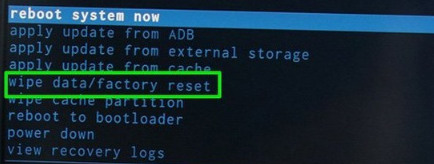
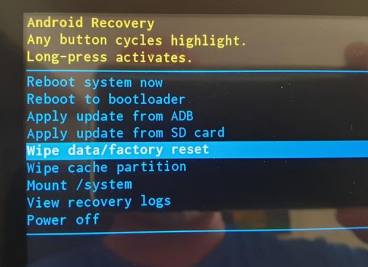
Kytke virta (virtalähteestä tai PoE:n kautta) ja pidä samalla nollauspainiketta painettuna paperiliittimellä tai vastaavalla työkalulla; nollauspainike on pienessä reiässä aivan LAN-portin vieressä. Pidä nollauspainiketta painettuna noin 10 sekuntia, kunnes Androidin palautusvalikko tulee näkyviin.
- Valitse näppäimistön nuolinäppäimillä Wipe data / factory reset.
- Paina Enter-näppäintä ja valitse Factory data reset.
- Kun tehdasasetukset on palautettu, valitse Reboot.
Paneeli käynnistyy normaalisti muutaman minuutin kuluttua.
Jos sinulla ei ole lisenssiavainta, lähetä tukipyyntö ja kerro siinä laitteen sarjanumero.
LoopMeeting 1052T (valmistettu joulukuun 2021 ja joulukuun 2022 välillä)
Osio ”LoopMeeting 1052T (valmistettu joulukuun 2021 ja joulukuun 2022 välillä)”Tämän mallin tehdasasetusten palauttaminen vie jonkin verran aikaa ja vaivaa: sinun on ladattava laitteeseen uudelleen oikea laiteohjelmisto.
1. Asenna LoopMeeting-laitteen ohjain
Osio ”1. Asenna LoopMeeting-laitteen ohjain”Lataa Androidin RK-laiteohjaimet koneellesi, pura ne ja asenna ne: https://updates.roomconfig.com/lm-firmware/LMDriver.zip
2. Lataa laiteohjelmistotyökalu koneellesi ja pura se
Osio ”2. Lataa laiteohjelmistotyökalu koneellesi ja pura se”Lataa koneellesi työkalu, jolla laiteohjelmisto ladataan laitteeseen, https://updates.roomconfig.com/lm-firmware/rktool.zip, ja pura se hakemistoon, jota ei synkronoida OneDriven kanssa, esimerkiksi c:\temp.
3. Lataa laiteohjelmisto koneellesi ja pura se
Osio ”3. Lataa laiteohjelmisto koneellesi ja pura se”Lataa koneellesi oikea laiteohjelmisto alla olevasta luettelosta laitteesi valmistuskuukauden ja -vuoden mukaan; löydät ne sarjanumerotarrasta.
- Joulukuu 2021
- Tammikuu 2022
- Huhtikuu 2022
- Toukokuu 2022
- Kesäkuu 2022
- Syyskuu 2022
- Lokakuu 2022
- Joulukuu 2022
4. Lataa laiteohjelmisto LoopMeeting-paneeliin
Osio ”4. Lataa laiteohjelmisto LoopMeeting-paneeliin”- Kytke USB-kaapeli tietokoneeseesi ja laitteen micro-USB-porttiin.
- Kytke virta ja pidä samalla nollauspainiketta painettuna paperiliittimellä tai vastaavalla; nollauspainike on pienessä reiässä aivan LAN-portin vieressä. Pidä sitä painettuna muutaman sekunnin ajan ja vapauta se sitten. Laitteen näyttö pysyy mustana.
- Käynnistä RKDevTool.exe ja tarkista, että alimmalla rivillä lukee Found One LOADER Device.
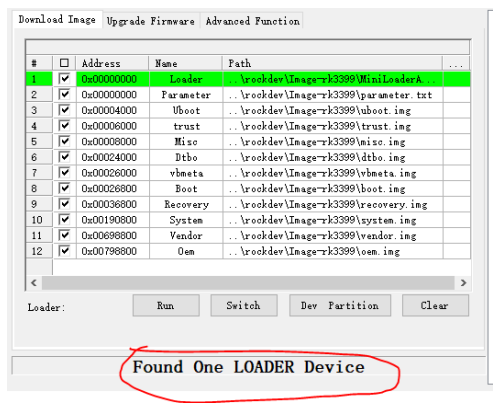
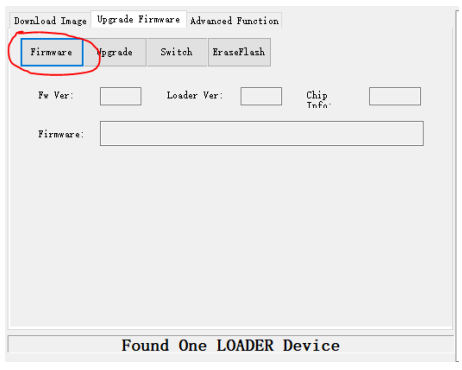
- Valitse valikosta Firmware ja siirry lataamaasi purettuun laiteohjelmistotiedostoon. Tiedoston lataaminen työkaluun kestää muutaman sekunnin.
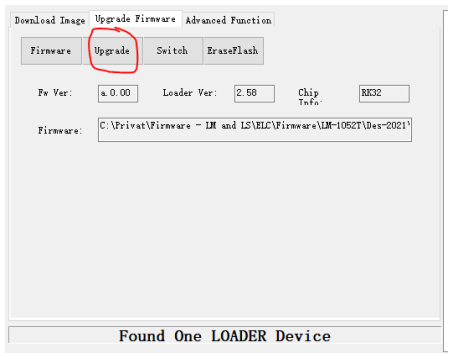
- Valitse valikon vaihtoehto Upgrade. Tämä toiminto kestää muutaman minuutin.
Sulje nyt paneelissa LoopMeeting-sovellus ja käynnistä se uudelleen, jotta voit antaa lisenssiavaimen. Jos sinulla ei ole lisenssiavainta, lähetä tukipyyntö ja kerro siinä laitteen sarjanumero.
LoopMeeting 1012T ja 1052T (valmistettu ennen joulukuuta 2021)
Osio ”LoopMeeting 1012T ja 1052T (valmistettu ennen joulukuuta 2021)”Kytke USB-näppäimistö USB-porttiin, joka on kauimpana LAN-portista.
Kytke virta (virtalähteestä tai PoE:n kautta) ja pidä samalla nollauspainiketta painettuna paperiliittimellä tai vastaavalla työkalulla; nollauspainike on pienessä reiässä aivan LAN-portin vieressä. Pidä nollauspainiketta painettuna noin 10 sekuntia, kunnes Androidin palautusvalikko tulee näkyviin.
- Valitse näppäimistön nuolinäppäimillä Wipe data / factory reset.
- Paina Enter-näppäintä ja valitse Factory data reset.
- Kun tehdasasetukset on palautettu, valitse Reboot.
Paneeli käynnistyy muutaman minuutin kuluttua.
Jos sinulla ei ole lisenssiavainta, lähetä tukipyyntö ja kerro siinä laitteen sarjanumero.
Käynnit lasketaan Umamilla Loop24:n omalla palvelimella Tukholmassa. Evästeitä ei käytetä, eikä IP-osoitteita tallenneta.
Microsoft, Windows, Microsoft Edge, Entra, Exchange, Microsoft 365, Outlook, Power BI and Teams are trademarks of the Microsoft group of companies. Android, Google Play, Google Workspace, Google Sheets and Google Slides are trademarks of Google LLC. App Store is a service mark of Apple Inc. Other product and company names belong to their owners; they say what LoopSign, LoopMeeting, LoopBooking and LoopVisit work with, and imply no affiliation or endorsement.