
Sisällön muokkaaminen
Kuvien lisääminen / Näyttöeditorin ja Media Bankin periaatteet
Osio ”Kuvien lisääminen / Näyttöeditorin ja Media Bankin periaatteet”Näyttöeditorin ja Media Bankin käyttöliittymän ja toimintojen pääperiaatteet. Tämä ohje näyttää esimerkkinä, miten sijoitat kuvia näytölle.
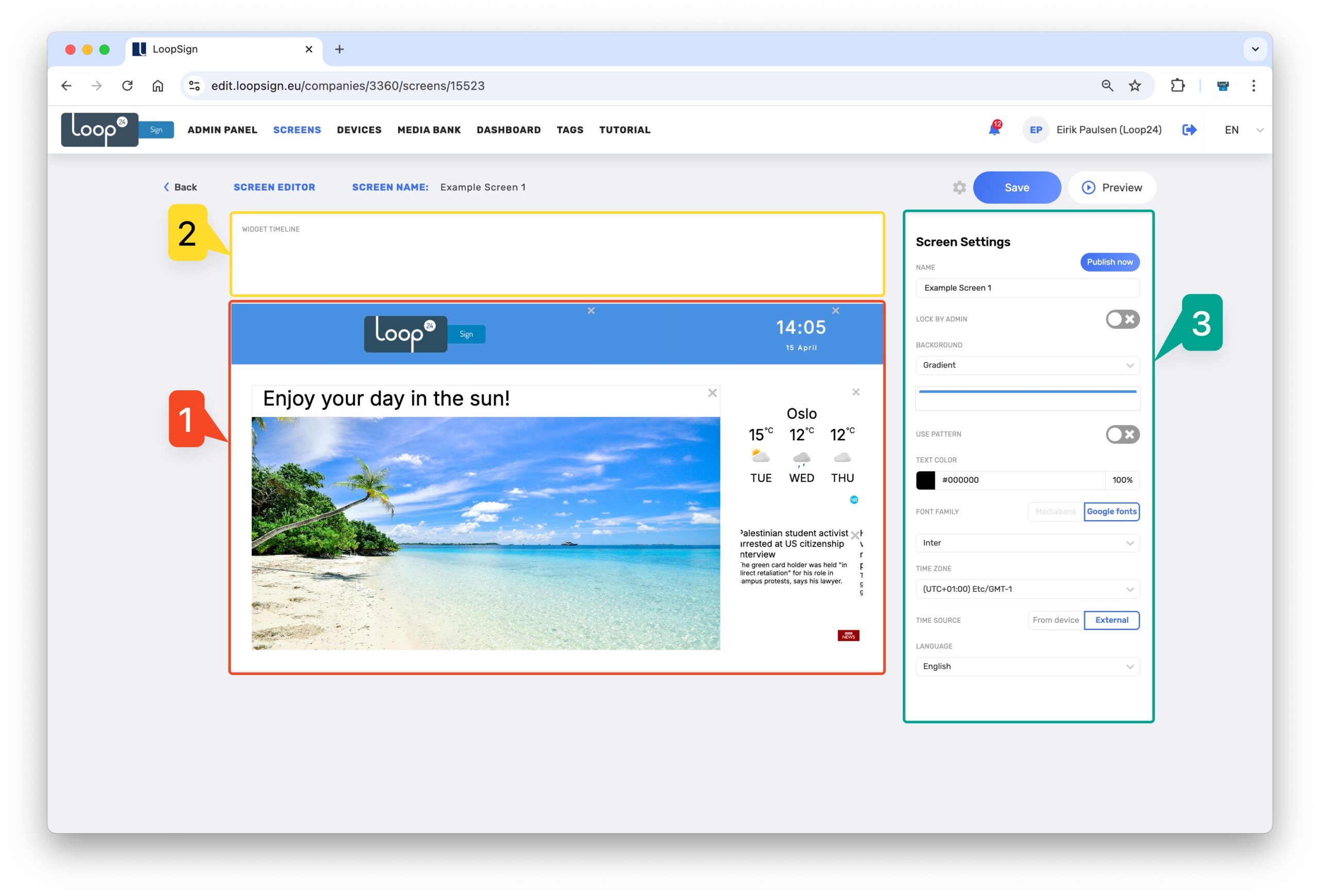
1. Näyttöeditorin kolme osaa
Osio ”1. Näyttöeditorin kolme osaa”Kun avaat näytön näyttöeditorissa, käyttöliittymässä on kolme pääosaa, joita käytät:
- Itse näyttö.
- Widgetien aikajana näytön yläpuolella. Aluksi tässä ei näy mitään.
- Asetukset näytön oikealla puolella. Aluksi tässä näkyvät näytön yleiset asetukset.
2. Valitse näytön alue
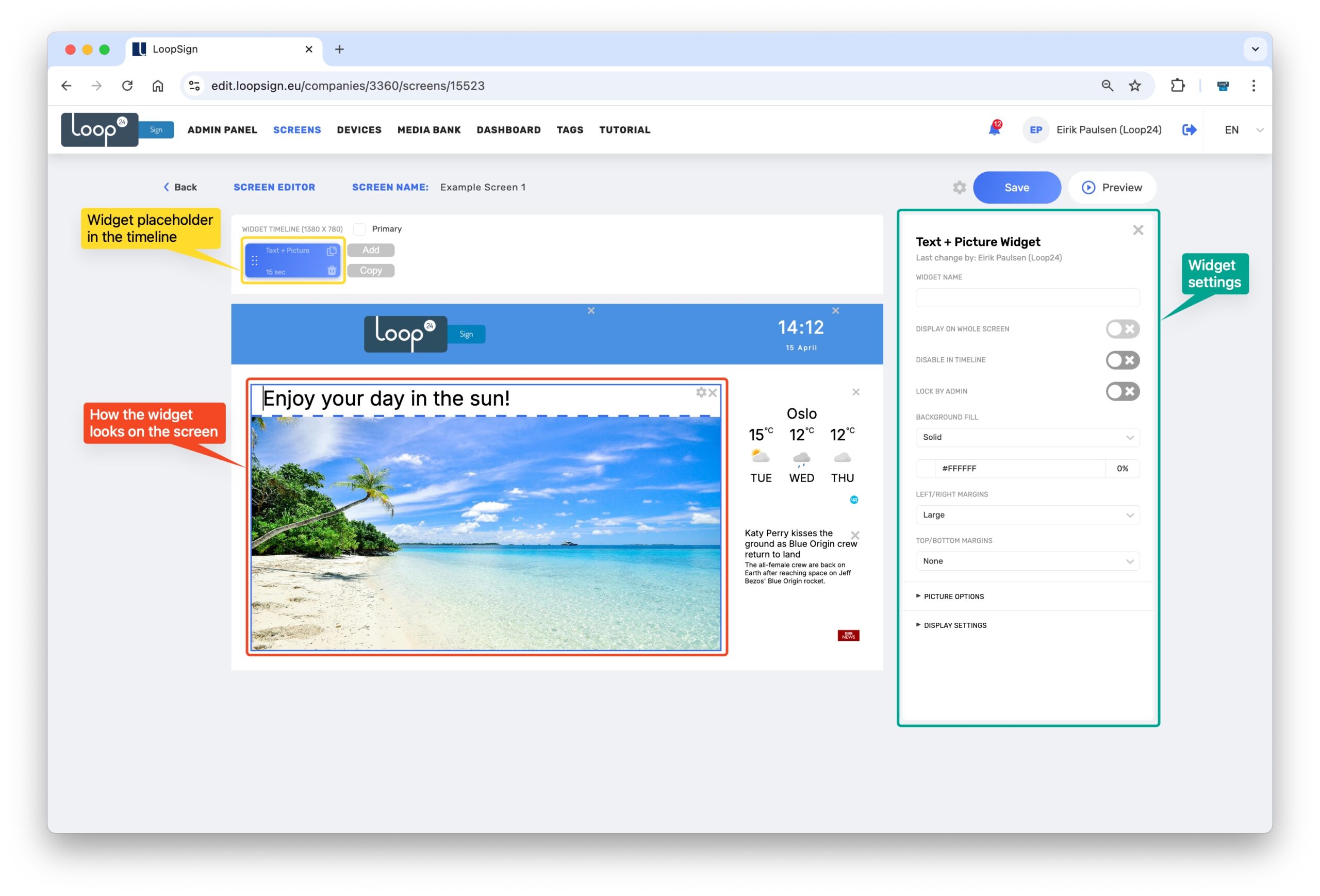
Osio ”2. Valitse näytön alue”Kun valitset näytön määritetyn alueen, alue korostetaan sinisellä reunalla ja voit hallita alueen sisältöä. Näytön yläpuolella oleva aikajana näyttää nyt valitulla näytön alueella näytettäviksi määritetyt ”widgetit” (sisältömoduulit) ja oikealla näkyvät nyt valitun widgetin asetukset.
3. Lisää Gallery-widget
Osio ”3. Lisää Gallery-widget”Jos haluat lisätä näytön alueelle uuden widgetin, valitse Add aikajanan oikeasta reunasta. Kun valitset näkyviin tulevasta widgetvalikosta Gallery, aikajanalle ilmestyy uusi widget, jonka avulla voit lisätä näytölle yhden tai useamman kuvan.
4. Valitse kuvat Media Bankista
Osio ”4. Valitse kuvat Media Bankista”Uudessa Gallery-widgetissä ei vielä ole kuvia, joten valitse oikealla olevista widgetin asetuksista Choose image…. Tämä avaa Media Bankin. Luo tarvittaessa Media Bankiin uusi kansio, johon voit lisätä kuvia. Valitse kansio, johon haluat tallentaa uudet kuvat, ja valitse sitten Upload.
Jos haluat ladata kuvia tietokoneeltasi, valitse Choose files to upload.
Valitsemalla Pixabayn tai Pexelsin voit hakea kuvapankkikuvia, joita voit käyttää infonäytöilläsi. Pixabayn ja Pexelsin hakutulosten kuvat on lisensoitu vapaaseen käyttöön infonäytölläsi.
Valitse kuva tai kuvat, jotka haluat lisätä näyttösi uuteen Gallery-widgetiin, ja valitse lopuksi Save.
5. Säädä asetuksia ja tallenna
Osio ”5. Säädä asetuksia ja tallenna”Olet nyt lisännyt uuden Gallery-widgetin ja valinnut sille kuvat. Voit nyt halutessasi muuttaa widgetin oletusasetuksia. Voit esimerkiksi määrittää keston ja ajastuksen Display settings -kohdassa ja julkaista widgetin muilla näytöillä. (Katso erillinen ohje: Näyttöasetukset.)
Muista valita Save, kun olet valmis. Uusi Gallery-widget julkaistaan tämän jälkeen näytöllä ja näytetään mahdollisen olemassa olevan sisällön rinnalla asetetulla näyttötahdilla. Voi kestää enintään 15 minuuttia siitä, kun valitset Save, ennen kuin muutokset näkyvät näyttölaitteessa.
Tämä video ei ole offline-kopiossasi.
Käynnit lasketaan Umamilla Loop24:n omalla palvelimella Tukholmassa. Evästeitä ei käytetä, eikä IP-osoitteita tallenneta.
Microsoft, Windows, Microsoft Edge, Entra, Exchange, Microsoft 365, Outlook, Power BI and Teams are trademarks of the Microsoft group of companies. Android, Google Play, Google Workspace, Google Sheets and Google Slides are trademarks of Google LLC. App Store is a service mark of Apple Inc. Other product and company names belong to their owners; they say what LoopSign, LoopMeeting, LoopBooking and LoopVisit work with, and imply no affiliation or endorsement.