
Exchange
Tämä ohje opastaa sinut vaiheiden läpi, joilla saat Microsoft Exchange -ympäristösi valmiiksi LoopSignia varten. Noudata vaiheita huolellisesti äläkä ohita mitään niistä, ellei sitä ole merkitty valinnaiseksi.
1. Johdanto
Osio ”1. Johdanto”LoopSignin Exchange-kalenteriwidget viestii suoraan Exchange-ympäristön kanssa EWS-ohjelmointirajapintojen kautta HTTPS-yhteydellä TLS 1.2 -salauksella.
2. Edellytykset
Osio ”2. Edellytykset”LoopSignin kalenteriwidget tarvitsee palvelutilin, jolla on lukuoikeudet resurssikalentereihin (kokoushuoneiden kalentereihin). Microsoftin rajoituskäytännön vuoksi yhtä tiliä tulisi käyttää enintään 15 näytöllä. Luo siksi yksi palvelutili kutakin 15:tä näyttöä kohden, joilla huoneiden aikatauluja on tarkoitus näyttää. Lisätietoja asiakasohjelmien rajoituskäytännöstä on täällä – EWS Throttling
Tätä rajaa voi nostaa mukautetulla rajoituskäytännöllä, tai voit yksinkertaisesti luoda useita palvelutilejä.
LoopSign edellyttää, että kaikki näytettävät huoneet ovat yhdessä tai useammassa huoneluettelossa. Oletuksena huoneita ei ole järjestetty luetteloihin, joten jos Exchange-ympäristöösi ei ole määritetty huoneluetteloita, luo ne.
3. Tiedonsiirtoprotokollat
Osio ”3. Tiedonsiirtoprotokollat”Jotta LoopSign toimii, se tarvitsee HTTPS-yhteyden (portti 443) Exchange-ympäristöön, ja EWS:n on oltava käytössä (se on Exchangessa oletuksena käytössä). EWS:n oletusosoite on https://<mailserver>/ews/exchange.asmx.
4. Luo palvelutili
Osio ”4. Luo palvelutili”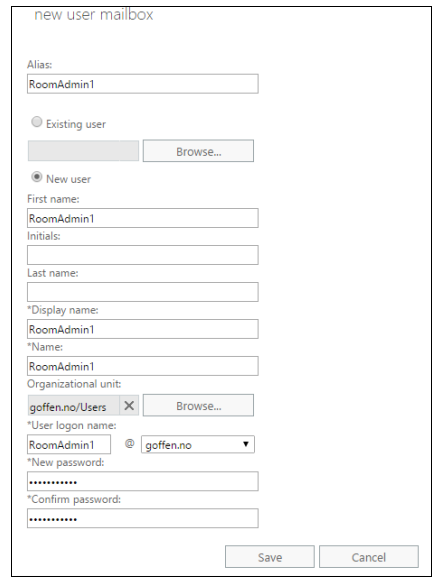
Käynnistä Exchange Control Panel (ECP), https://<mailserveraddress>/ecp, ja luo palvelutilin käyttäjälle uusi postilaatikko. Kirjoita käyttäjänimi ja salasana muistiin: tarvitset niitä LoopSignin Exchange-widgetissä.
5. Luo huoneluettelot
Osio ”5. Luo huoneluettelot”Jotta LoopSign voi hakea huoneesi Exchange-ympäristöstäsi, niiden on oltava huoneluettelossa. Muuten Exchange-kalenteriwidgetissä ei näy yhtään huonetta.
Jos ympäristössäsi on jo huoneluetteloita ja huoneet, jotka haluat näyttää, ovat vähintään yhdessä luettelossa, voit ohittaa tämän osion loput vaiheet ja jatkaa suoraan itse kalenteriwidgetiin.
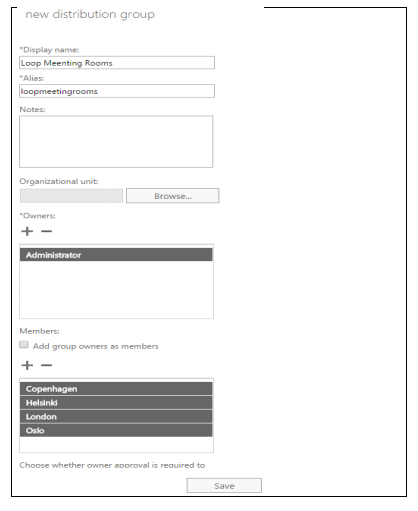
- Valitse ECP:ssä Vastaanottajat-kohdasta Ryhmät.
- Valitse +-merkki ja luo uusi Jakeluryhmä.
- Täytä huoneluettelon tiedot.
- Poista Lisää ryhmän omistajat jäseniksi -valintaruudun valinta.
- Lisää huoneet jäsenluetteloon.
Tässä vaiheessa luettelo on vasta jakeluryhmä, joten viimeinen vaihe on hyvin tärkeä: jakeluluettelon muuntaminen huoneluetteloksi.
5.1 Muunna jakeluluettelo huoneluetteloksi
Osio ”5.1 Muunna jakeluluettelo huoneluetteloksi”Jakeluluettelo on muunnettava huoneluetteloksi. Sen voi tehdä vain Exchange Management Shellissä (PowerShell), ei Exchange Management Console -työkalussa. Suorita seuraava komento Exchange Management Shellissä:
Set-DistributionGroup -Identity "Your Room List" -RoomListNyt kaiken pitäisi olla valmista.
English: service account · resource calendar · throttling policy · room list · mailbox · Recipients · Groups · Distribution Group · Add group owners as members · distribution group · distribution list
Käynnit lasketaan Umamilla Loop24:n omalla palvelimella Tukholmassa. Evästeitä ei käytetä, eikä IP-osoitteita tallenneta.
Microsoft, Windows, Microsoft Edge, Entra, Exchange, Microsoft 365, Outlook, Power BI and Teams are trademarks of the Microsoft group of companies. Android, Google Play, Google Workspace, Google Sheets and Google Slides are trademarks of Google LLC. App Store is a service mark of Apple Inc. Other product and company names belong to their owners; they say what LoopSign, LoopMeeting, LoopBooking and LoopVisit work with, and imply no affiliation or endorsement.