
Modification du contenu
Ajouter des images / Principes de l’éditeur d’écran et de la Media Bank
Section intitulée « Ajouter des images / Principes de l’éditeur d’écran et de la Media Bank »Les grands principes de l’interface et du fonctionnement de l’éditeur d’écran et de la Media Bank. Ce guide montre, à titre d’exemple, comment placer des images sur un écran.
1. Les trois parties de l’éditeur d’écran
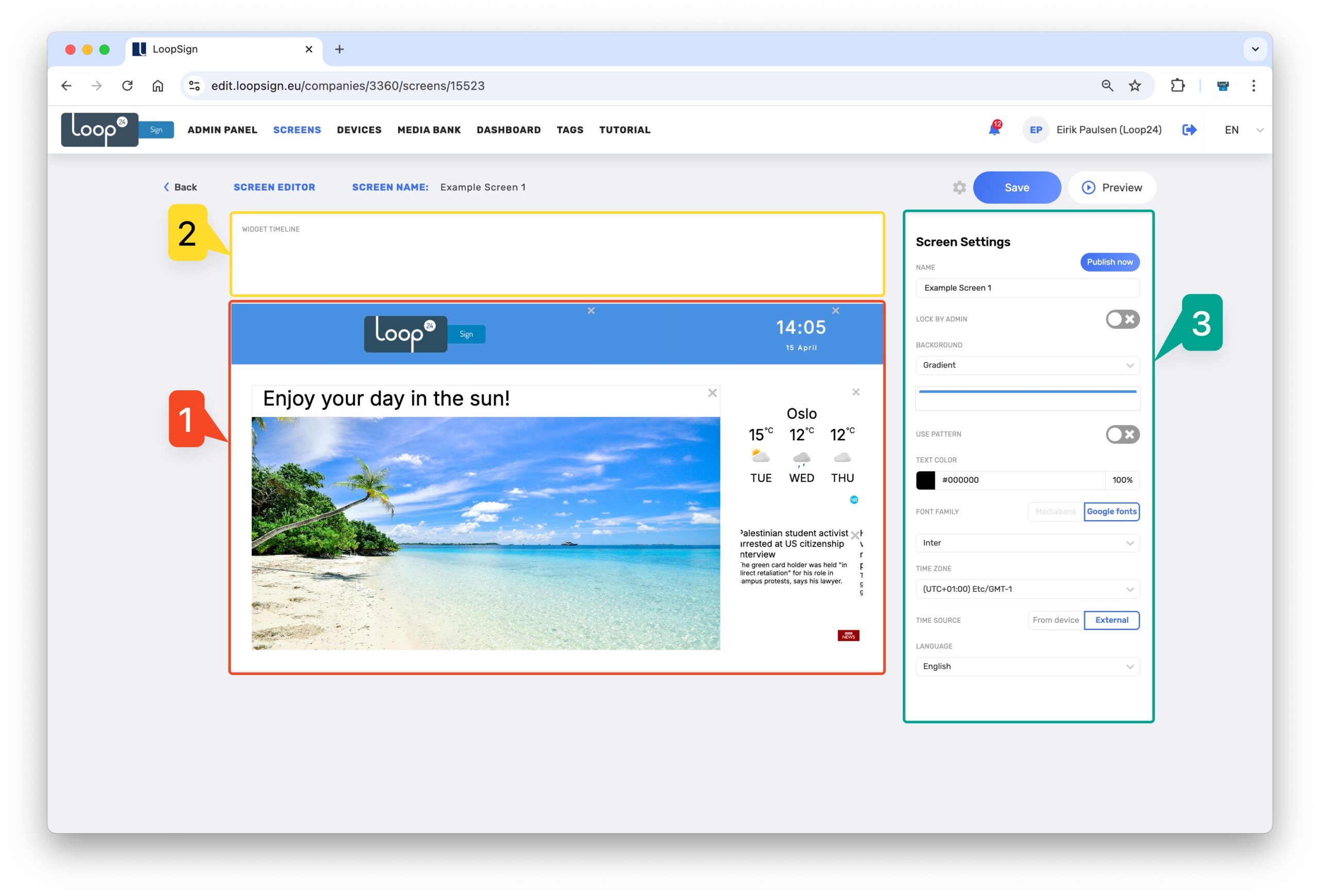
Section intitulée « 1. Les trois parties de l’éditeur d’écran »Lorsque vous ouvrez l’éditeur d’un écran, l’interface comporte trois parties principales avec lesquelles vous interagissez :
- L’écran lui-même.
- La chronologie des widgets, au-dessus de l’écran. Au départ, rien ne s’y affiche.
- Les paramètres, à droite de l’écran. Au départ, ce sont les paramètres généraux de l’écran qui s’y affichent.
2. Sélectionner une zone de l’écran
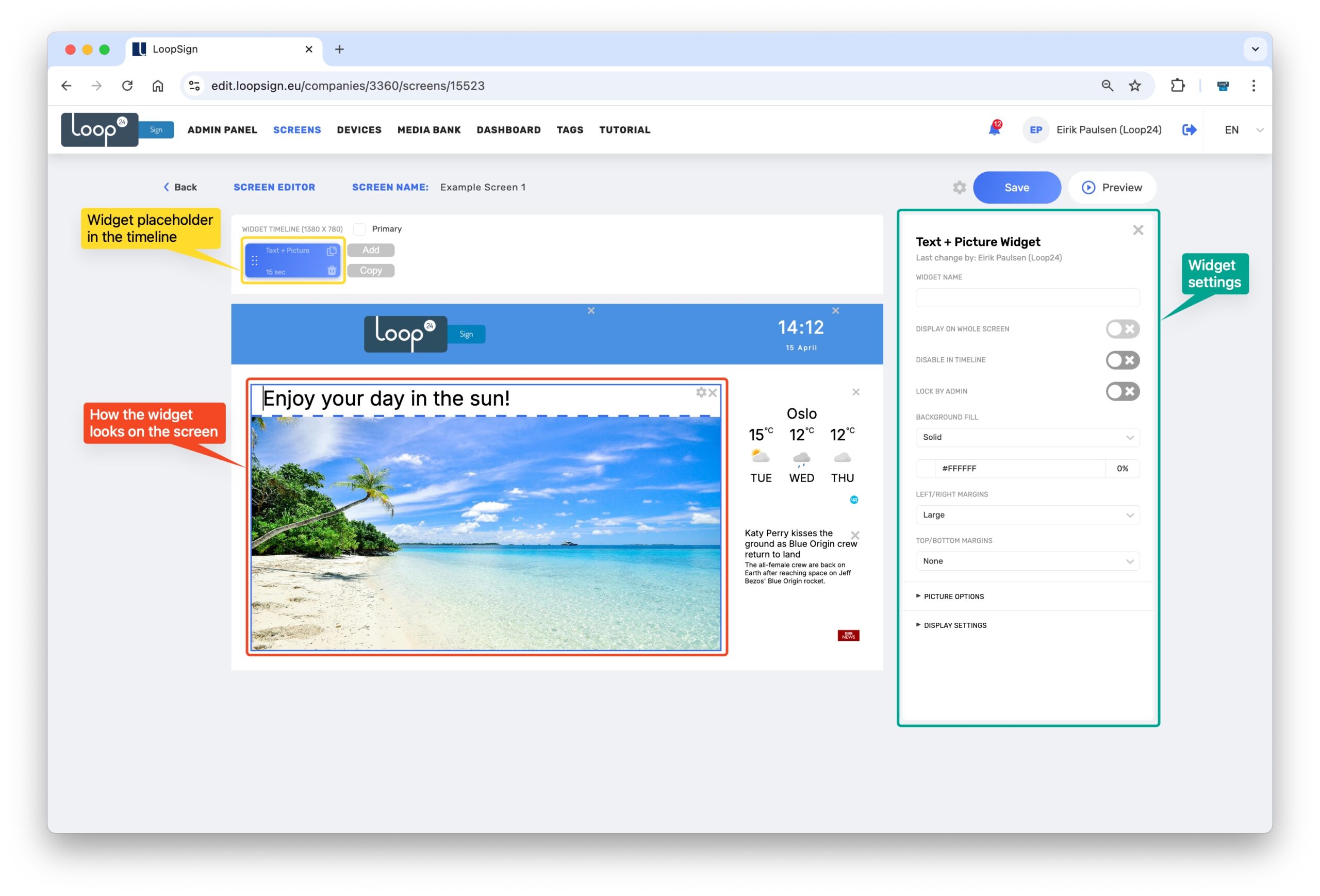
Section intitulée « 2. Sélectionner une zone de l’écran »Lorsque vous sélectionnez une zone définie de l’écran, elle est mise en évidence par une bordure bleue et vous pouvez gérer le contenu de cette zone. La chronologie au-dessus de l’écran affiche maintenant les « widgets » (modules de contenu) définis pour s’afficher dans la zone de l’écran marquée, et les paramètres du widget sélectionné s’affichent maintenant à droite.
3. Ajouter un widget Gallery
Section intitulée « 3. Ajouter un widget Gallery »Pour ajouter un nouveau widget à la zone de l’écran, sélectionnez Ajouter, tout à droite de la chronologie. Sélectionnez Gallerie dans le menu des widgets qui s’affiche : un nouveau widget apparaît dans la chronologie ; il permet d’ajouter une ou plusieurs images à l’affichage de l’écran.
4. Choisir des images dans la Media Bank
Section intitulée « 4. Choisir des images dans la Media Bank »Le nouveau widget Gallery ne contient encore aucune image : sélectionnez donc Choisissez une image… dans les paramètres du widget, à droite. La Media Bank s’ouvre. Si nécessaire, créez dans la Media Bank un nouveau dossier dans lequel ajouter des images. Sélectionnez le dossier dans lequel vous voulez stocker les nouvelles images, puis sélectionnez Télécharger.
Pour charger des images depuis votre PC, sélectionnez Choisir les fichiers à télécharger.
En sélectionnant Pixabay ou Pexels, vous pouvez rechercher des images de photothèque utilisables sur votre ou vos écrans d’information. Les images trouvées sur Pixabay et Pexels sont proposées sous une licence qui autorise leur utilisation gratuite sur votre écran d’information.
Sélectionnez la ou les images à ajouter au nouveau widget Gallery de votre écran, puis sélectionnez Sauvegarder à la fin.
5. Ajuster les paramètres et enregistrer
Section intitulée « 5. Ajuster les paramètres et enregistrer »Vous avez maintenant ajouté un nouveau widget Gallery et sélectionné ses images. Vous pouvez maintenant, si vous le souhaitez, modifier les paramètres par défaut du widget. Par exemple, vous pouvez définir la durée et la planification sous Paramètres d’affichage, et publier le widget sur d’autres écrans (publication croisée). (Consultez le guide dédié : Paramètres d’affichage.)
N’oubliez pas de sélectionner Sauvegarder lorsque vous avez terminé. Le nouveau widget Gallery est alors publié sur l’écran et s’affiche avec l’éventuel contenu existant, au rythme d’affichage défini. Il peut s’écouler jusqu’à 15 minutes entre le moment où vous sélectionnez Sauvegarder et l’apparition des modifications sur l’écran physique.
English: Add · Gallery · Choose image… · Upload · Choose files to upload · Save · Mediabank folder · Mediabank pictures
Cette vidéo ne figure pas dans votre copie hors connexion.
Les visites sont comptées avec Umami sur le propre serveur de Loop24 à Stockholm. Aucun cookie n’est utilisé et aucune adresse IP n’est enregistrée.
Microsoft, Windows, Microsoft Edge, Entra, Exchange, Microsoft 365, Outlook, Power BI and Teams are trademarks of the Microsoft group of companies. Android, Google Play, Google Workspace, Google Sheets and Google Slides are trademarks of Google LLC. App Store is a service mark of Apple Inc. Other product and company names belong to their owners; they say what LoopSign, LoopMeeting, LoopBooking and LoopVisit work with, and imply no affiliation or endorsement.