
Affichage dynamique en arrière-plan
Ce guide vous présente les étapes nécessaires pour configurer LoopSign comme affichage dynamique en arrière-plan sur les panneaux LoopMeeting.
1. Introduction
Section intitulée « 1. Introduction »LoopMeeting en version 2.0.0 ou version ultérieure prend en charge LoopSign comme thème d’arrière-plan. Vous disposez ainsi de possibilités infinies pour personnaliser votre thème d’arrière-plan. Faites la promotion de vos produits, affichez le logo d’une entreprise en visite pour vos invités VIP, diffusez des informations internes et, de manière générale, rendez les panneaux de salle de réunion plus vivants.
En plus de votre panneau LoopMeeting, il vous faut un abonnement groupé LoopMeeting spécial pour LoopSign.
2. Configurer LoopSign
Section intitulée « 2. Configurer LoopSign »Dans LoopSign, procédez comme suit :
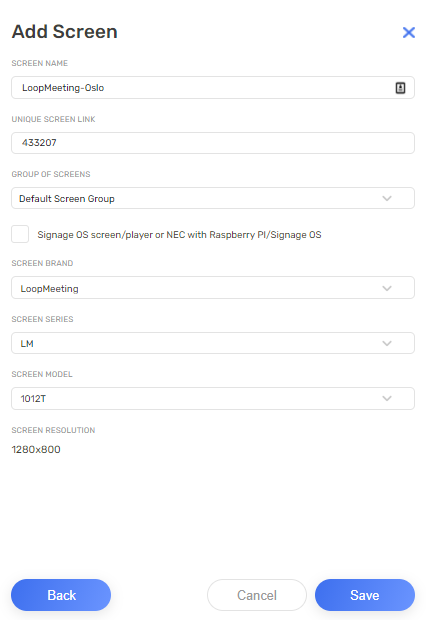
- Créez un nouvel écran (le tutoriel LoopSign Nouvel écran explique comment faire).
- Sélectionnez le mode paysage ou portrait, selon l’orientation de votre panneau LoopMeeting.
- Créez l’écran sans modèle.
- Donnez un nom à l’écran, par exemple le même que celui de la salle de réunion.
- Sous Screen Brand, sélectionnez LoopMeeting.
- Sous Screen Series, sélectionnez LM.
- Sous Screen Model, sélectionnez votre modèle LM (par exemple LM1012T).
- Sélectionnez Sauvegarder.
- Sélectionnez l’écran que vous avez créé pour y ajouter du contenu. Notez que seuls quelques widgets sont disponibles pour LoopMeeting ; le Widgets de LoopSign décrit le rôle de chacun.
- Une fois les modifications terminées, enregistrez l’écran et notez l’URL de l’écran.
3. Configurer LoopMeeting avec l’URL LoopSign (console Central Admin)
Section intitulée « 3. Configurer LoopMeeting avec l’URL LoopSign (console Central Admin) »- Ouvrez la console Central Admin, https://loopmeeting.no/admin.
- Sélectionnez General Settings.
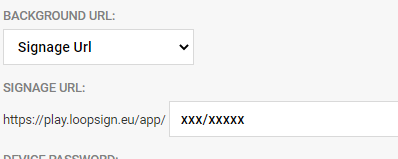
- Recherchez l’option Background URL et sélectionnez Signage URL.
- Saisissez l’URL de votre écran.
- Sélectionnez l’icône Save en bas de la page.
La modification est visible sur le panneau le lendemain. Pour la vérifier immédiatement, rechargez les paramètres sur l’un de vos panneaux. Si vous voulez des arrière-plans d’affichage dynamique différents sur certains panneaux, définissez-les panneau par panneau dans le menu des remplacements de General Settings.
Votre affichage dynamique sert désormais d’arrière-plan.
4. Configurer LoopMeeting avec l’URL LoopSign (configuration locale)
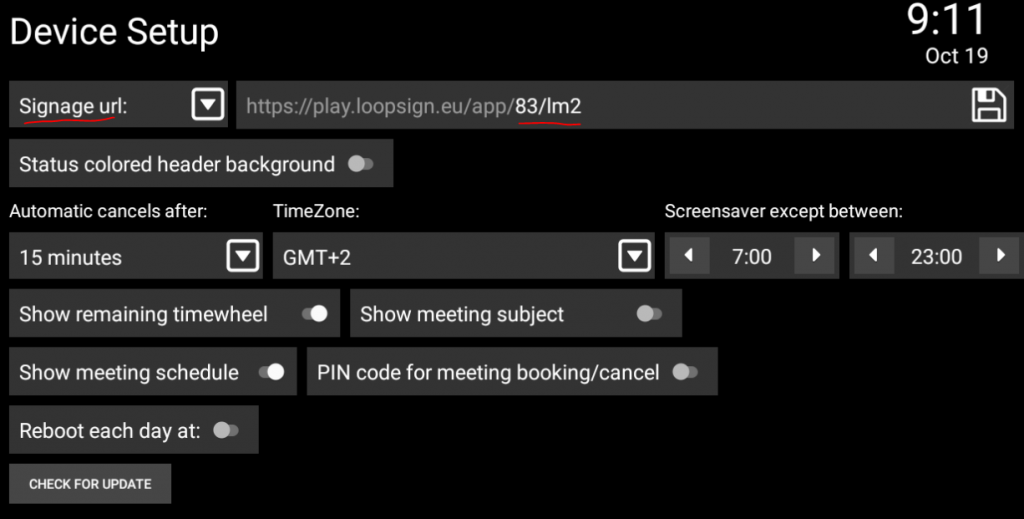
Section intitulée « 4. Configurer LoopMeeting avec l’URL LoopSign (configuration locale) »- Ouvrez les paramètres de LoopMeeting.
- Sélectionnez Advanced Settings.
- Sélectionnez Signage URL dans la liste déroulante en haut à gauche.
- Saisissez l’URL de votre écran.
- Sélectionnez l’icône Save à droite.
- Choisissez si l’en-tête de l’écran s’affiche en couleur (rouge, vert ou jaune, selon l’état de la salle).
- Revenez à Settings.
- Redémarrez l’application : éteignez puis rallumez le panneau, ou faites glisser votre doigt vers le haut depuis le bas de l’écran, touchez le carré, puis touchez Exit. Relancez ensuite l’application.
Votre affichage dynamique sert désormais d’arrière-plan.
English: Save
Les visites sont comptées avec Umami sur le propre serveur de Loop24 à Stockholm. Aucun cookie n’est utilisé et aucune adresse IP n’est enregistrée.
Microsoft, Windows, Microsoft Edge, Entra, Exchange, Microsoft 365, Outlook, Power BI and Teams are trademarks of the Microsoft group of companies. Android, Google Play, Google Workspace, Google Sheets and Google Slides are trademarks of Google LLC. App Store is a service mark of Apple Inc. Other product and company names belong to their owners; they say what LoopSign, LoopMeeting, LoopBooking and LoopVisit work with, and imply no affiliation or endorsement.