
Infoskjerm som bakgrunn
Denne veiledningen tar deg gjennom trinnene som skal til for å sette opp LoopSign som infoskjermbakgrunn på LoopMeeting-paneler.
1. Innledning
Section titled “1. Innledning”LoopMeeting versjon 2.0.0 og nyere støtter LoopSign som bakgrunnstema. Det gir deg uendelige muligheter til å tilpasse bakgrunnstemaet. Promoter produktene dine, vis logoen til firmaet VIP-gjestene kommer fra, vis intern informasjon, og gjør møteromspanelene mer levende i det hele tatt.
I tillegg til LoopMeeting-panelet trenger du et eget LoopMeeting-pakkeabonnement på LoopSign.
2. Sett opp LoopSign
Section titled “2. Sett opp LoopSign”I LoopSign må du:
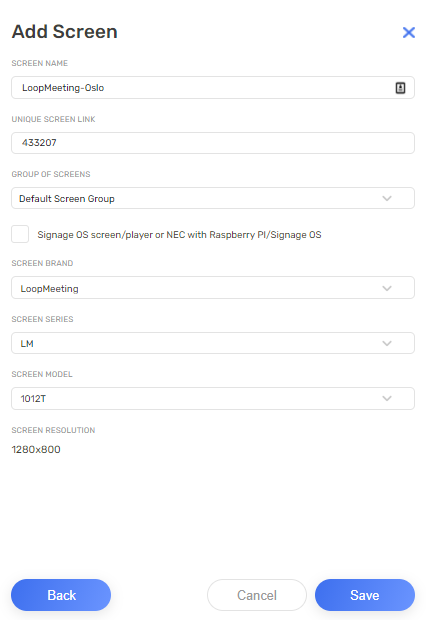
- Opprette en ny skjerm (LoopSign-veiledningen Ny skjerm viser hvordan).
- Velge liggende eller stående format, avhengig av hvordan LoopMeeting-panelet ditt er orientert.
- Lage skjermen uten mal.
- Gi skjermen et navn, for eksempel det samme som møterommet.
- Velge LoopMeeting under Skjermprodusent.
- Velge LM under Skjermserie.
- Velge LM-modellen din (for eksempel LM1012T) under Skjermmodell.
- Velg Lagre.
- Velge skjermen du har opprettet, for å legge til innhold. Merk at bare noen få vignetter er tilgjengelige for LoopMeeting; hva hver av dem gjør, står på LoopSign-siden Vignetter.
- Lagre skjermen når du er ferdig med å redigere, og notere URL-en til skjermen.
3. Konfigurer LoopMeeting med LoopSign-URL-en (Central Admin-konsollen)
Section titled “3. Konfigurer LoopMeeting med LoopSign-URL-en (Central Admin-konsollen)”- Åpne Central Admin-konsollen, https://loopmeeting.no/admin.
- Velg General Settings.
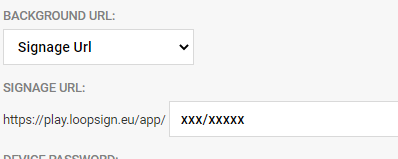
- Finn valget Background URL, og velg Signage URL.
- Skriv inn URL-en til skjermen din.
- Velg ikonet Save nederst på siden.
Endringen vises på panelet dagen etter. For å sjekke den med det samme går du til et av panelene dine og laster inn innstillingene på nytt. Hvis du vil ha ulike infoskjermbakgrunner på enkelte paneler, angir du dem per panel i overstyringsmenyen General Settings.
Infoskjermen din kjører nå som bakgrunn.
4. Konfigurer LoopMeeting med LoopSign-URL-en (lokal konfigurasjon)
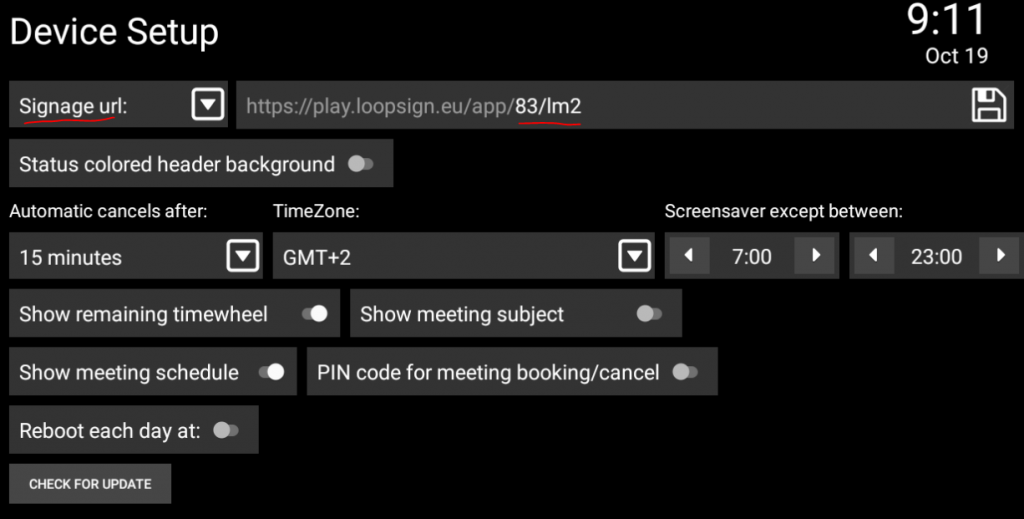
Section titled “4. Konfigurer LoopMeeting med LoopSign-URL-en (lokal konfigurasjon)”- Gå inn i innstillingene i LoopMeeting.
- Velg Advanced Settings.
- Velg Signage URL i rullegardinlisten øverst til venstre.
- Skriv inn URL-en til skjermen din.
- Velg ikonet Save på høyre side.
- Velg om du vil ha toppfeltet på skjermen i farger (rødt, grønt eller gult, avhengig av romstatusen).
- Gå tilbake til Settings.
- Start appen på nytt: slå panelet av og på, eller dra fingeren opp fra bunnen, trykk på firkanten og trykk på Exit. Start deretter appen igjen.
Infoskjermen din kjører nå som bakgrunn.
English: Screen Brand · Screen Series · Screen Model · Save
Besøk telles med Umami på Loop24s egen server i Stockholm. Det brukes ingen informasjonskapsler, og ingen IP-adresser lagres.
Microsoft, Windows, Microsoft Edge, Entra, Exchange, Microsoft 365, Outlook, Power BI and Teams are trademarks of the Microsoft group of companies. Android, Google Play, Google Workspace, Google Sheets and Google Slides are trademarks of Google LLC. App Store is a service mark of Apple Inc. Other product and company names belong to their owners; they say what LoopSign, LoopMeeting, LoopBooking and LoopVisit work with, and imply no affiliation or endorsement.