
BenQ SH04 og SL04 med LoopSign Player-appen
Det er veldig enkelt å rulle ut LoopSign til BenQ-skjermen din: LoopSign bruker Android-appen sin på BenQs tilpassede Android-operativsystem til å spille av innhold.
Denne veiledningen viser hvordan du setter opp LoopSign lokalt, på selve skjermen. Til dette anbefaler vi tastatur og mus koblet til skjermen, i tillegg til skjermens fjernkontroll.
Med BenQ DMS, BenQs fleksible og gratis programvare for fjernadministrasjon, kan mye av det første oppsettet gjøres enda enklere fra en datamaskin, og etterpå kan du overvåke og styre alle skjermens innstillinger på avstand. Ta kontakt med BenQ-representanten din for mer informasjon om BenQ DMS.
Vi anbefaler alltid på det sterkeste å koble skjermen til med Ethernet, men Wi-Fi fungerer som regel også, så lenge tilkoblingen er sterk og stabil.
Gå gjennom menyen for førstegangsoppsett
Section titled “Gå gjennom menyen for førstegangsoppsett”Når du har slått på skjermen for første gang, går du gjennom trinnene i menyen for førstegangsoppsett.
-
Velg språk.
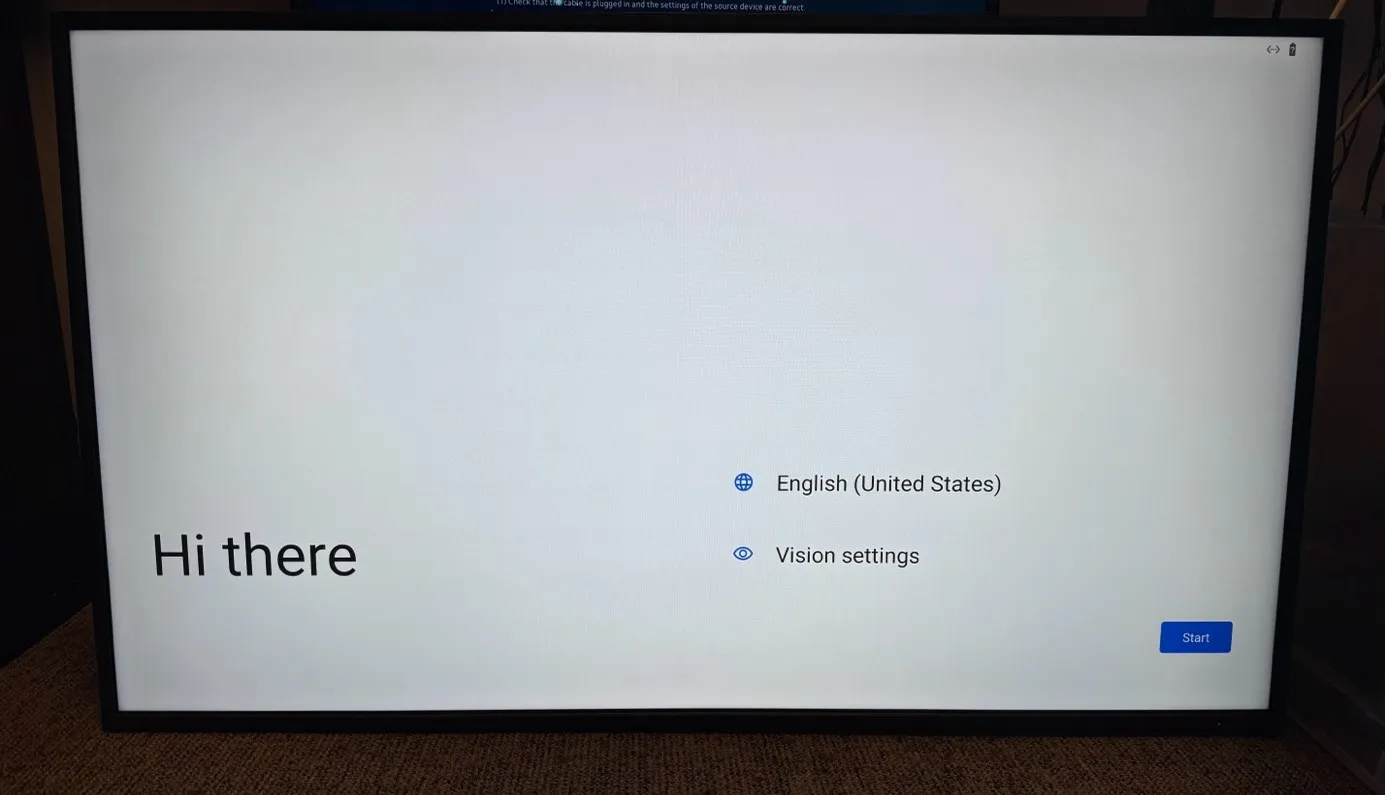
-
Hopp over de neste par trinnene, og godta Googles vilkår for bruk når du har aktivert eller deaktivert innstillingene slik du vil ha dem.
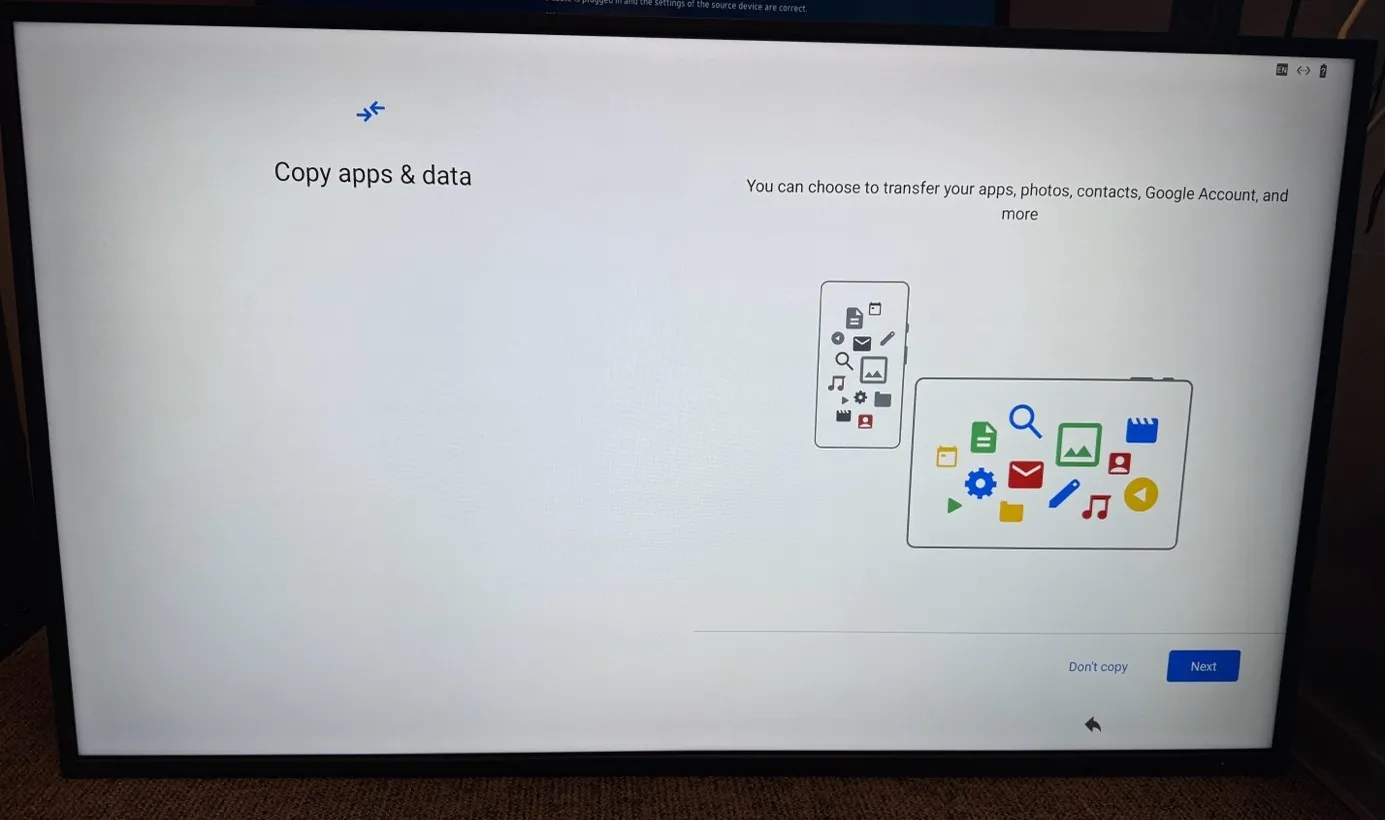
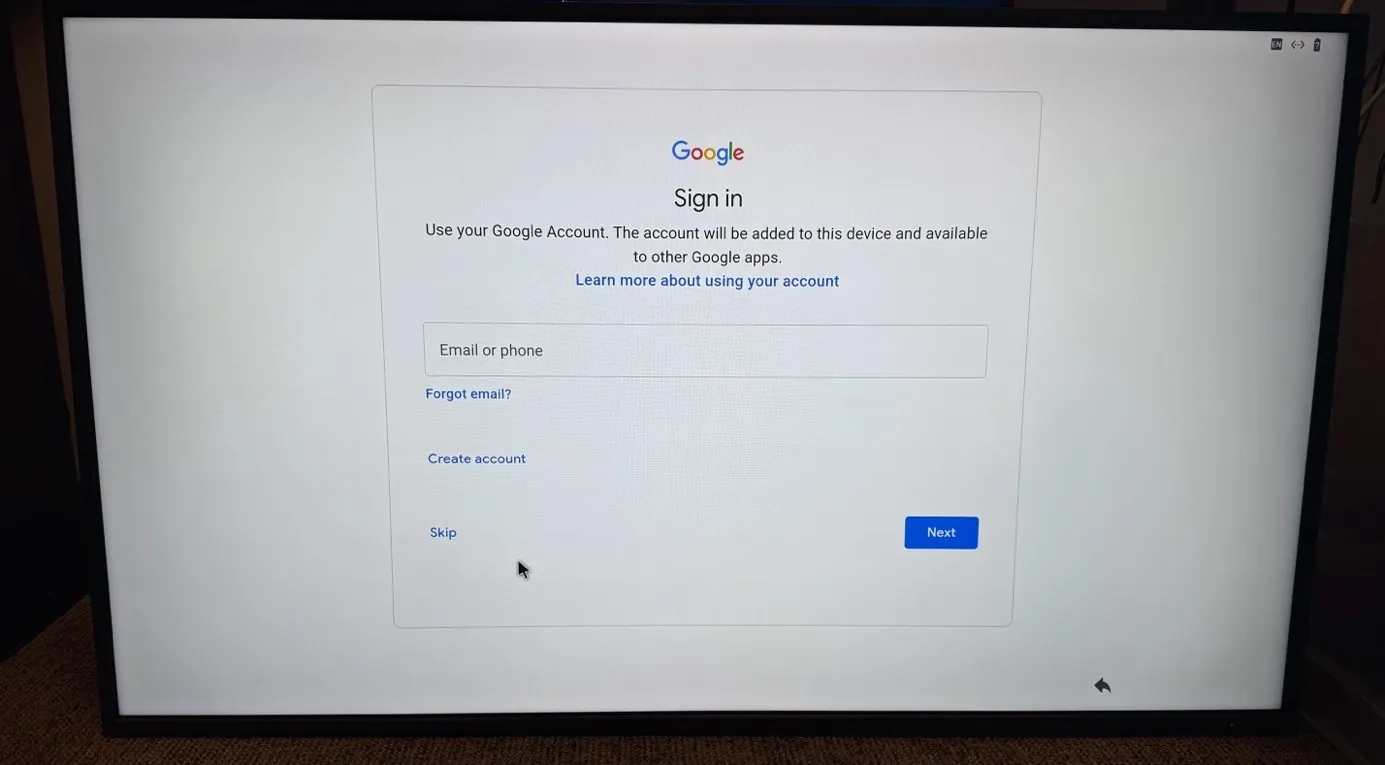
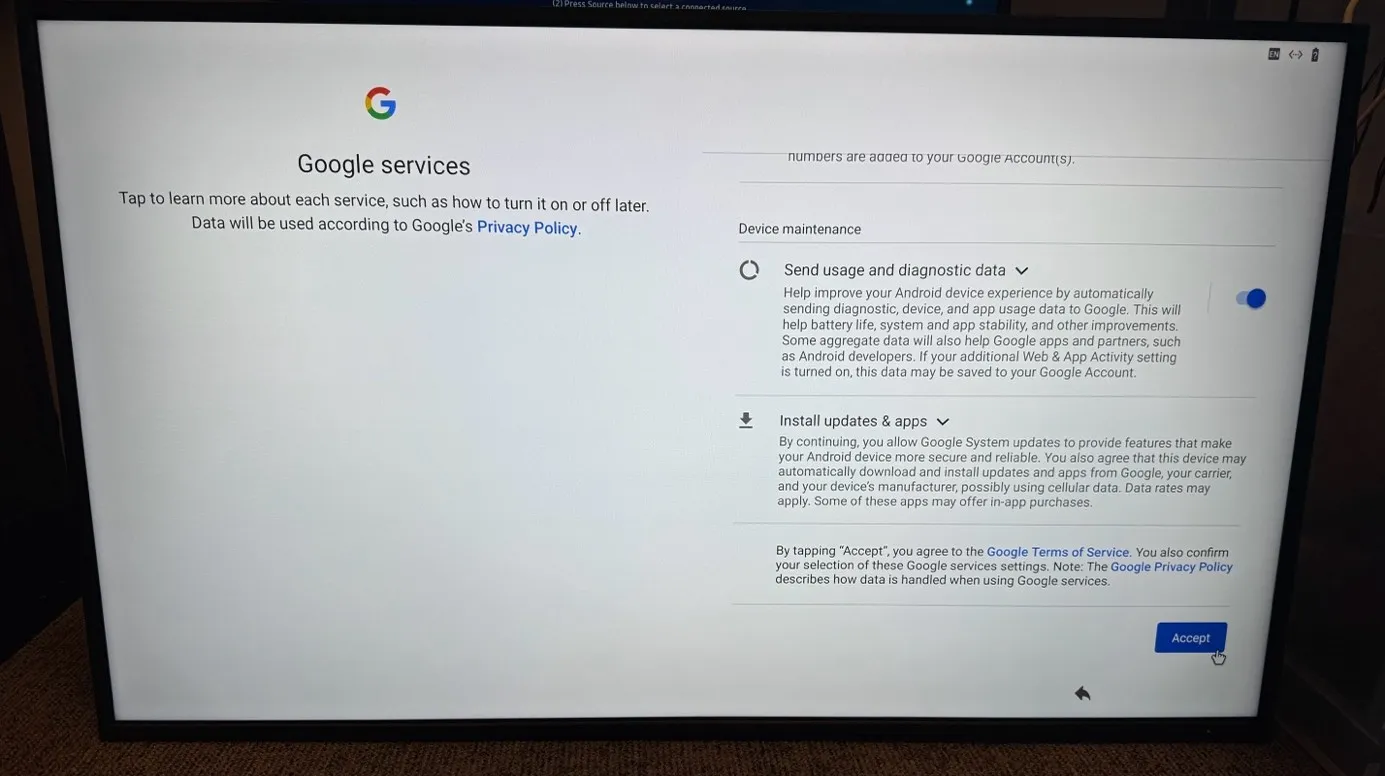
-
Hopp over å angi en PIN-kode, og godta deretter BenQs EULA og personvernerklæring.
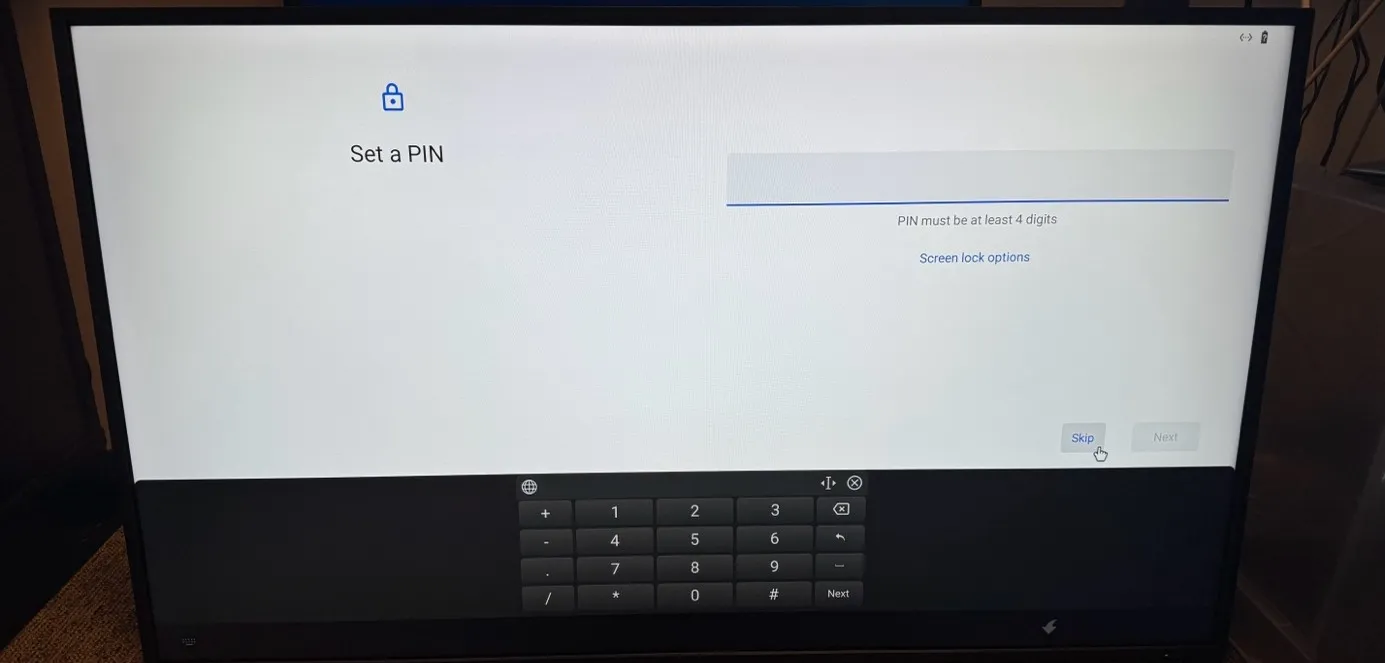
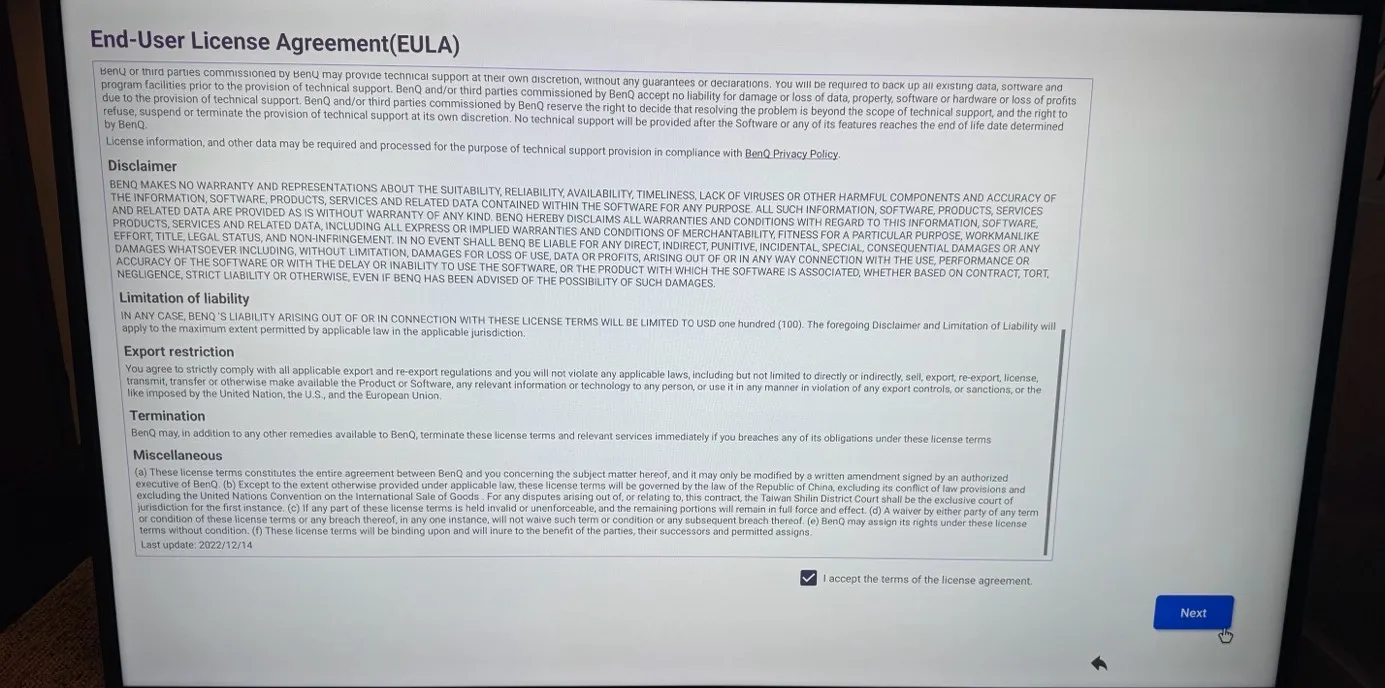
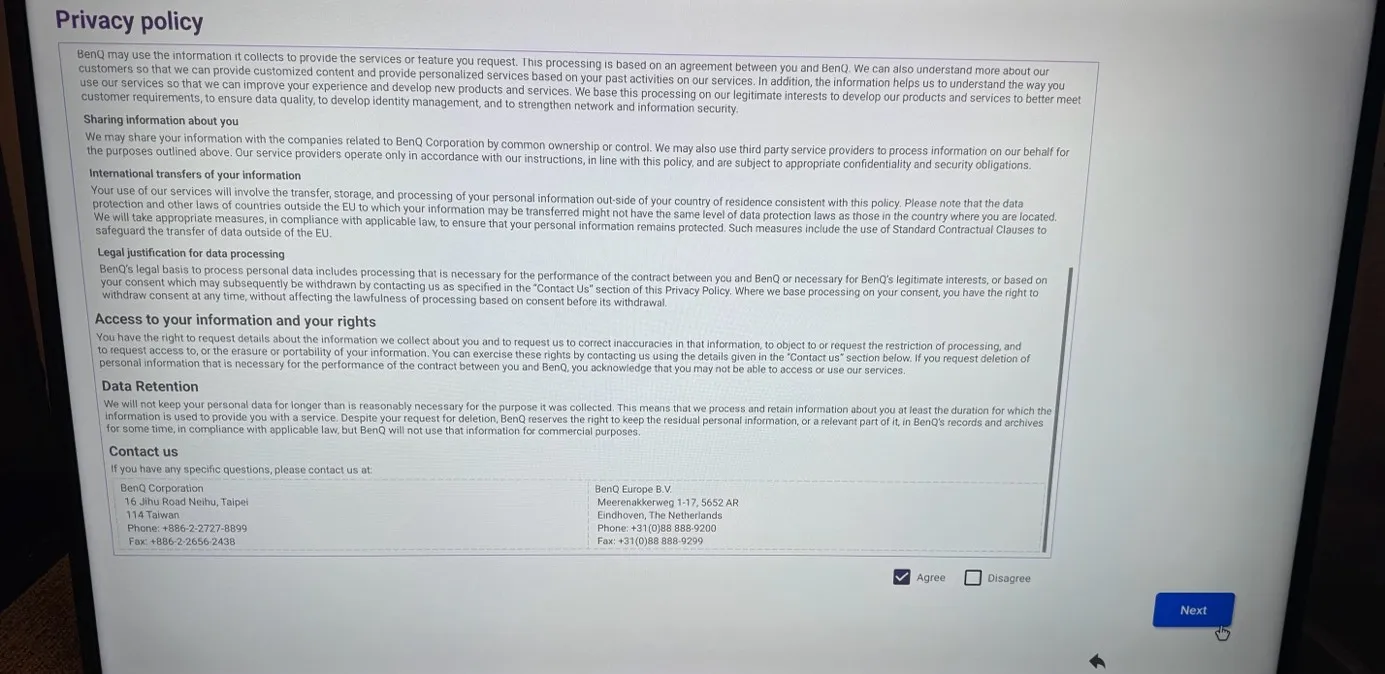
-
Aktiver BenQ services i neste trinn før du velger Next. Skjermen starter deretter på nytt automatisk.
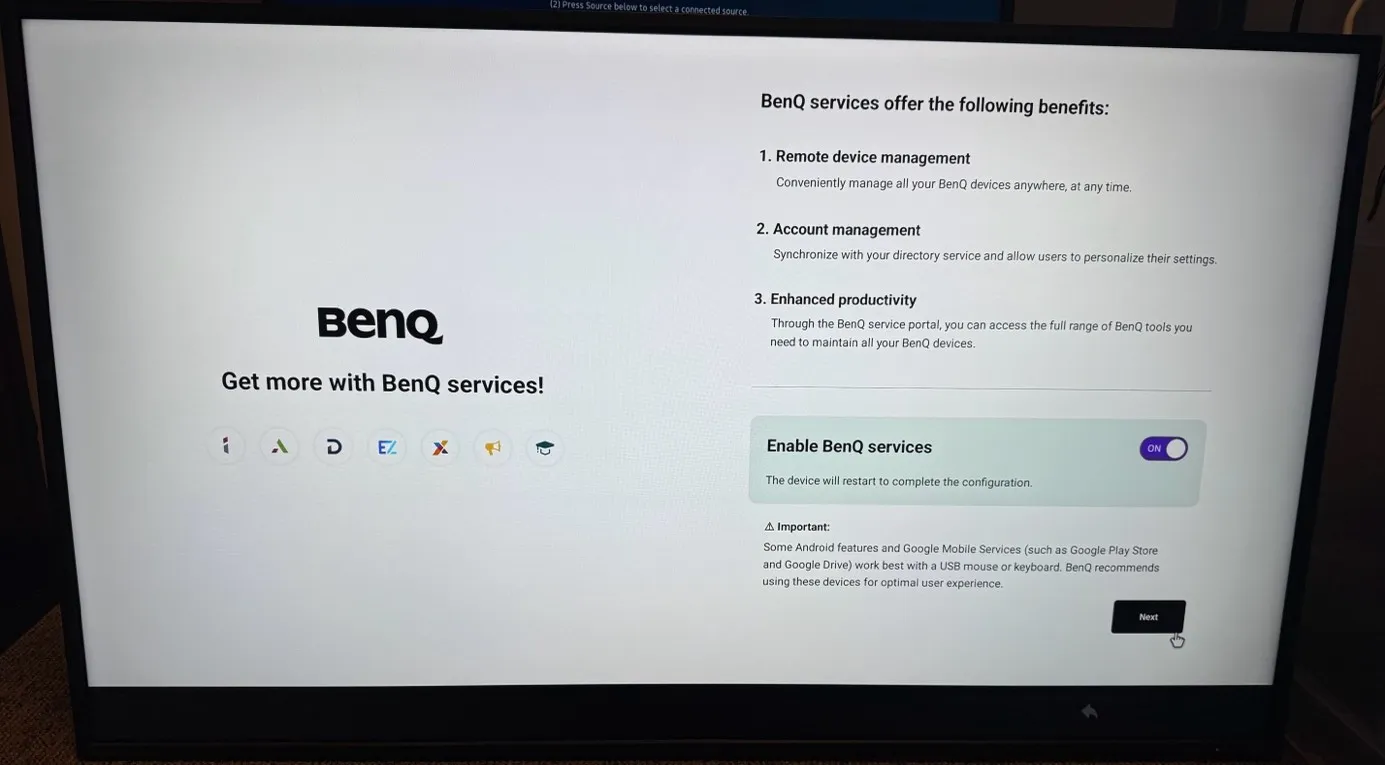
-
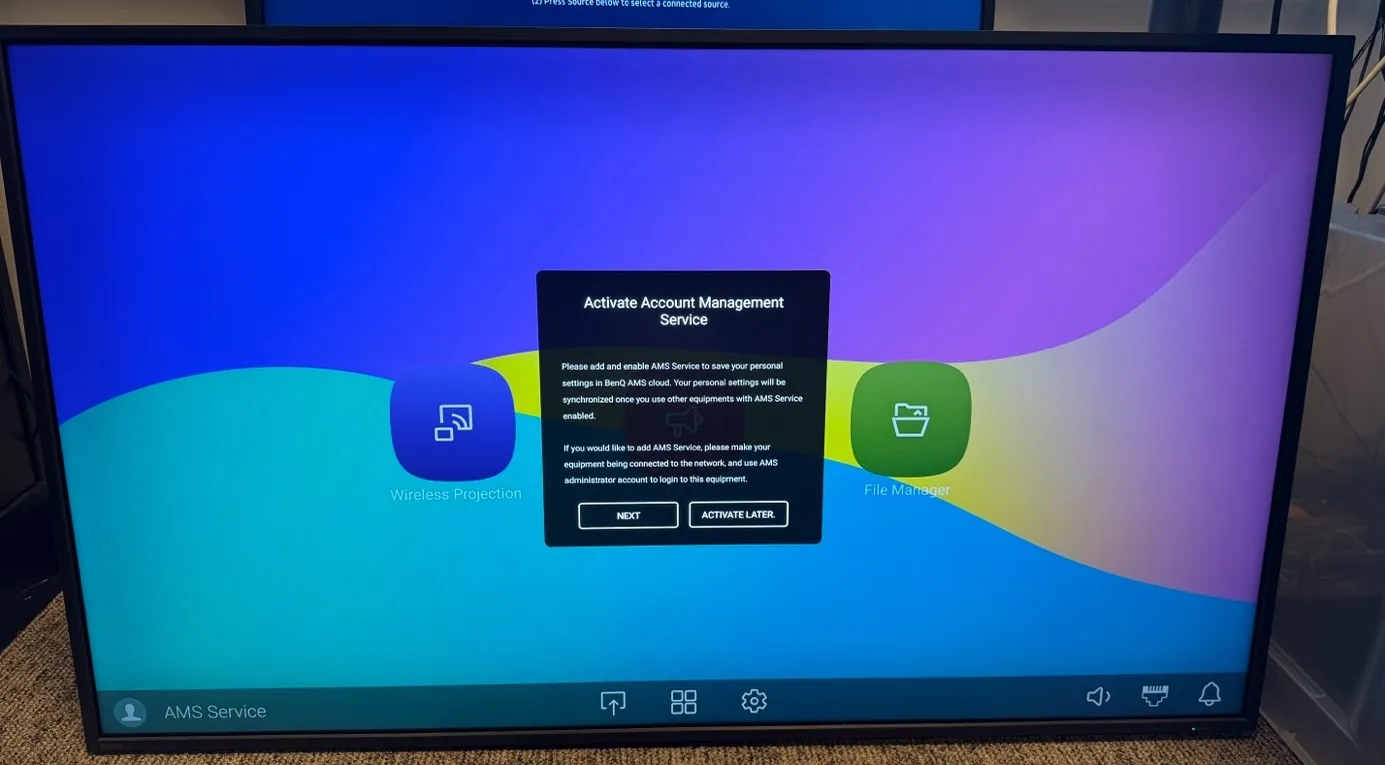
Etter omstarten kommer det opp et popup-vindu, Activate Account Management Service. Her er det viktig å velge Activate later: Hvis du ikke gjør det, viser skjermen et påloggingsvindu ved hver oppstart i stedet for å starte LoopSign automatisk.
Installer LoopSign Player-appen
Section titled “Installer LoopSign Player-appen”Åpne BenQ App Store
Section titled “Åpne BenQ App Store”-
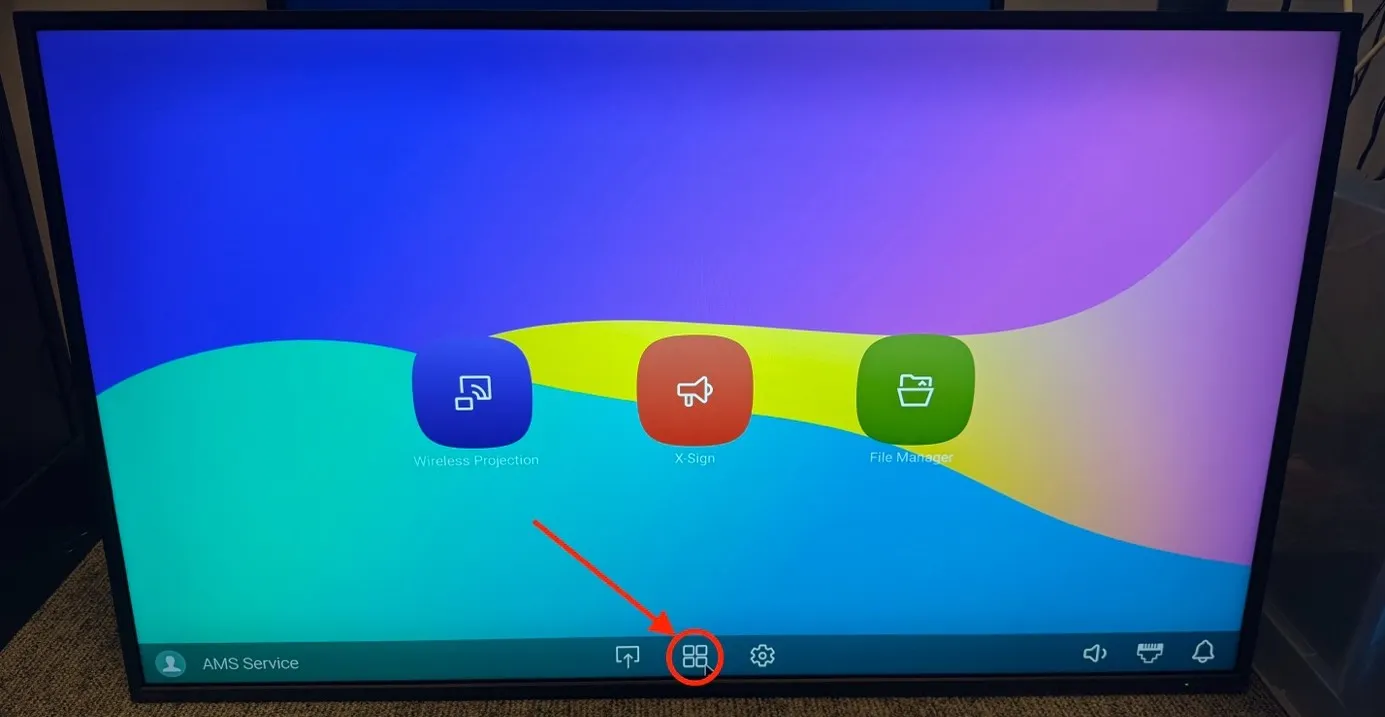
Åpne applisten fra skjermens startskjerm.
-
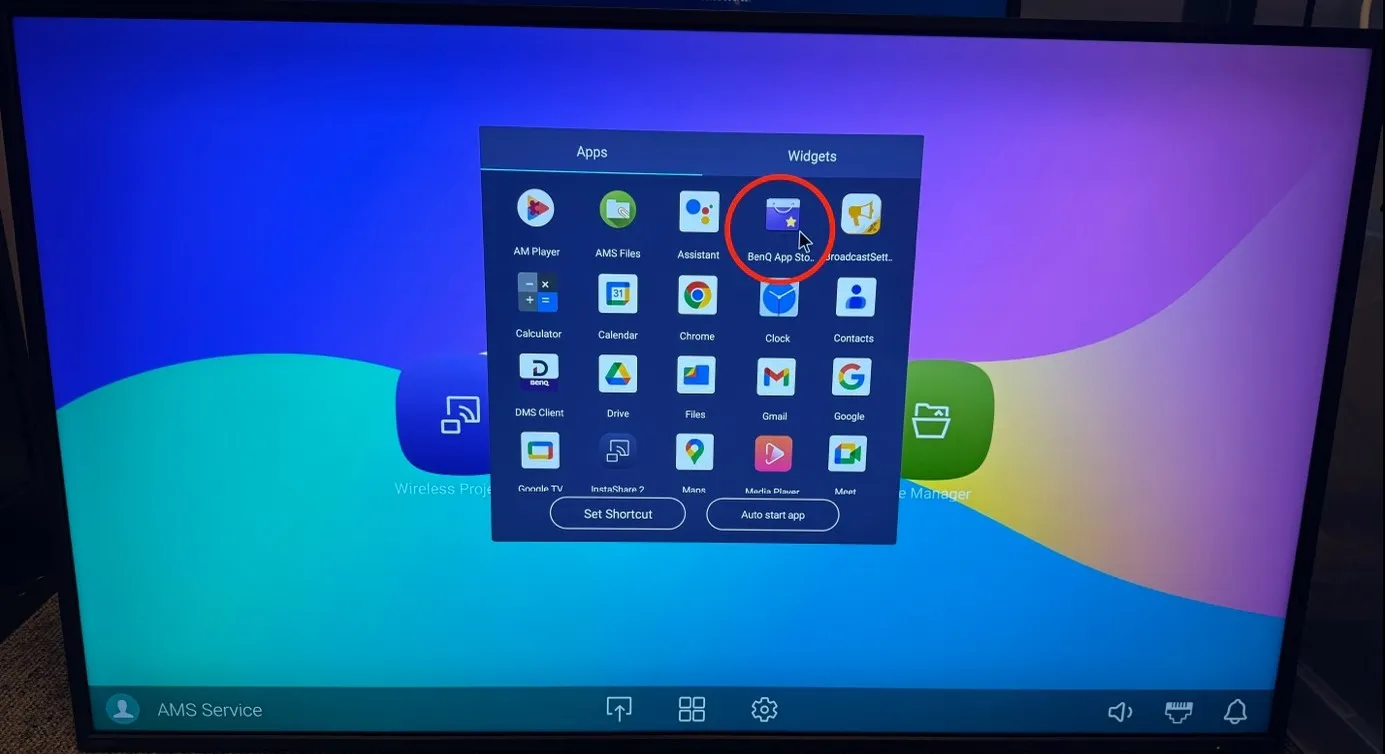
Velg BenQ App Store.
Installer BenQ Control-appen og LoopSign Player-appen
Section titled “Installer BenQ Control-appen og LoopSign Player-appen”-
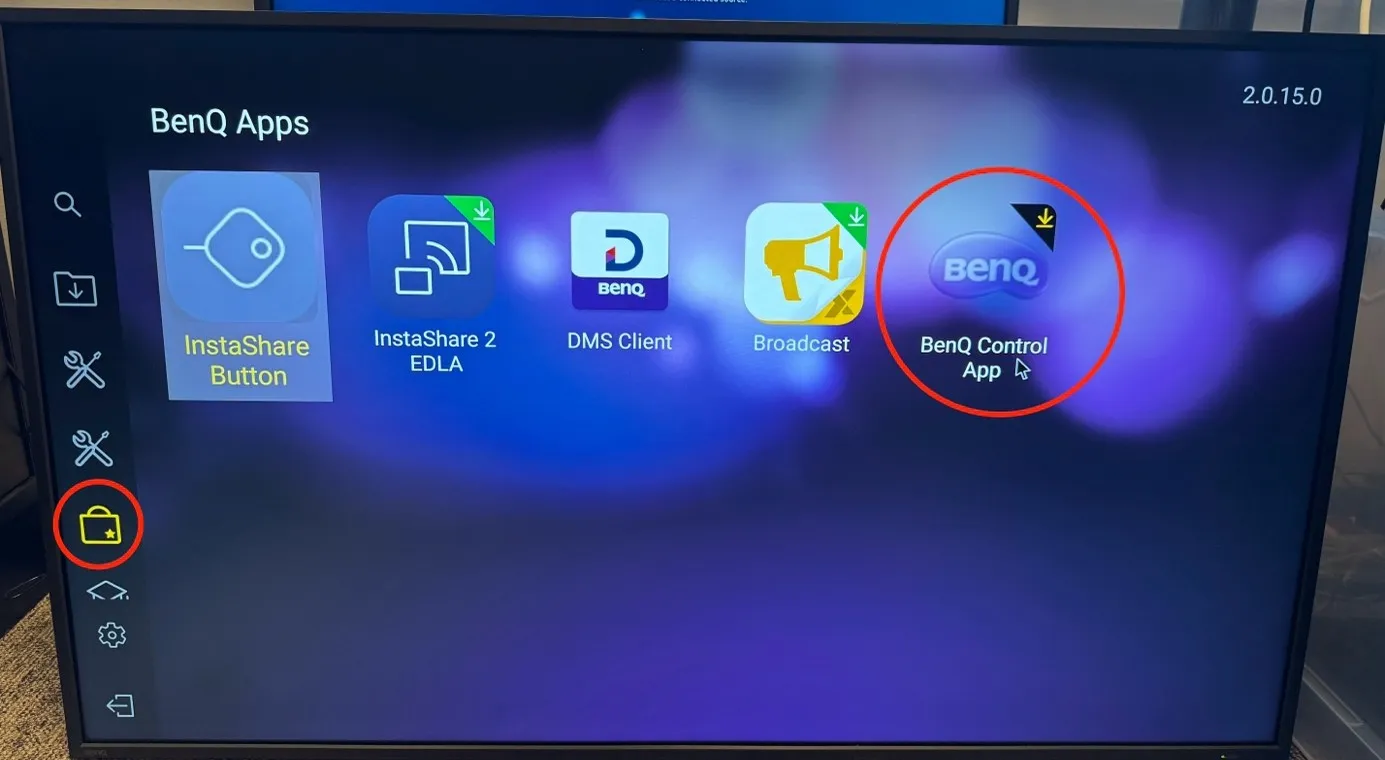
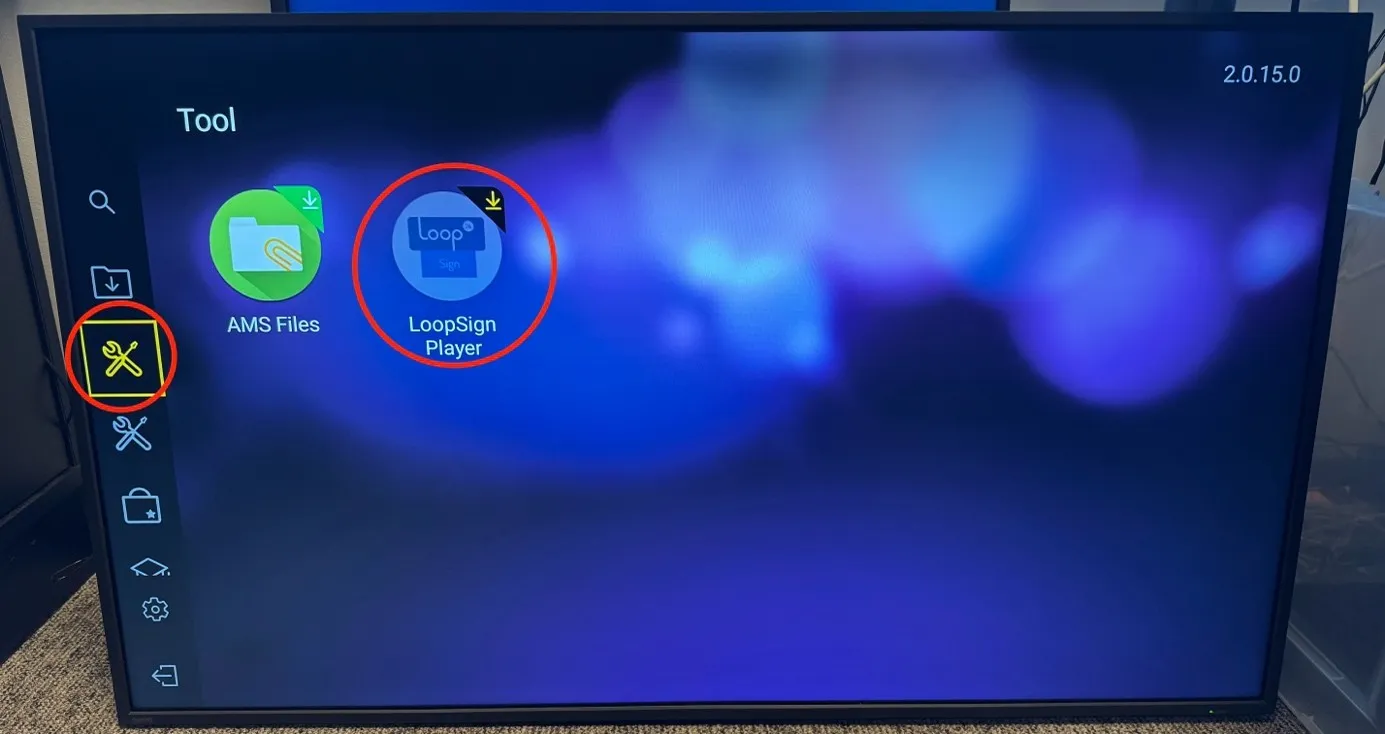
Velg koffertikonet i menyen til venstre i BenQ App Store, og velg deretter BenQ Control App for å installere appen.
-
Velg deretter verktøyikonet i menyen til venstre, og velg LoopSign Player for å installere appen.
Konfigurer skjermens innstillinger for strømstyring og tidsstyring
Section titled “Konfigurer skjermens innstillinger for strømstyring og tidsstyring”-
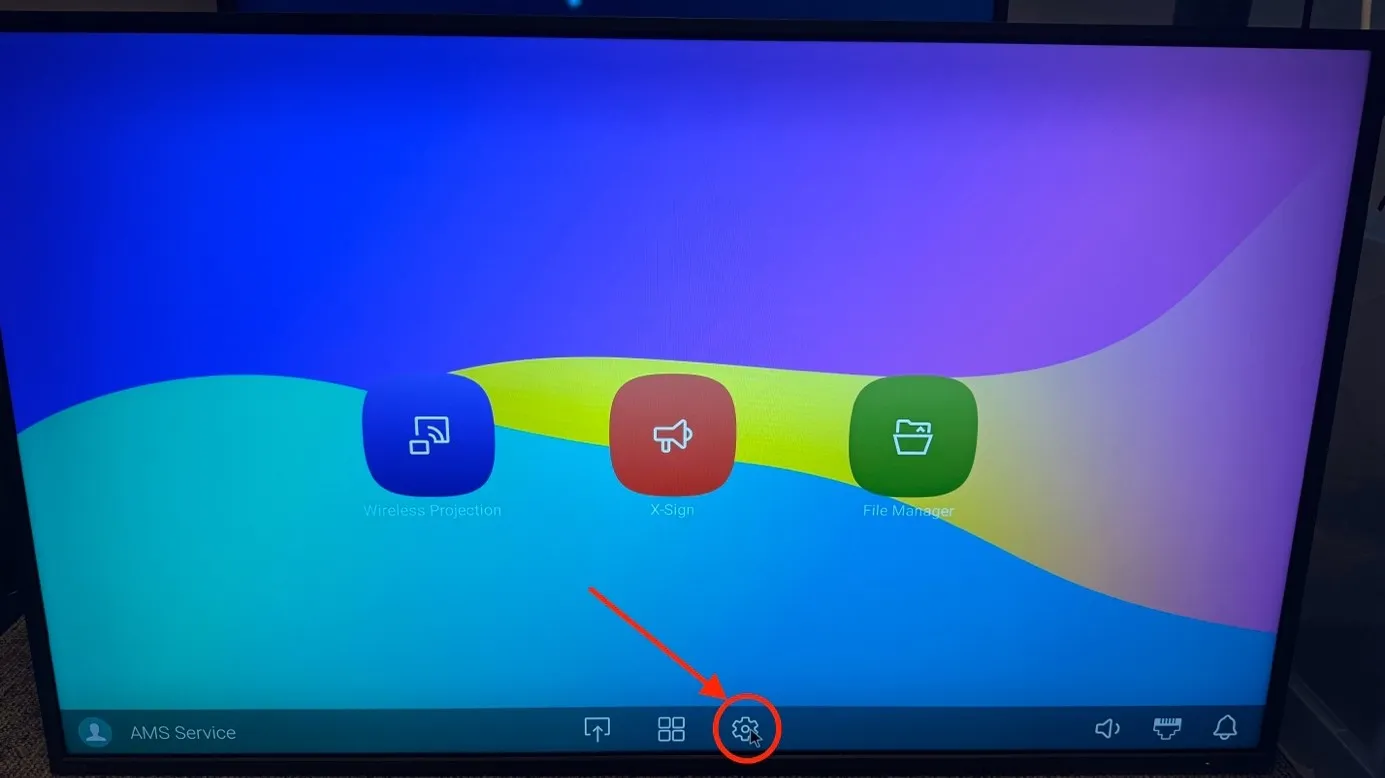
Gå tilbake til startskjermen, og velg tannhjulet for å åpne skjermens innstillingsmeny.
-
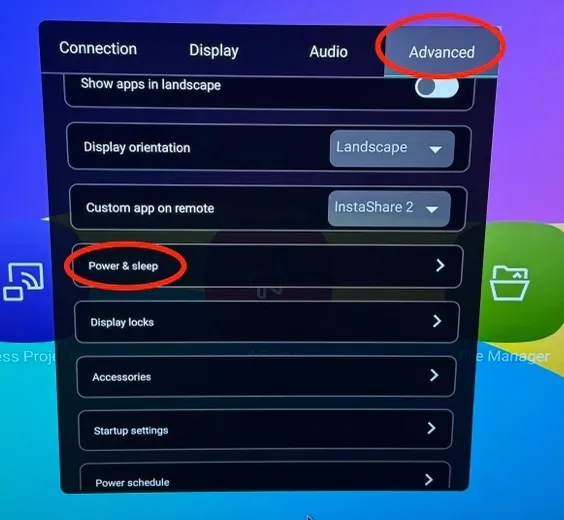
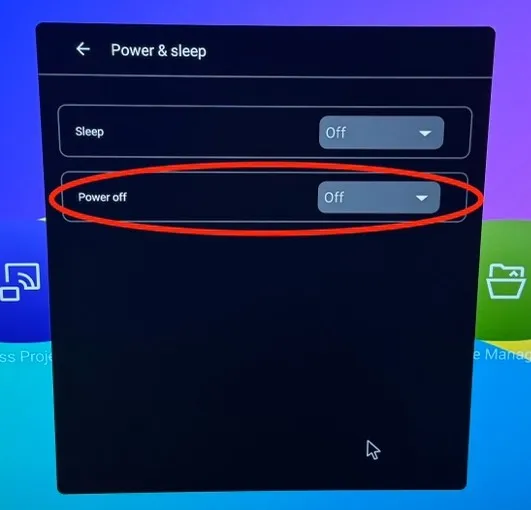
I fanen Advanced åpner du Power & sleep og setter Power off til Off.
-
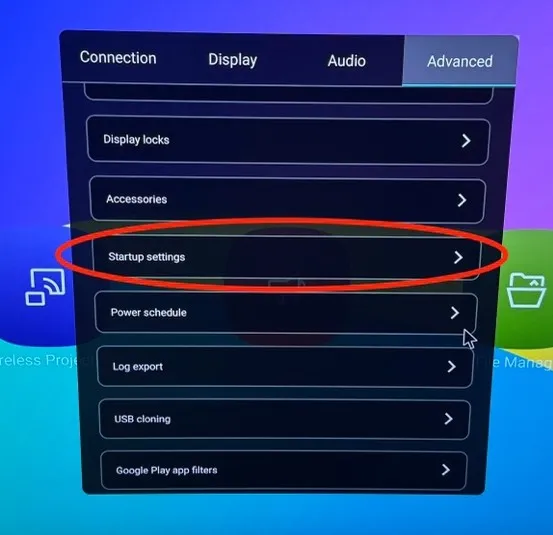
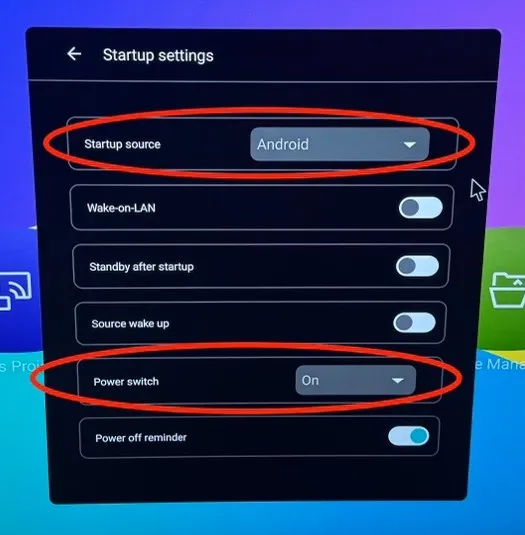
Åpne Startup settings, og sett Startup source til Android og Power switch til On.
-
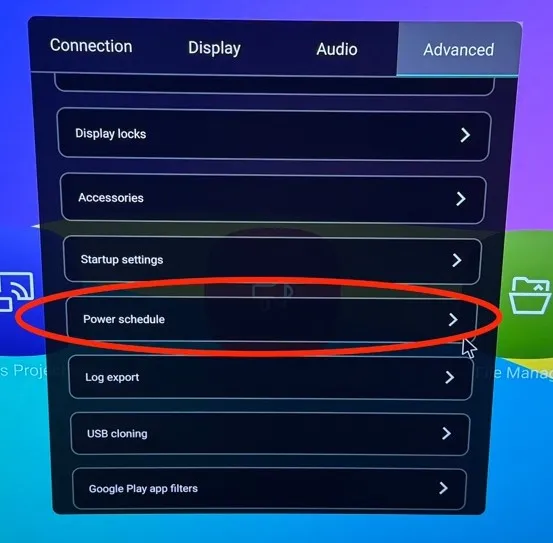
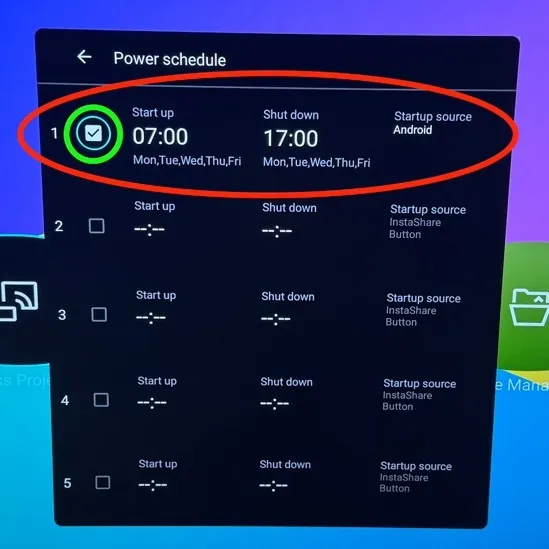
Åpne Power schedule, og sett opp én eller flere av/på-timere for når skjermen skal slå seg på og av automatisk. Husk å aktivere hver timer ved å merke av for den når detaljene er angitt.
Åpne LoopSign Player-appen
Section titled “Åpne LoopSign Player-appen”LoopSign Player-appen må startes manuelt én gang. Deretter starter den automatisk hver gang skjermen starter opp. Du finner appen i applisten på startskjermen. Bruk den unike hashkoden som vises på skjermen, til å legge til skjermen på LoopSign-kontoen din og vise innholdet ditt.
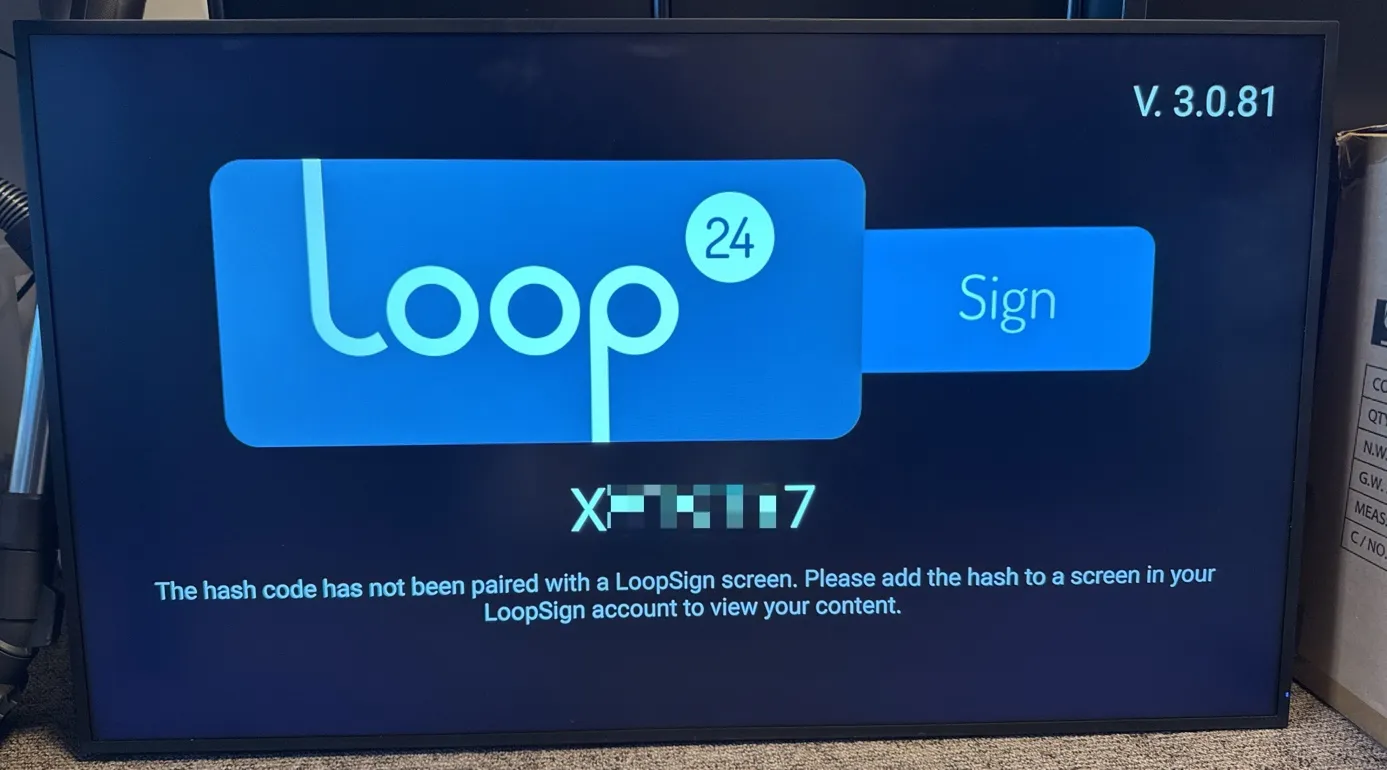
Legg til skjermen på LoopSign-kontoen din
Section titled “Legg til skjermen på LoopSign-kontoen din”Når hashkoden vises på skjermen, legger du til skjermen på kontoen din og gir den en LoopSign-skjerm å spille av: Legg til en skjerm på LoopSign-kontoen din.
Besøk telles med Umami på Loop24s egen server i Stockholm. Det brukes ingen informasjonskapsler, og ingen IP-adresser lagres.
Microsoft, Windows, Microsoft Edge, Entra, Exchange, Microsoft 365, Outlook, Power BI and Teams are trademarks of the Microsoft group of companies. Android, Google Play, Google Workspace, Google Sheets and Google Slides are trademarks of Google LLC. App Store is a service mark of Apple Inc. Other product and company names belong to their owners; they say what LoopSign, LoopMeeting, LoopBooking and LoopVisit work with, and imply no affiliation or endorsement.