
ViewSonic CDE30- og CDE14-serien
Denne veiledningen viser hvordan du installerer og kjører LoopSign på en ViewSonic-infoskjerm i CDE30-serien. Den gjelder også CDE14-serien, som har de samme menyene.
Gå gjennom menyen for førstegangsoppsett
Section titled “Gå gjennom menyen for førstegangsoppsett”-
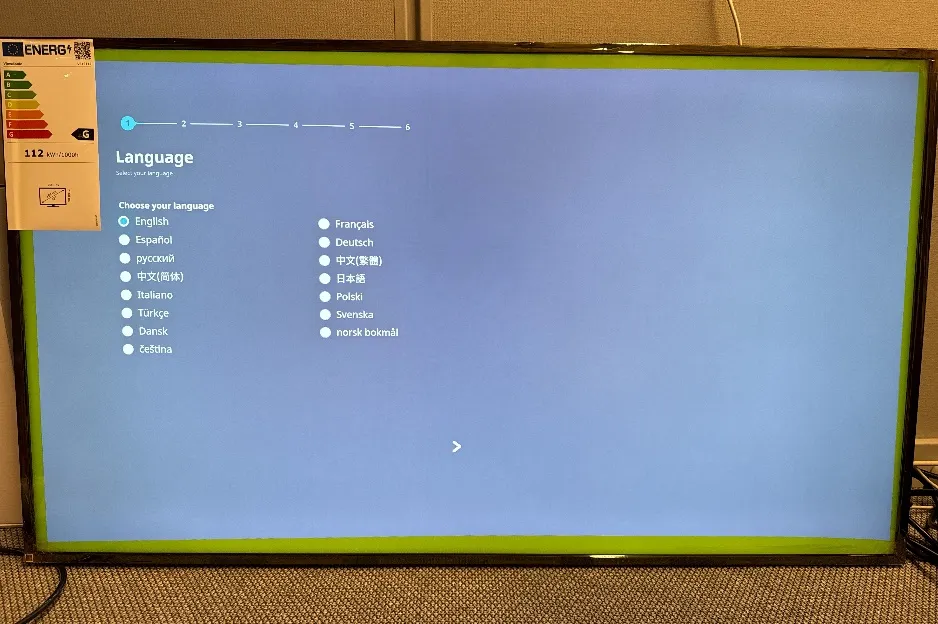
Velg English som språk.
-
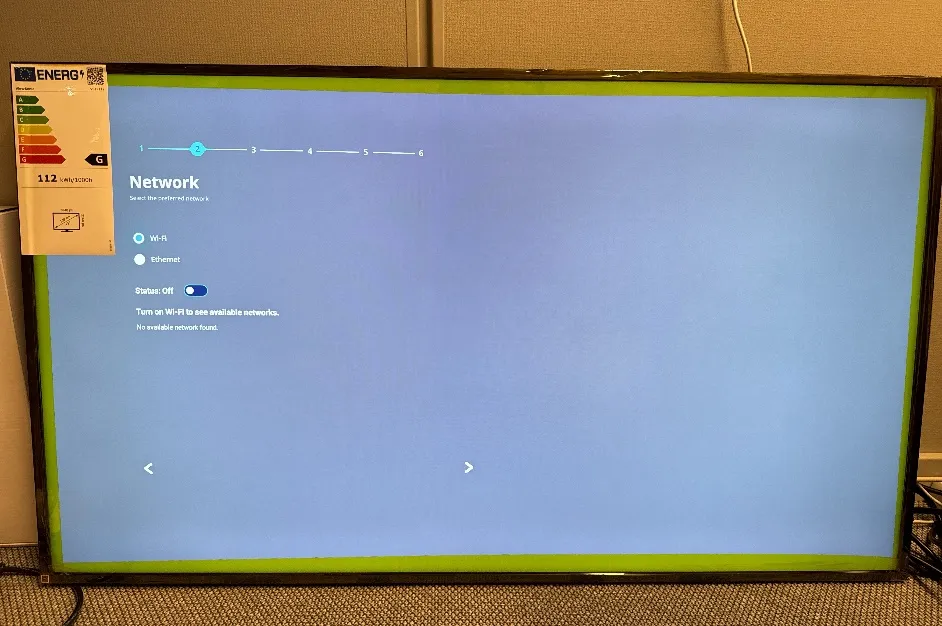
Koble skjermen til et nettverk med internettilgang (Ethernet anbefales).
-
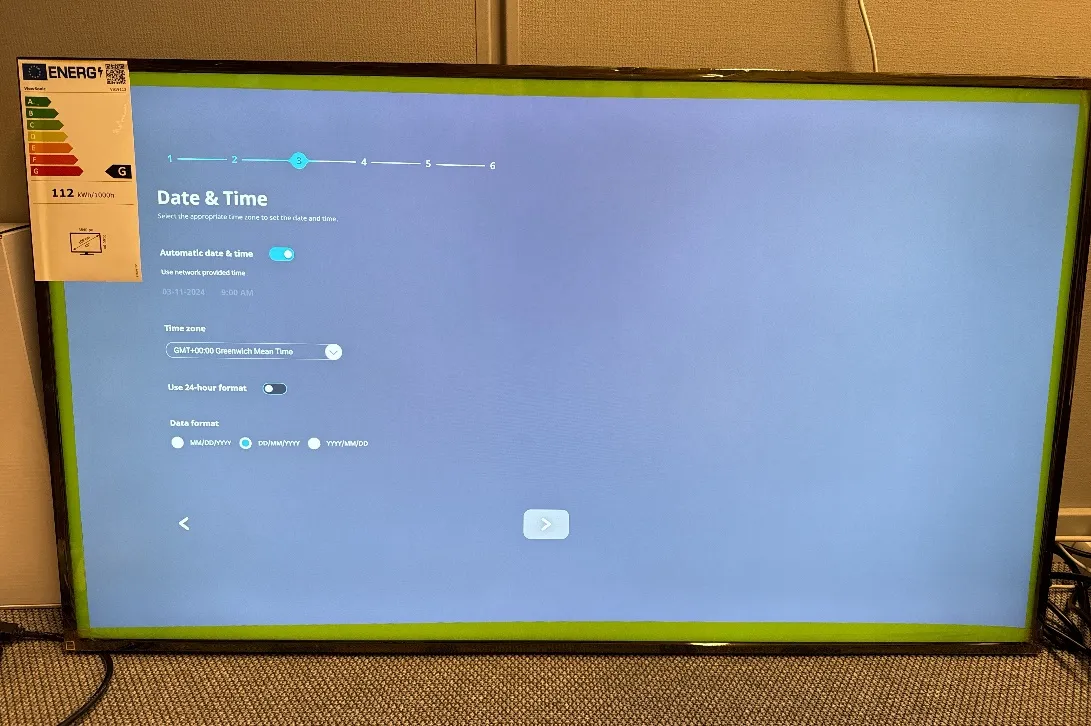
Behold standardinnstillingen, som lar skjermen synkronisere klokkeslett og dato automatisk (Automatic date & time), eller still dem inn manuelt. Automatisk synkronisering fungerer best i de fleste tilfeller. Kontroller at Time zone er riktig.
-
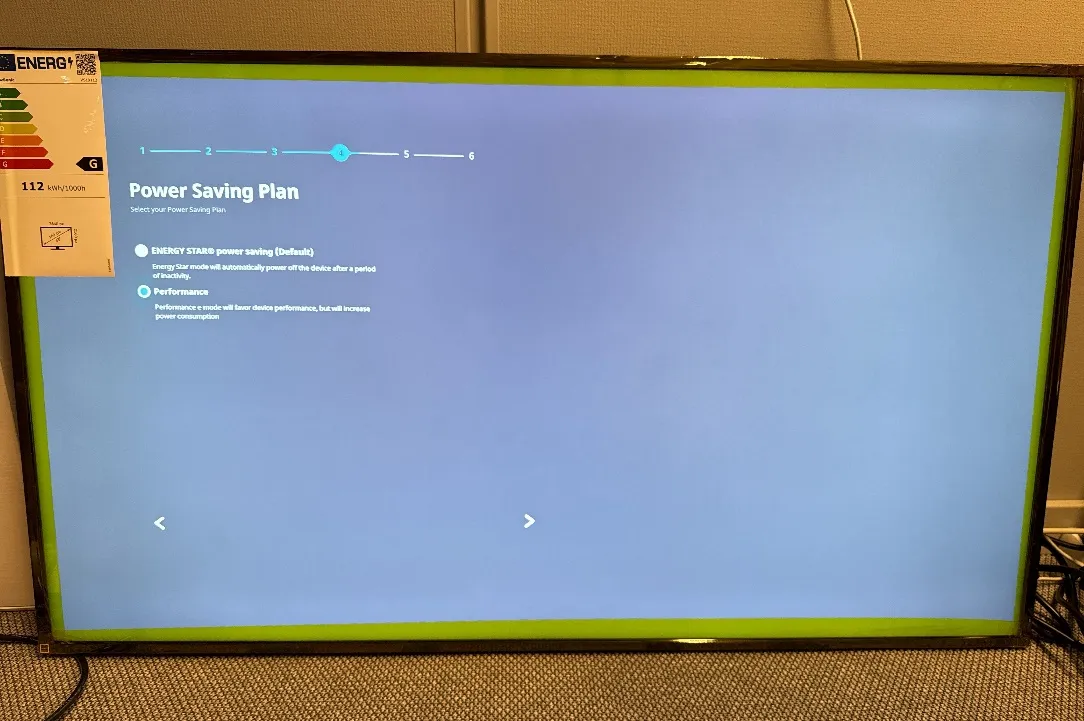
Sett Power Saving Plan til Performance.
-
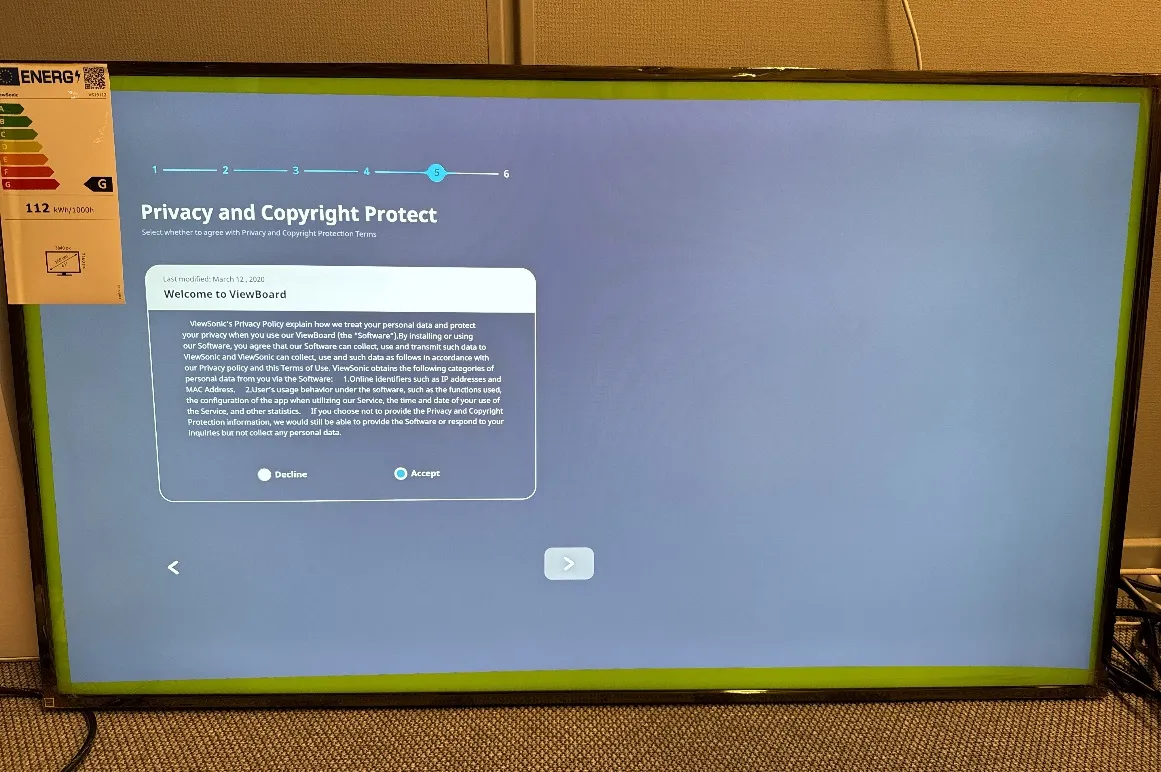
Godta eller avslå vilkårene Privacy and Copyright Protect.
-
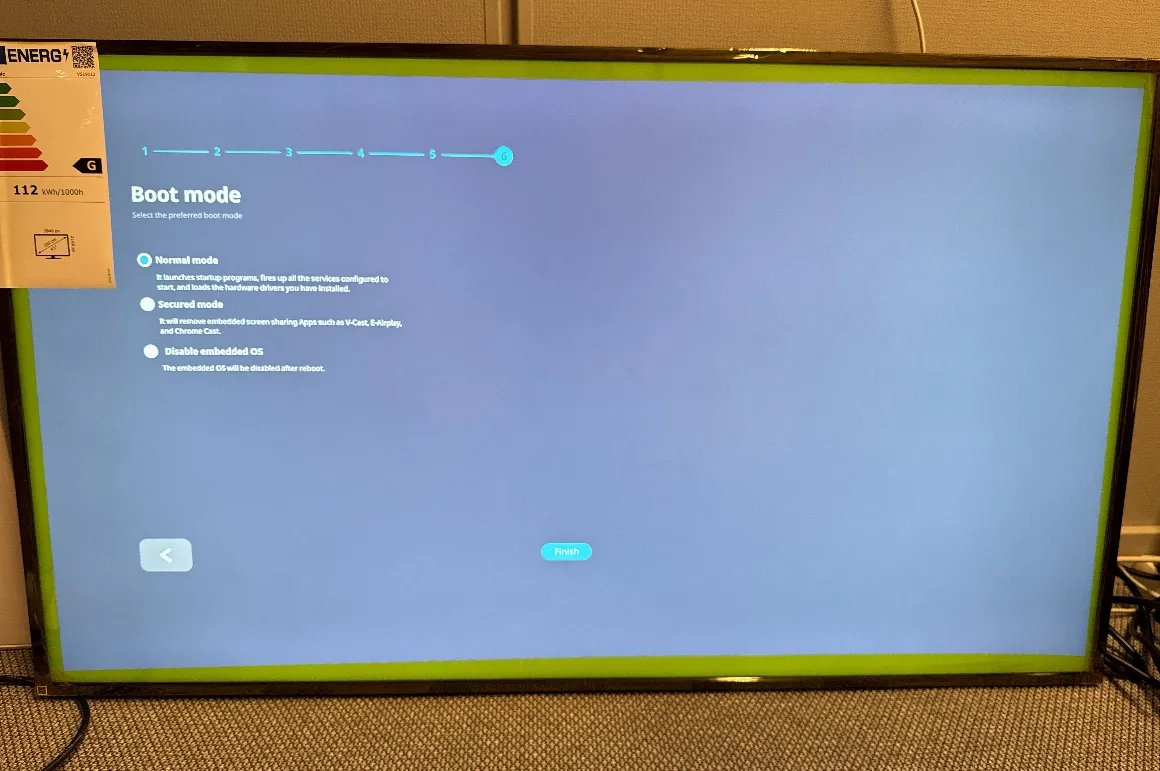
Sett Boot mode til Normal mode.
-
Velg Finish for å fullføre førstegangsoppsettet.
Legg LoopSign Player-appen på en USB-minnepinne
Section titled “Legg LoopSign Player-appen på en USB-minnepinne”- Last ned LoopSign Player-appen: du finner den på siden Nedlasting, bruk LoopSign Player (anbefalt). Hvis du lastet ned
.zip-filen, pakker du den ut. Kopier APK-filen til en FAT32-formatert USB-minnepinne. - Sett USB-minnepinnen i skjermen.
Tillat installasjon fra ukjente kilder
Section titled “Tillat installasjon fra ukjente kilder”-
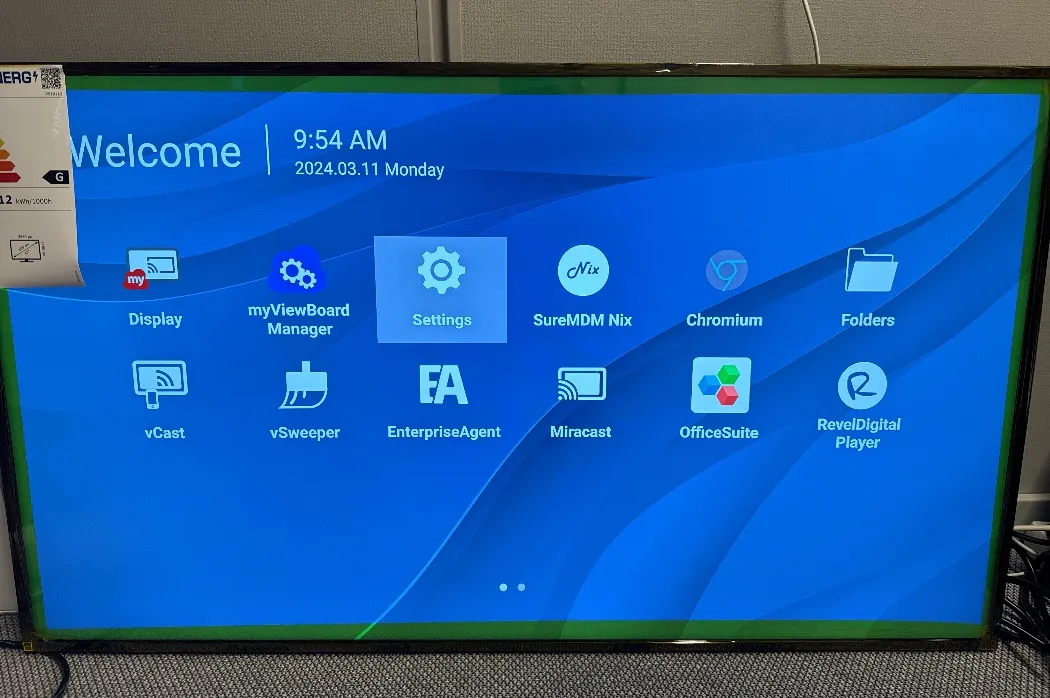
Trykk på Home på fjernkontrollen, og åpne appen Settings.
-
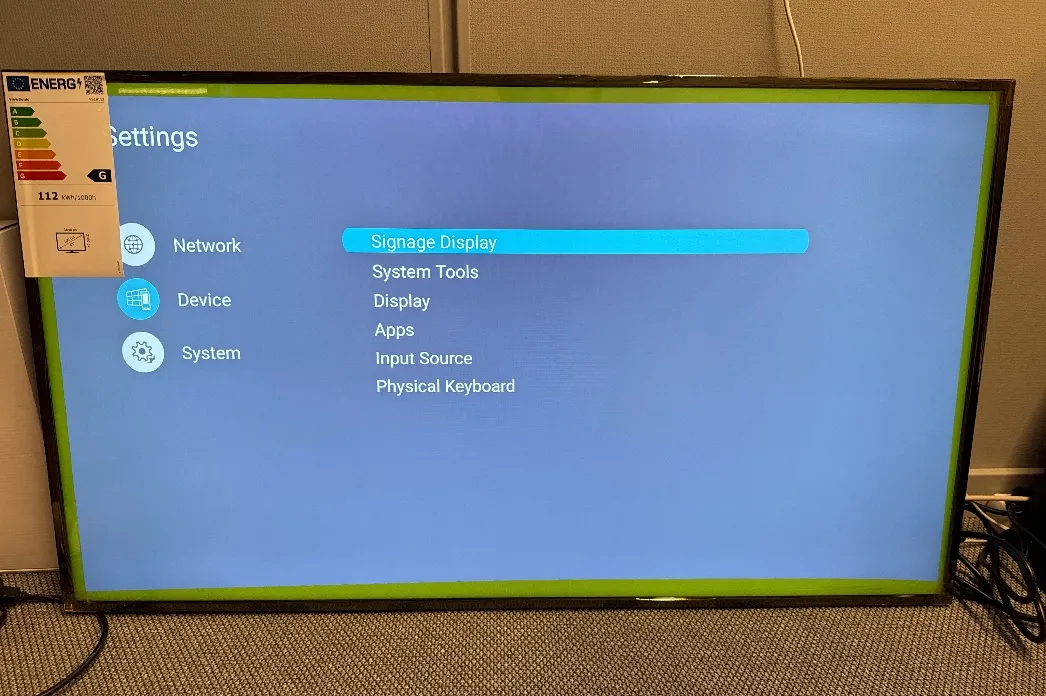
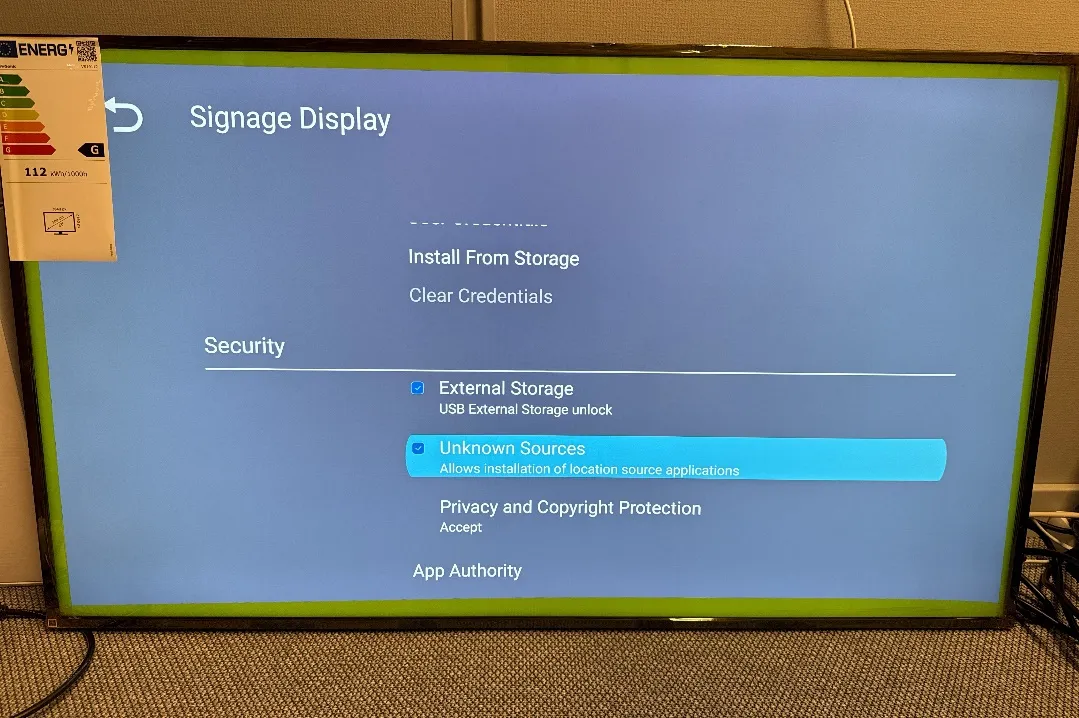
Gå til Device → Signage Display.
-
Aktiver Unknown Sources.
Installer LoopSign Player-appen
Section titled “Installer LoopSign Player-appen”-
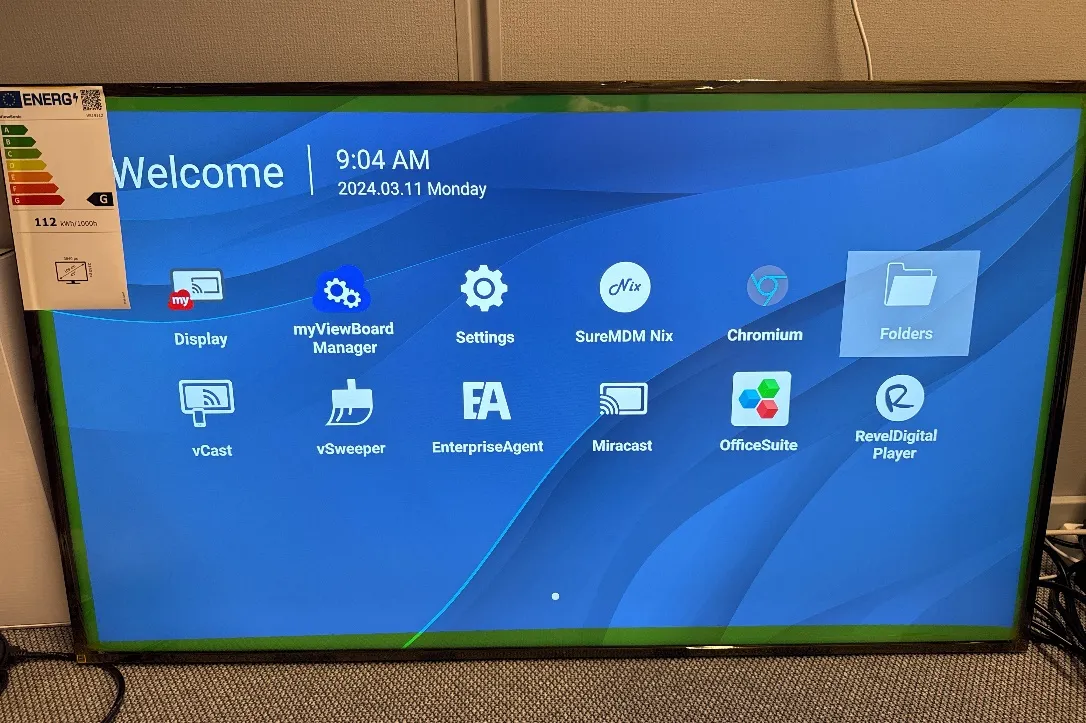
Trykk på Home på fjernkontrollen, og åpne appen Folders.
-
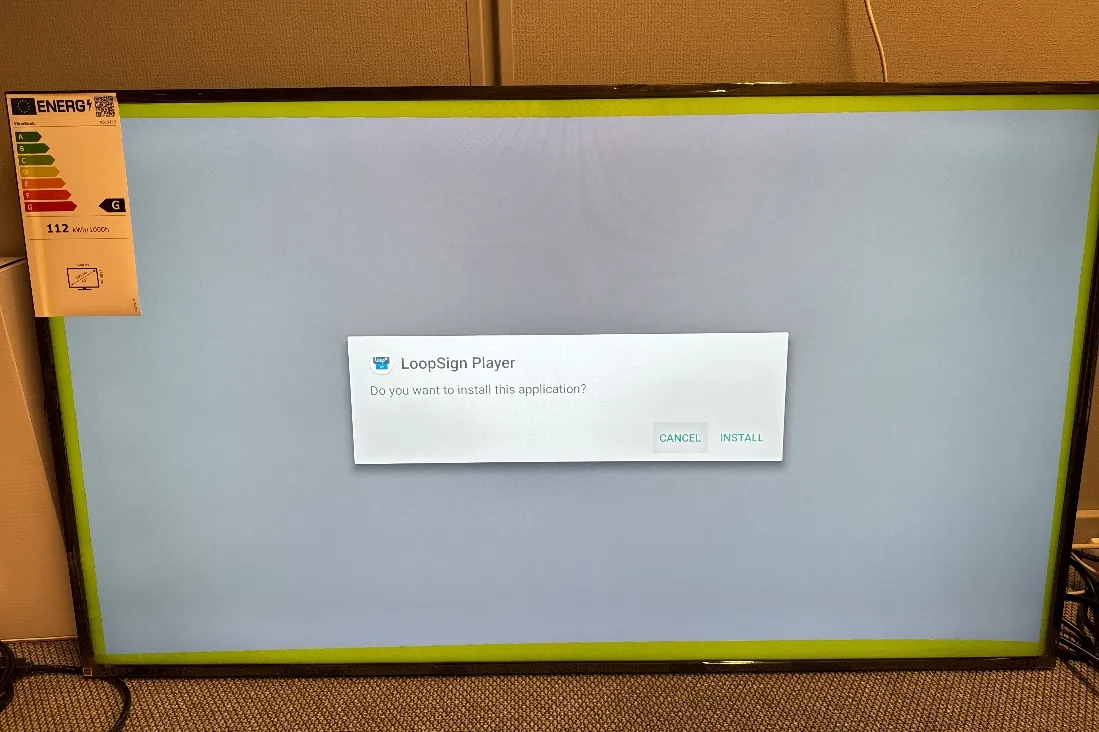
Finn installasjonspakken for LoopSign på USB-minnepinnen.
-
Velg INSTALL.
Angi LoopSign Player som Custom App
Section titled “Angi LoopSign Player som Custom App”-
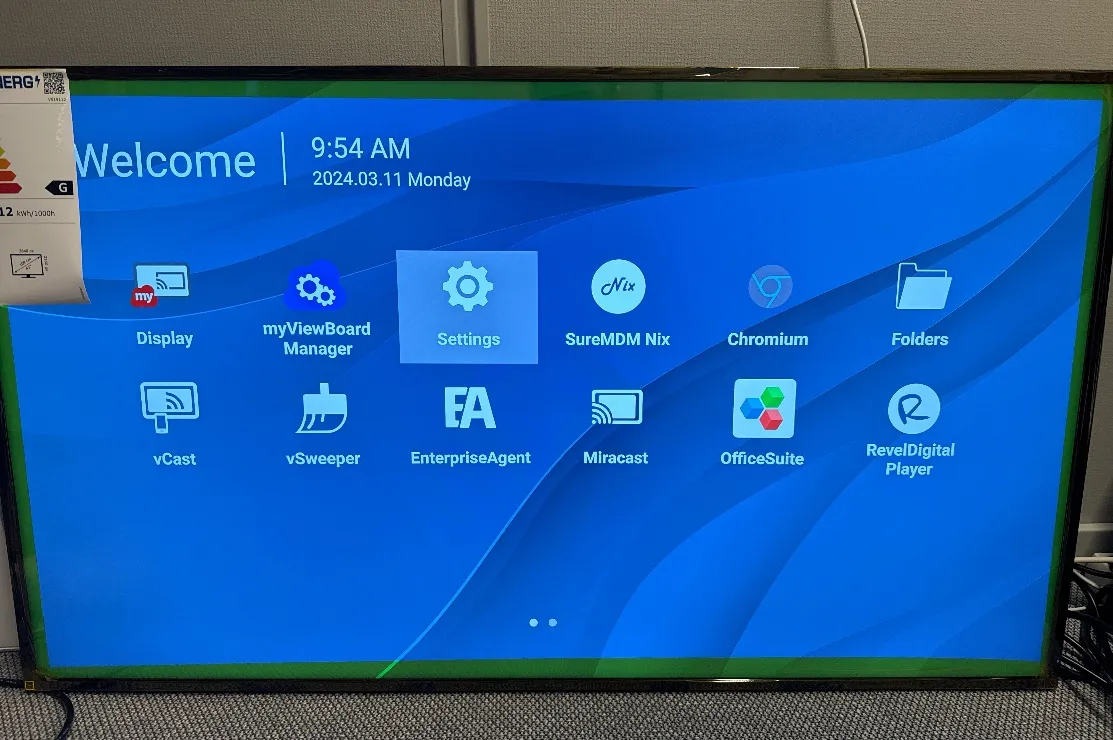
Trykk på Home på fjernkontrollen, og åpne appen Settings.
-
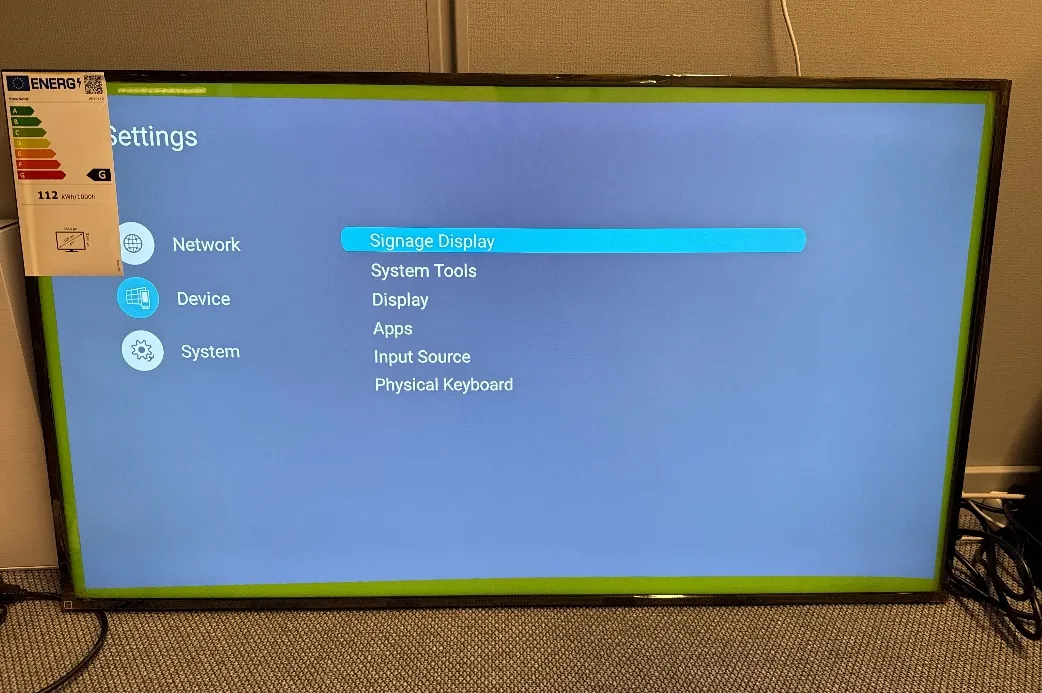
Gå til Device → Signage Display.
-
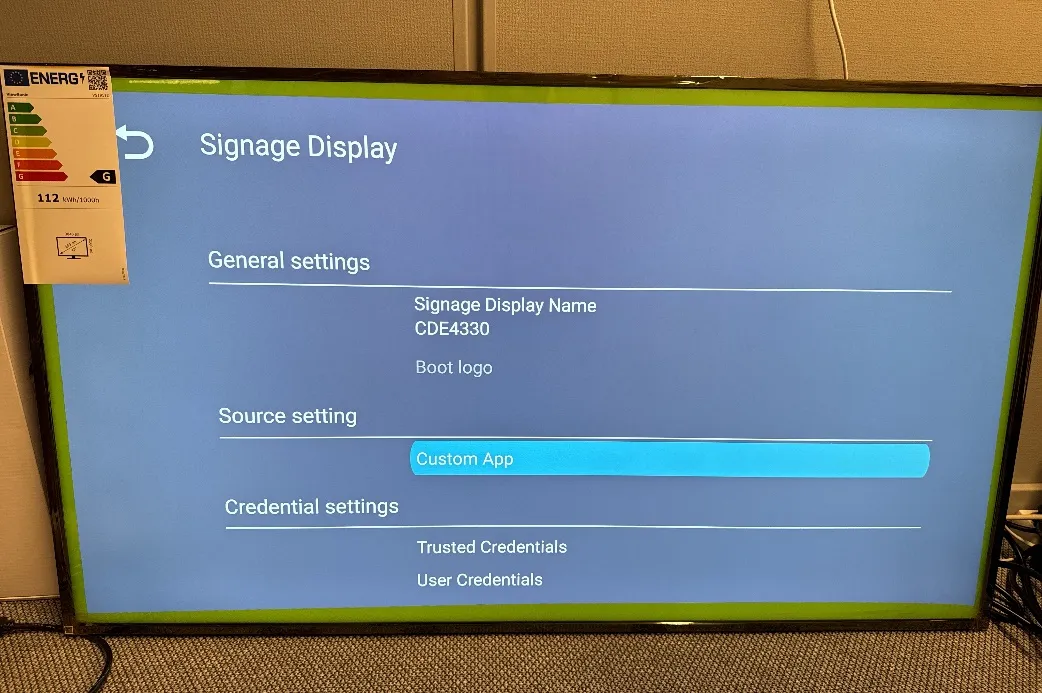
Åpne Custom App.
-
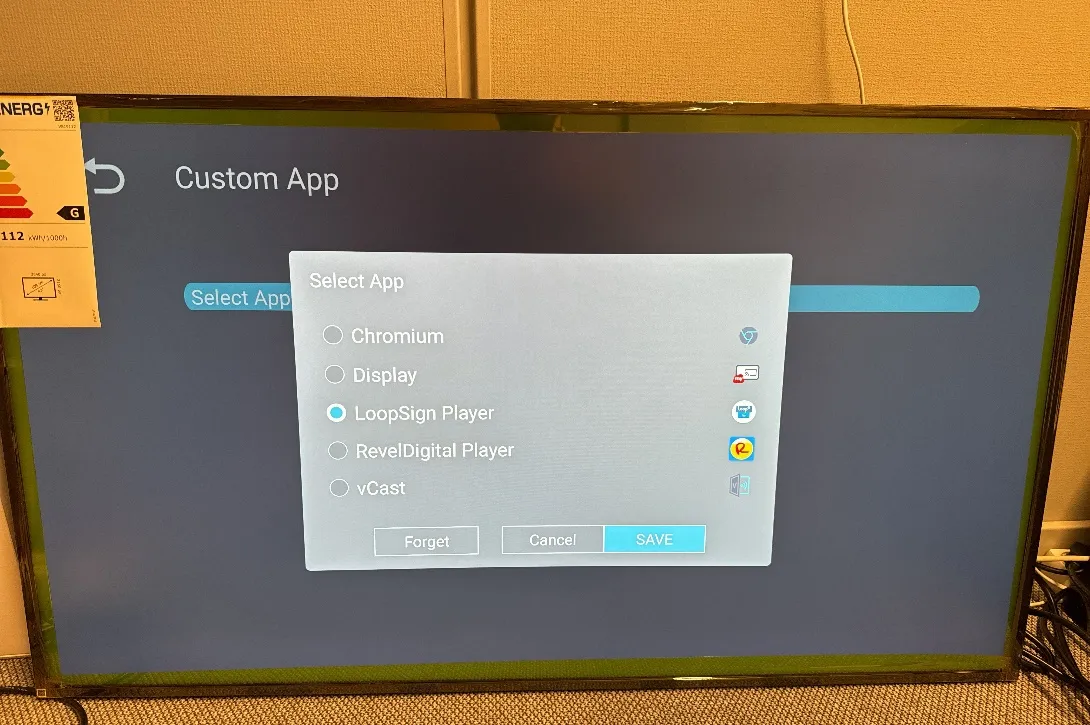
Velg LoopSign Player som Custom App, og velg SAVE.
Angi oppstartskilden og strøminnstillingene i skjermmenyen
Section titled “Angi oppstartskilden og strøminnstillingene i skjermmenyen”-
Trykk på Menu på fjernkontrollen for å åpne skjermmenyen.
-
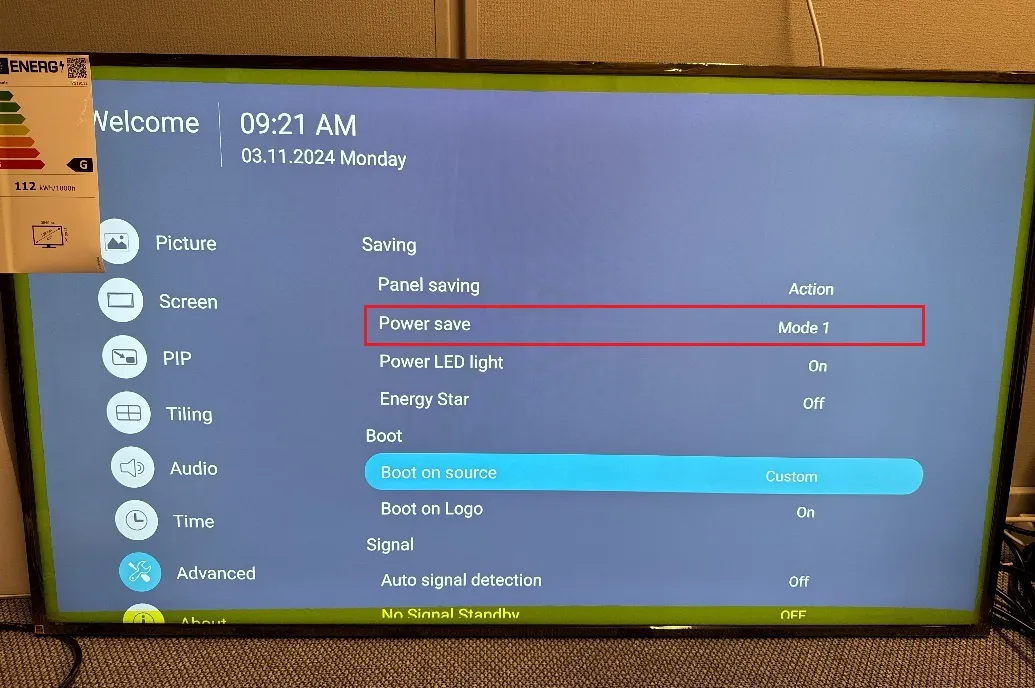
Gå til Advanced.
-
Sett Power save til Mode 1.
-
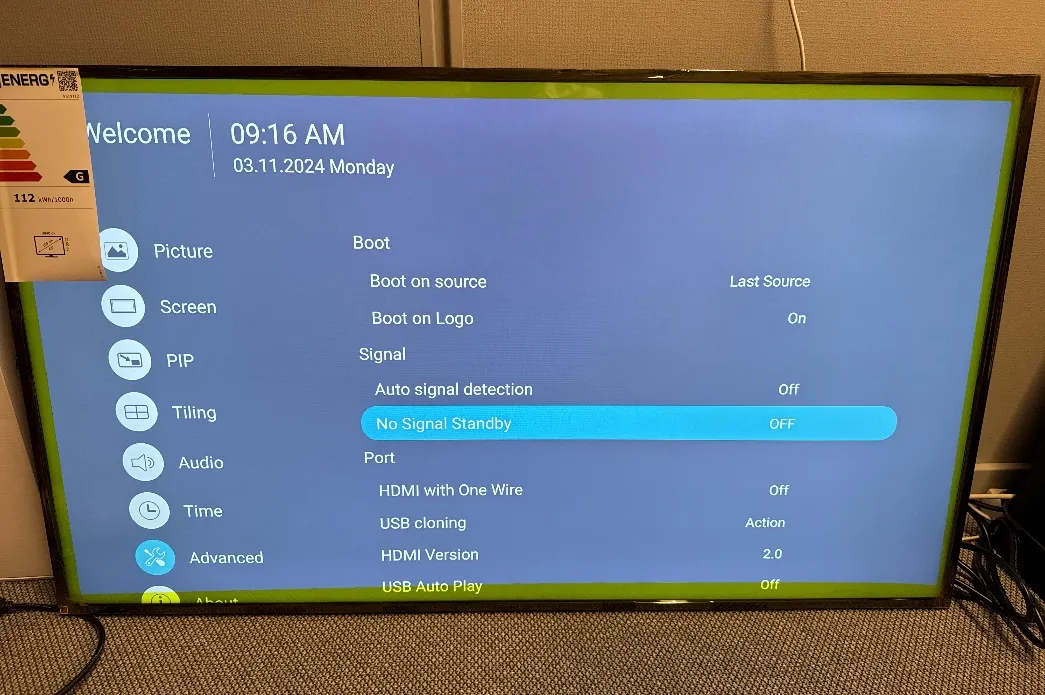
Sett Boot on source til Custom.
-
Sett No Signal Standby til OFF.
-
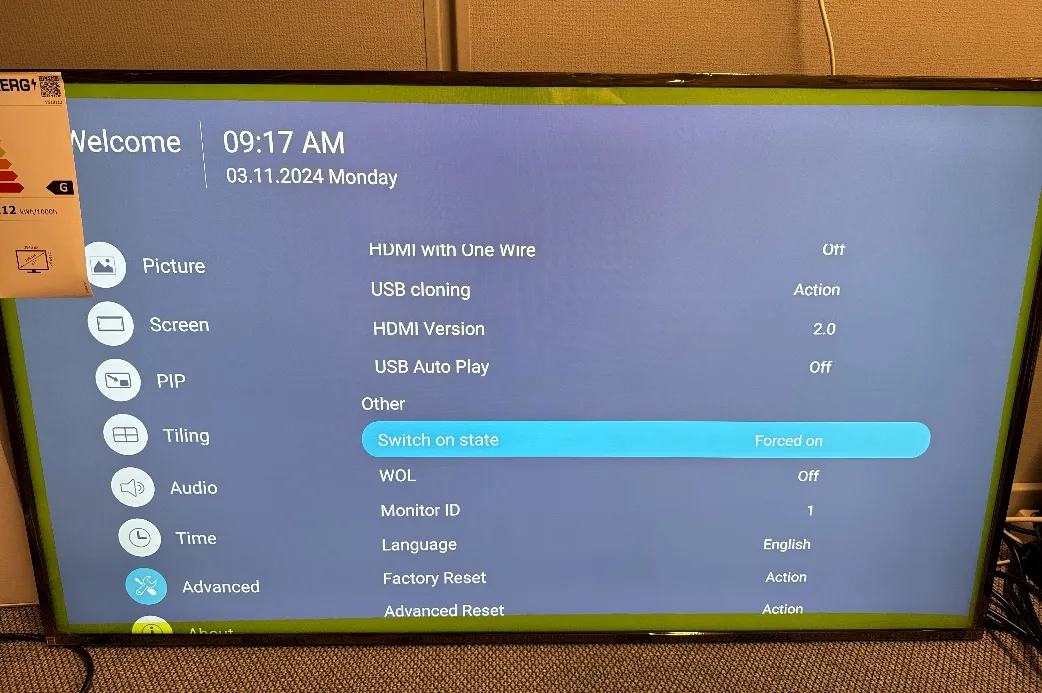
Sett Switch on state til Forced on.
Sett opp timeren for automatisk av/på
Section titled “Sett opp timeren for automatisk av/på”-
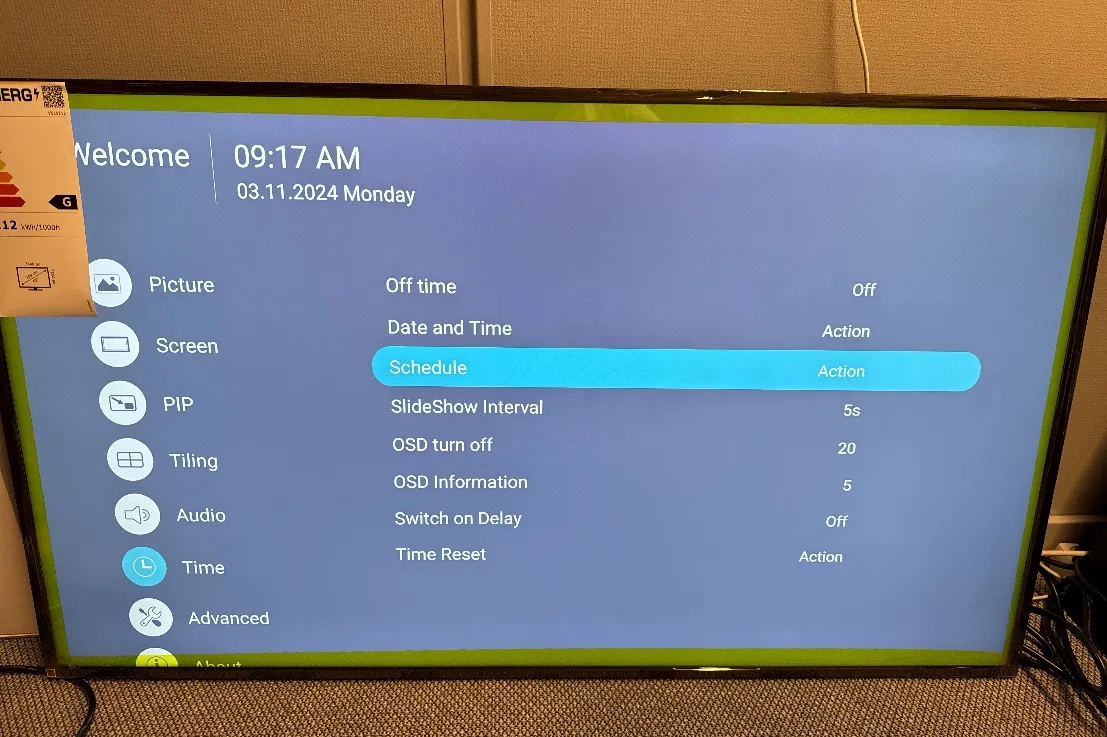
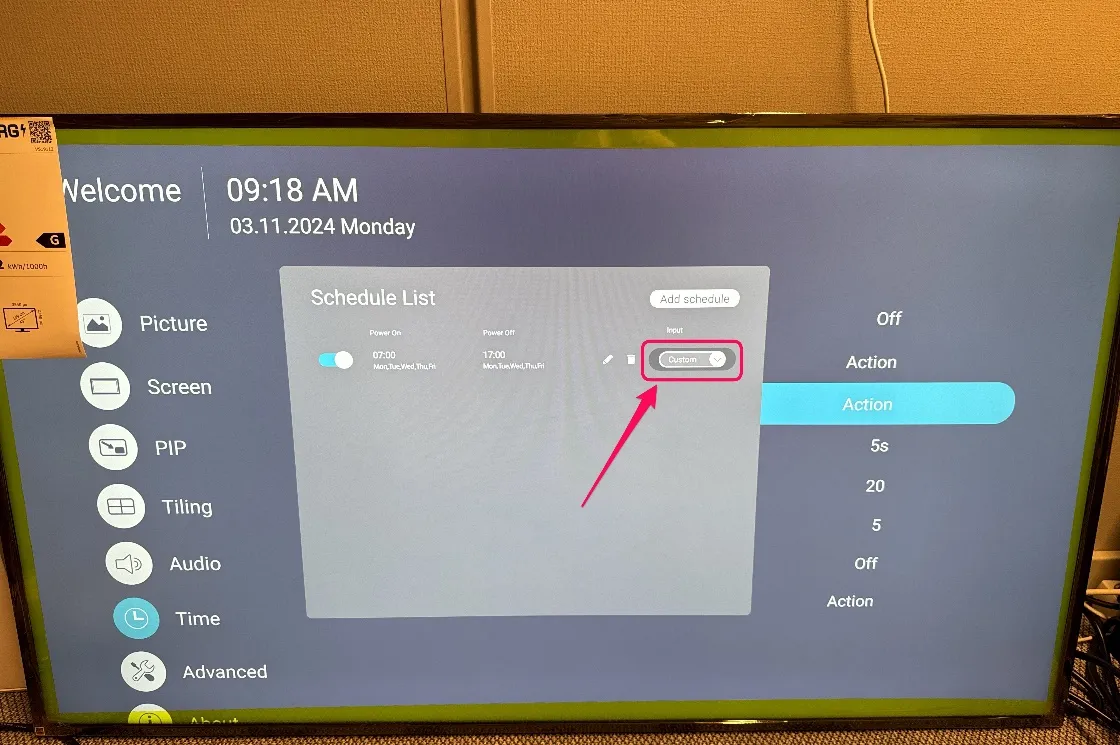
Gå til Time i skjermmenyen, og åpne Schedule.
-
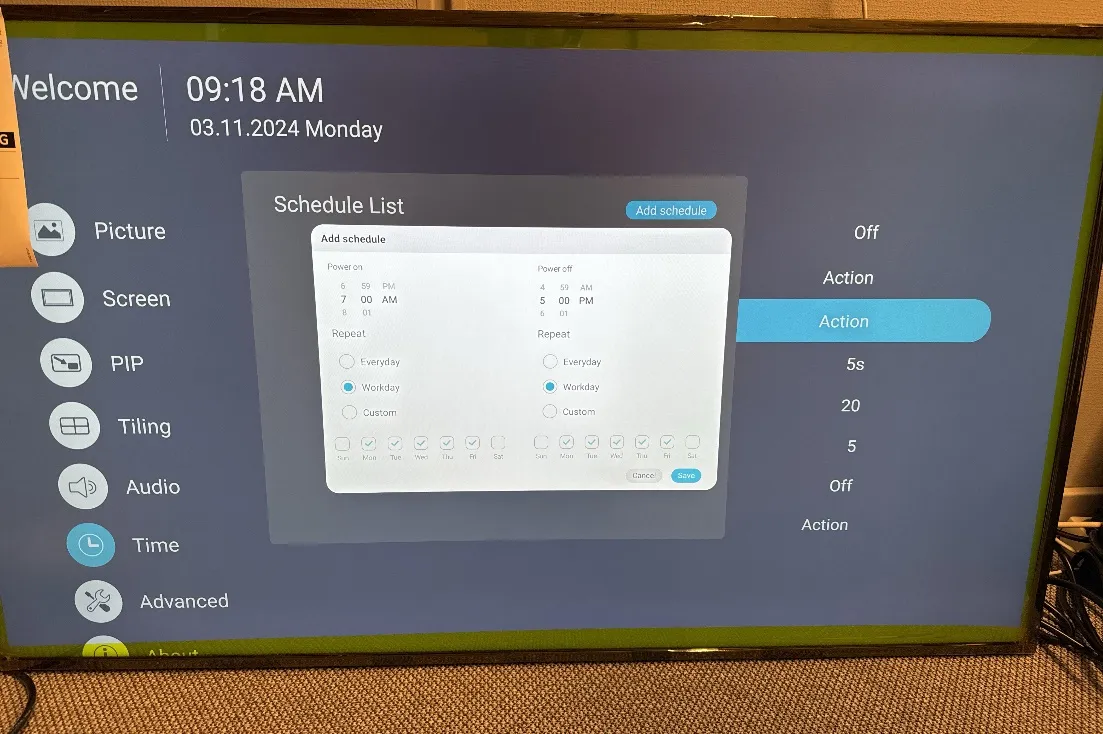
Velg Add schedule, og angi når skjermen skal slå seg på og av automatisk. Du kan sette opp flere timere hvis skjermen skal slå seg på og av til ulike tider på ulike ukedager.
-
Når du har lagret timeren, må du huske å sette alternativet Input til Custom.
Slå skjermen av og på
Section titled “Slå skjermen av og på”-
Slå skjermen av og på med fjernkontrollen. Når skjermen slås av, kan det starte en nødvendig fastvareoppgradering av skjermen. Oppgraderingen tar omtrent 5 minutter.
-
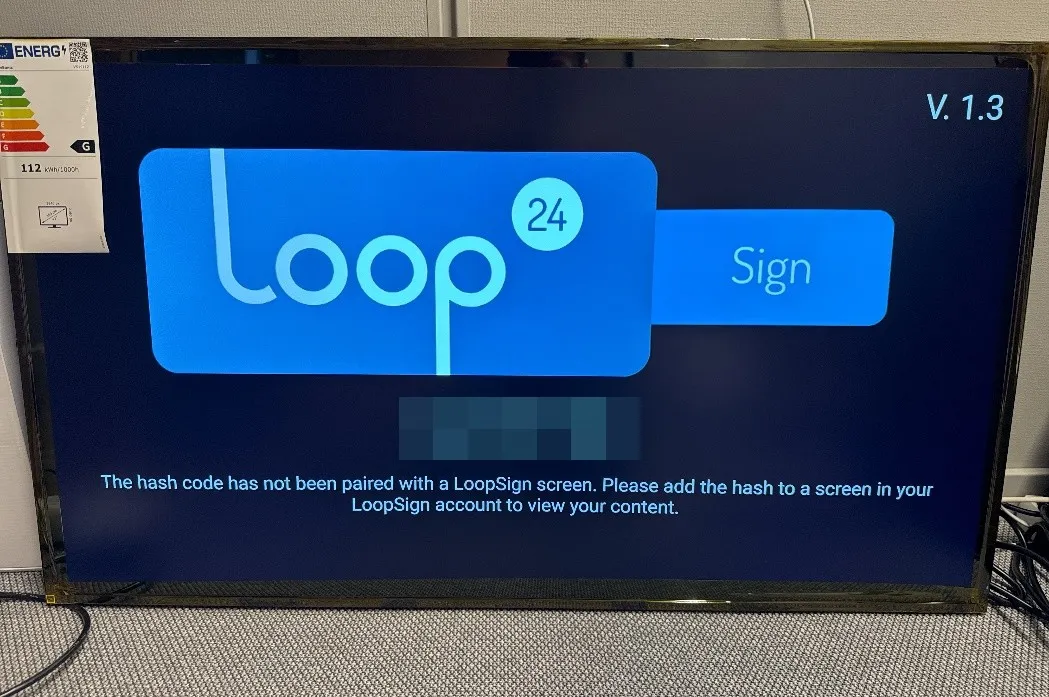
Når skjermen slår seg på igjen, skal LoopSign Player-appen starte automatisk. Appen viser skjermens unike hashkode, som du bruker for å legge til skjermen på LoopSign-kontoen din.
Legg til skjermen på LoopSign-kontoen din
Section titled “Legg til skjermen på LoopSign-kontoen din”Når hashkoden vises på skjermen, legger du til skjermen på kontoen din og gir den en LoopSign-skjerm å spille av: Legg til en skjerm på LoopSign-kontoen din.
Besøk telles med Umami på Loop24s egen server i Stockholm. Det brukes ingen informasjonskapsler, og ingen IP-adresser lagres.
Microsoft, Windows, Microsoft Edge, Entra, Exchange, Microsoft 365, Outlook, Power BI and Teams are trademarks of the Microsoft group of companies. Android, Google Play, Google Workspace, Google Sheets and Google Slides are trademarks of Google LLC. App Store is a service mark of Apple Inc. Other product and company names belong to their owners; they say what LoopSign, LoopMeeting, LoopBooking and LoopVisit work with, and imply no affiliation or endorsement.