
Philips D-Line BDL5050D
Det er veldig enkelt å rulle ut LoopSign til Philips D-Line BDL5050D-skjermen din: LoopSign bruker Android-appen sin på Philips’ tilpassede Android-operativsystem til å spille av innhold.
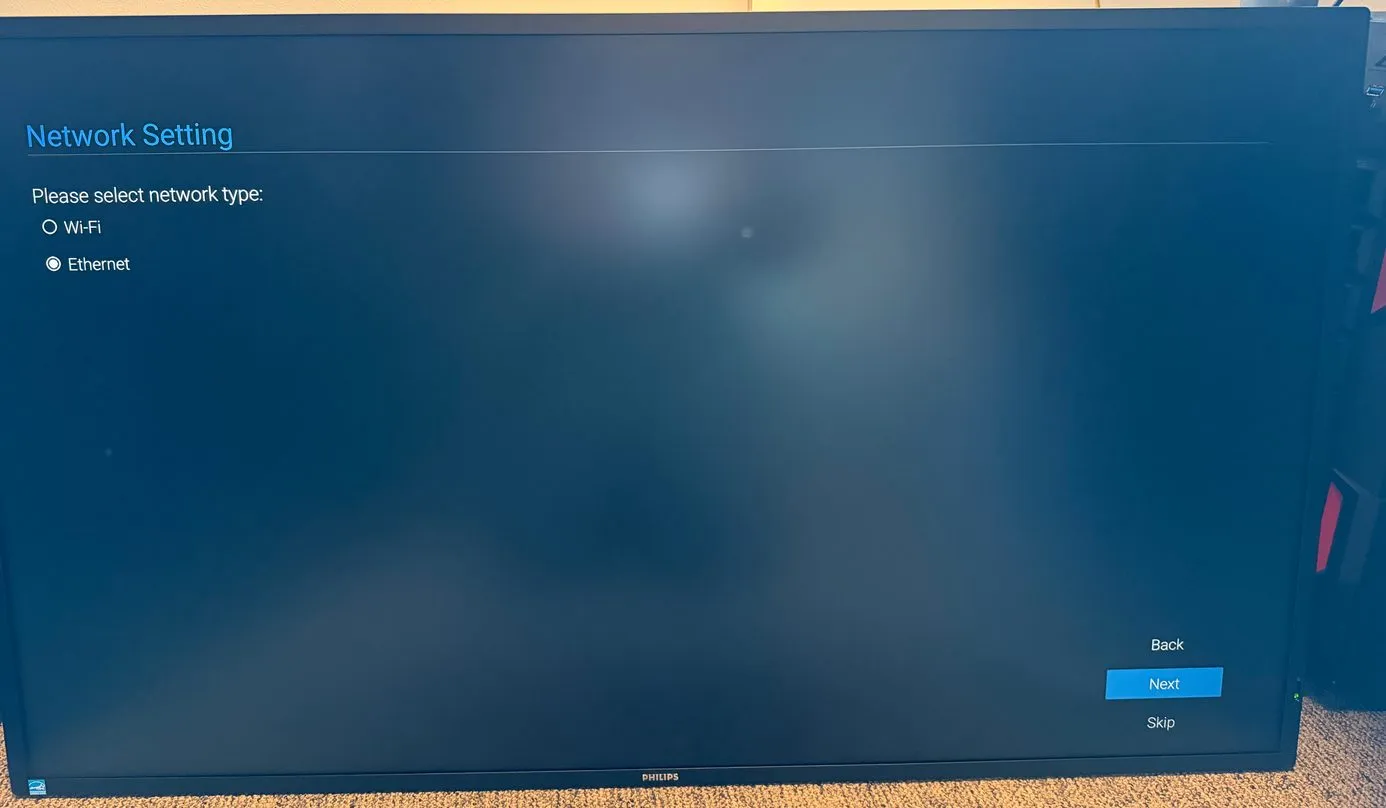
Vi anbefaler alltid på det sterkeste å koble skjermen til med Ethernet, men Wi-Fi fungerer som regel også, så lenge tilkoblingen er sterk og stabil.
Gå gjennom menyen for førstegangsoppsett
Section titled “Gå gjennom menyen for førstegangsoppsett”Når du har slått på skjermen for første gang, går du gjennom trinnene i menyen for førstegangsoppsett.
-
Velg språk.
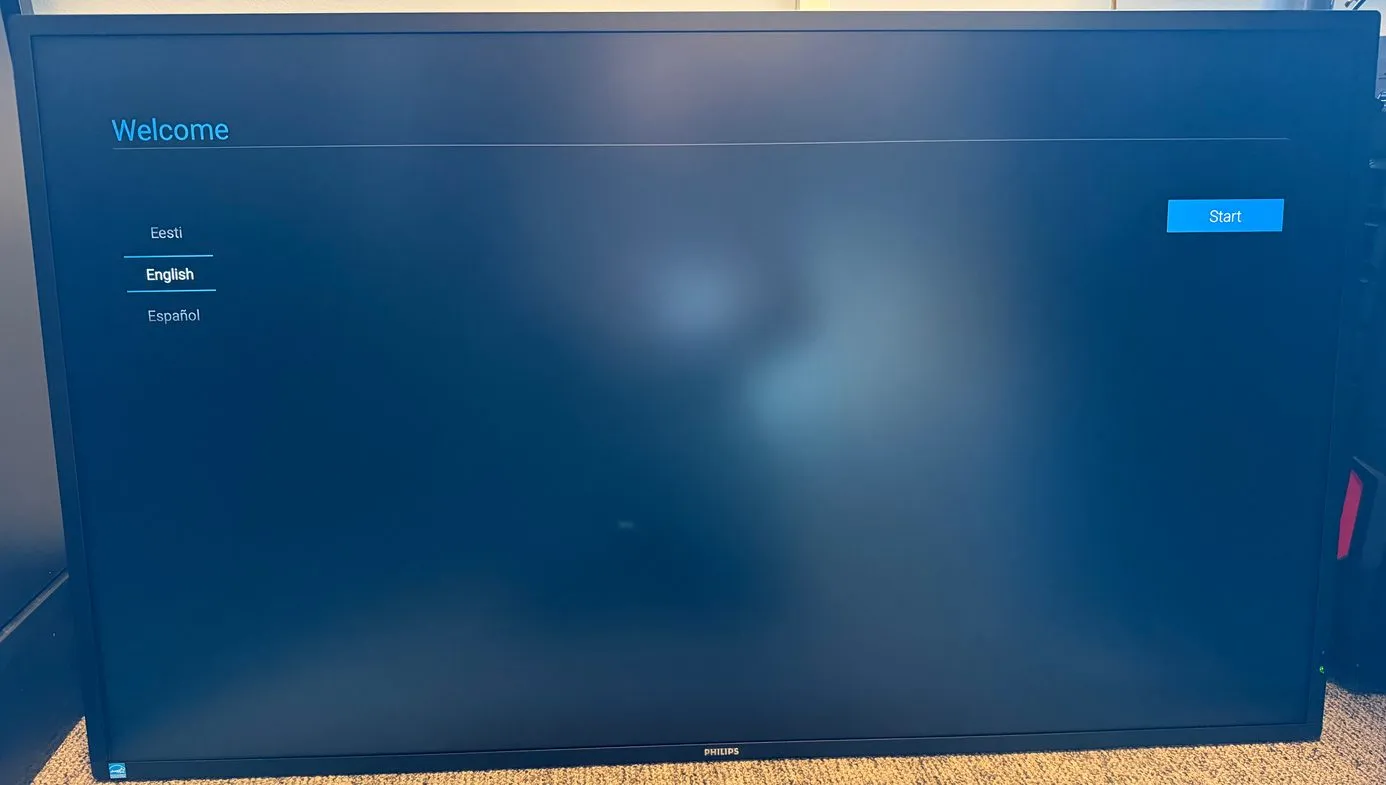
-
Velg tidssonen din, og velg deretter Next.
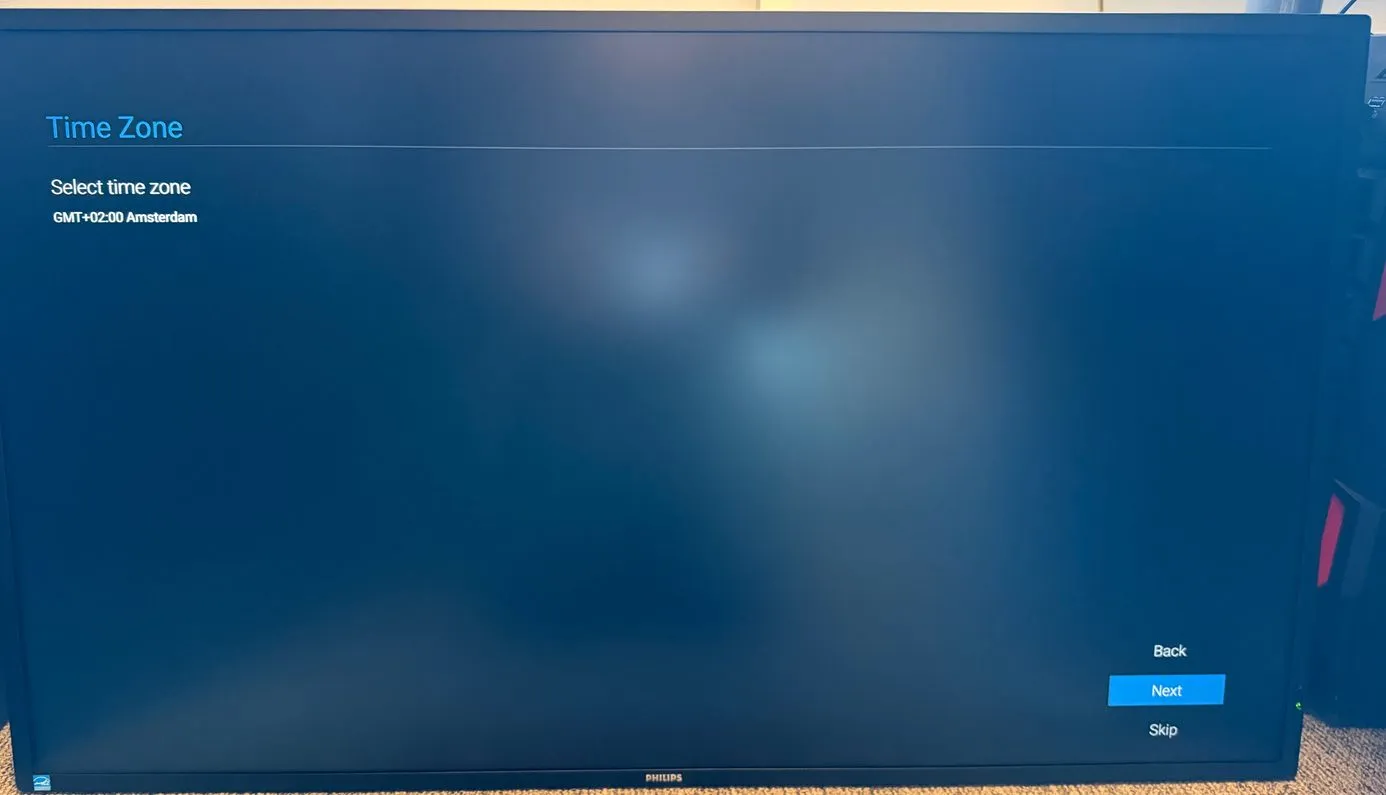
-
Hopp over de to neste trinnene.
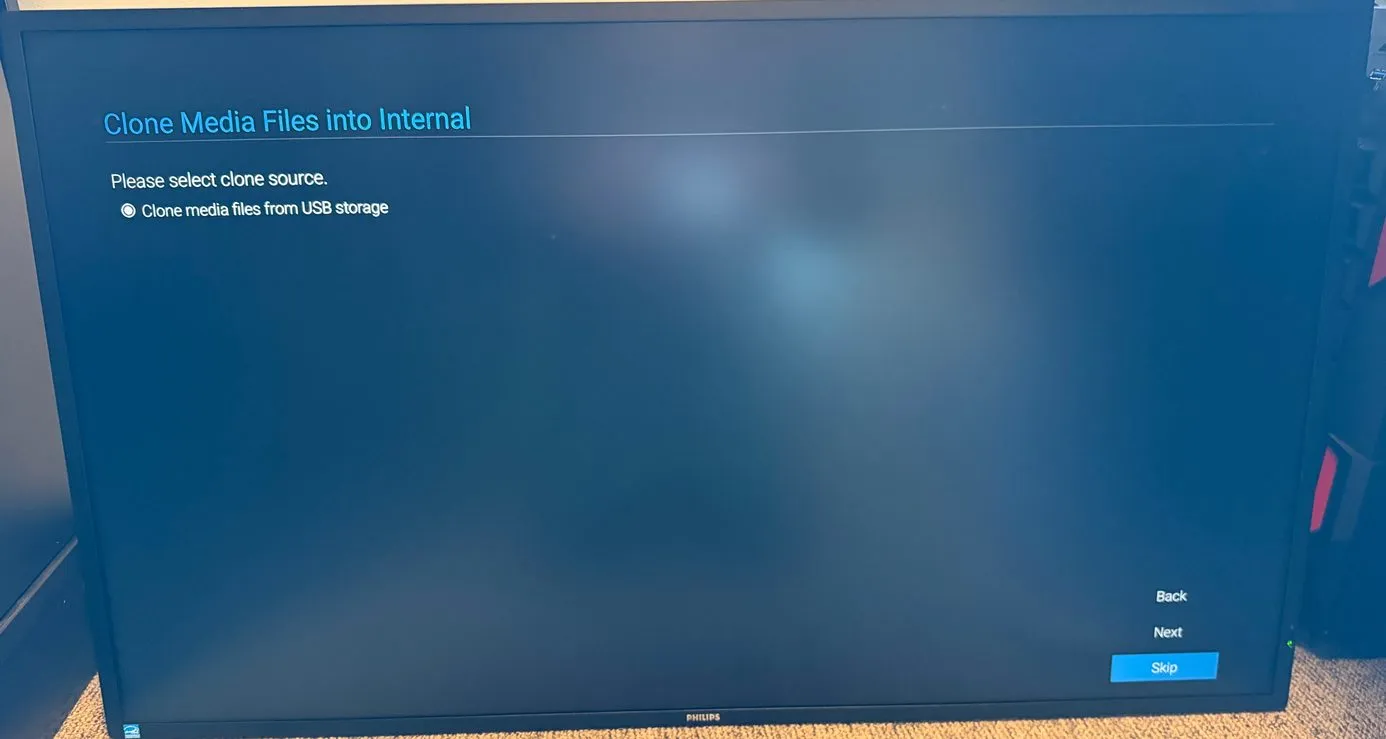
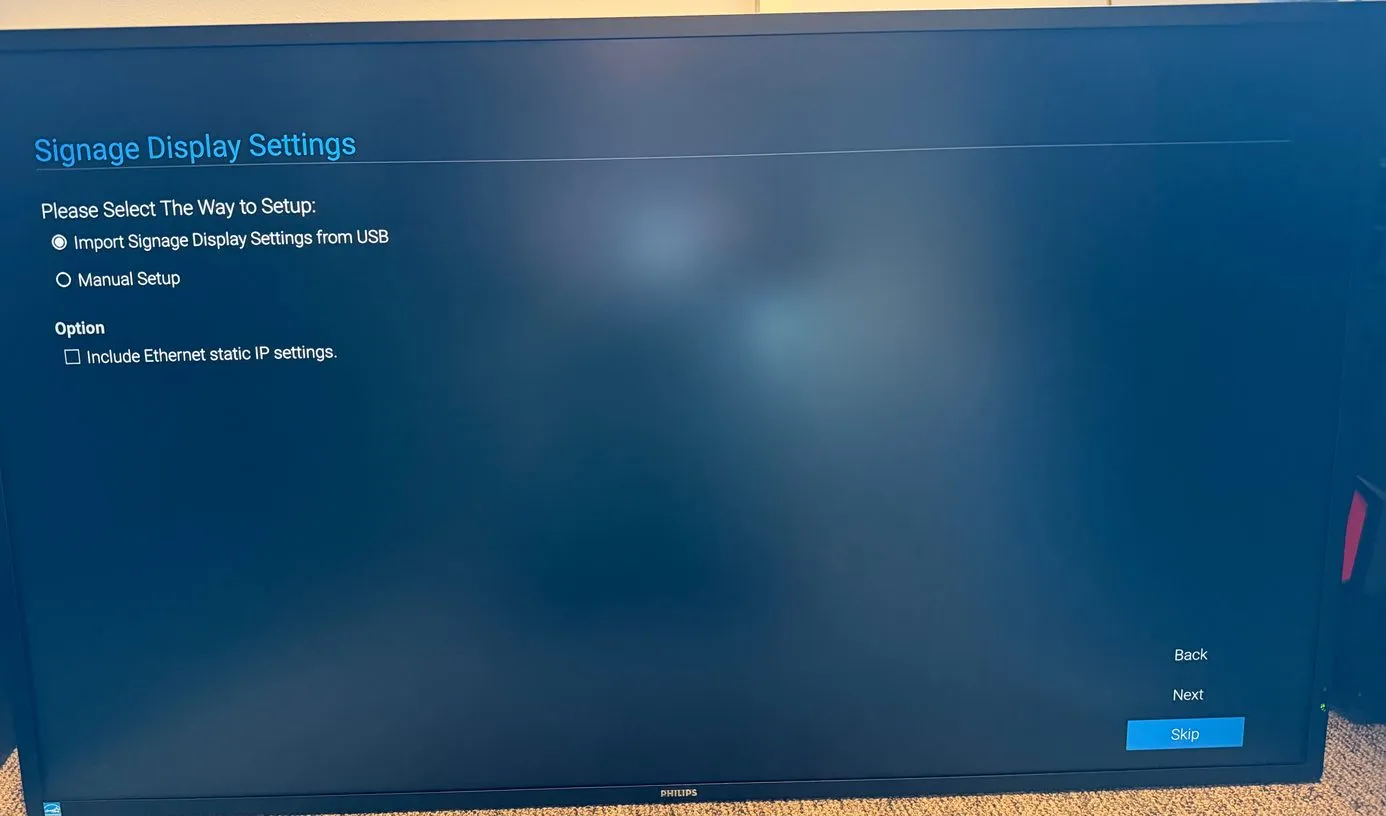
-
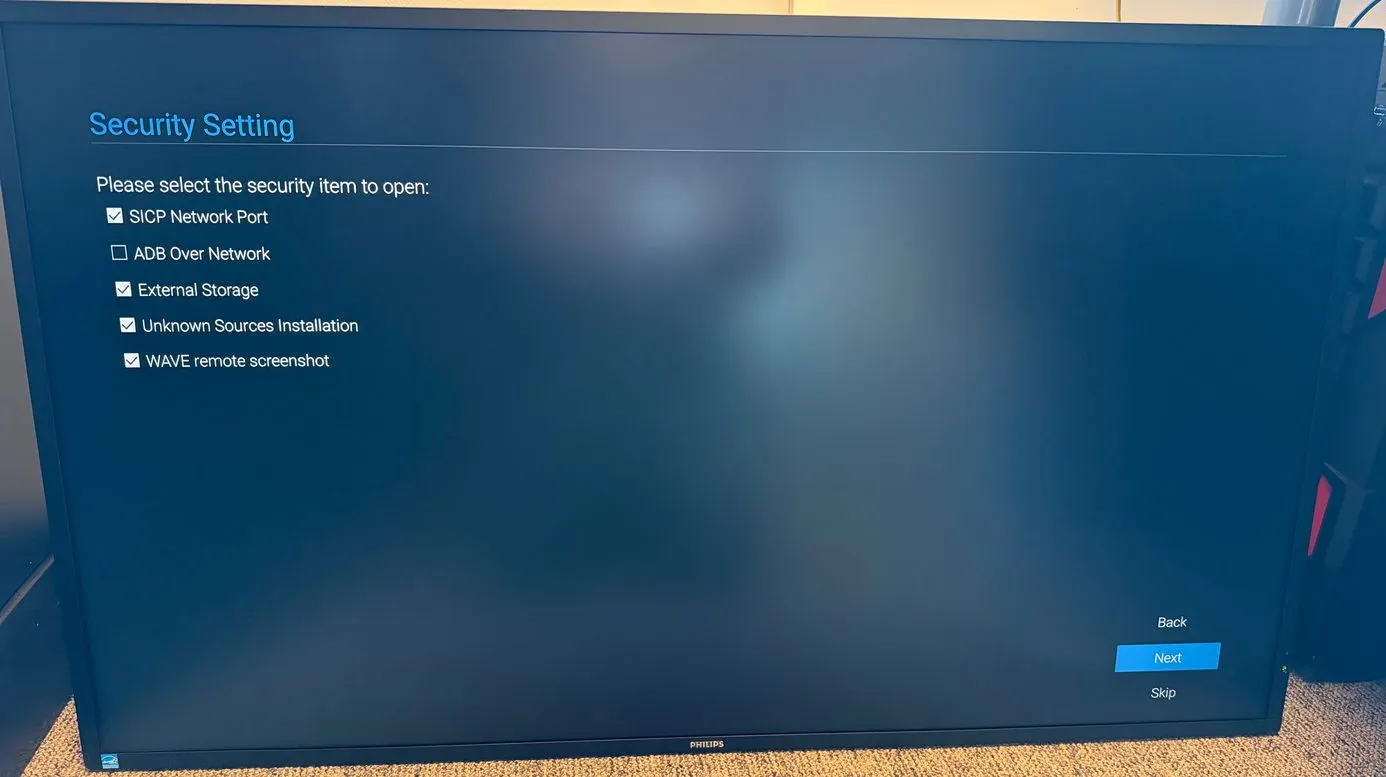
I Security Setting kontrollerer du at Unknown Sources Installation er merket av, og deretter velger du Next.
-
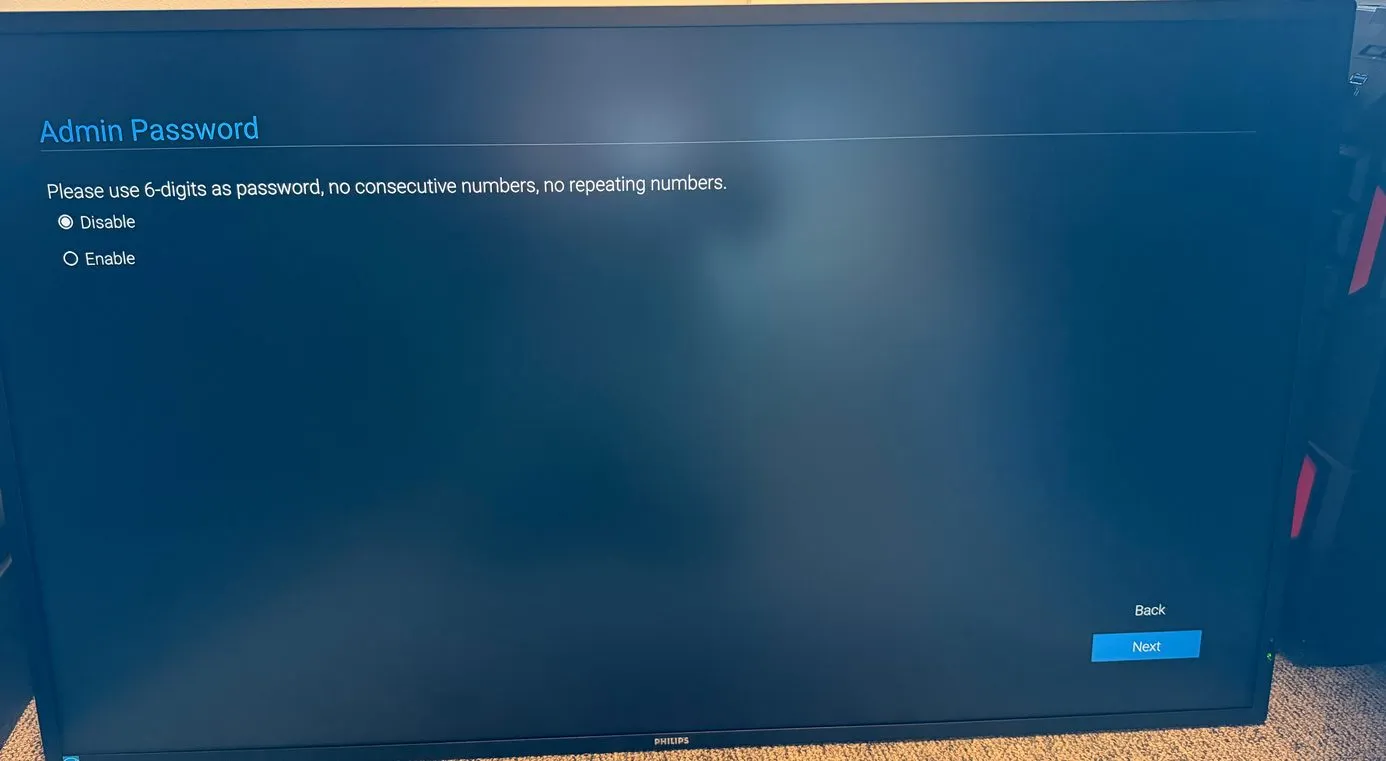
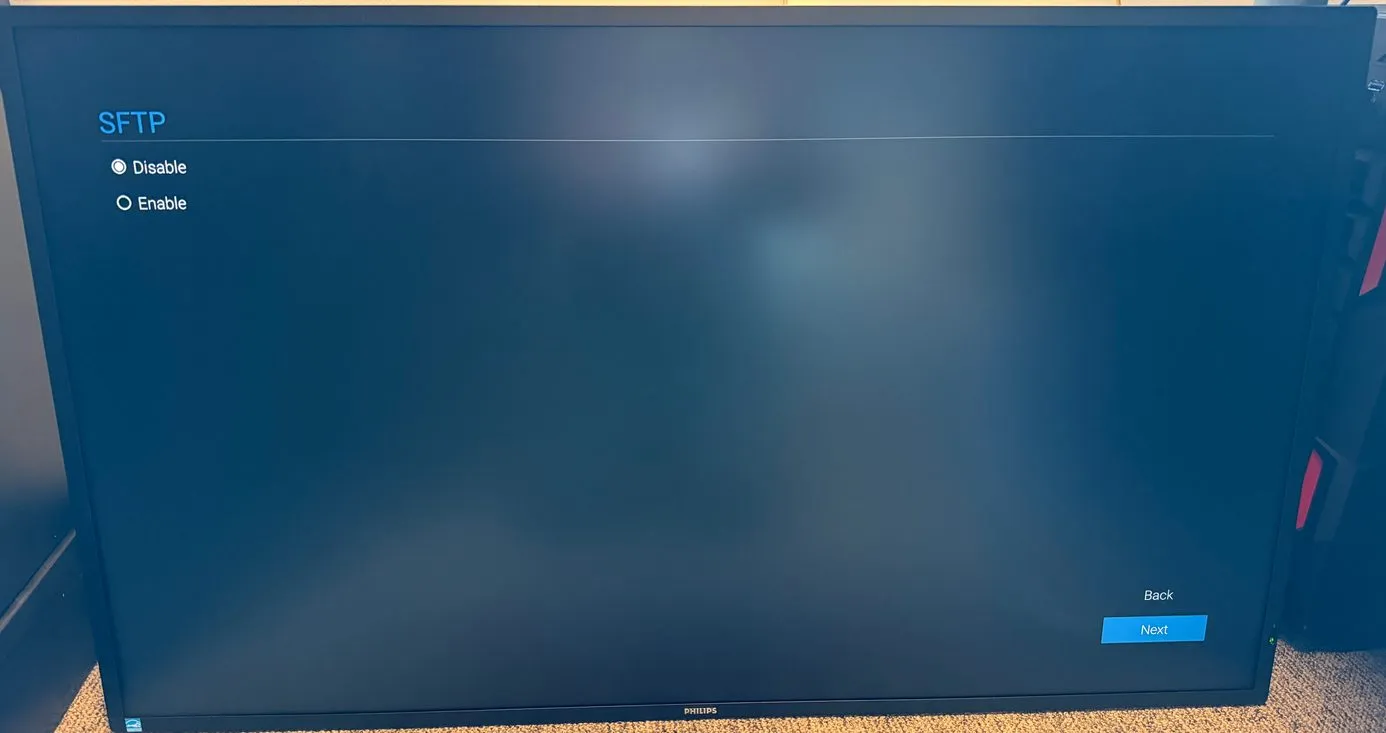
La Admin Password og SFTP stå på Disable, og velg Next i begge trinnene.
-
Koble til nettverket (Ethernet anbefales på det sterkeste).
-
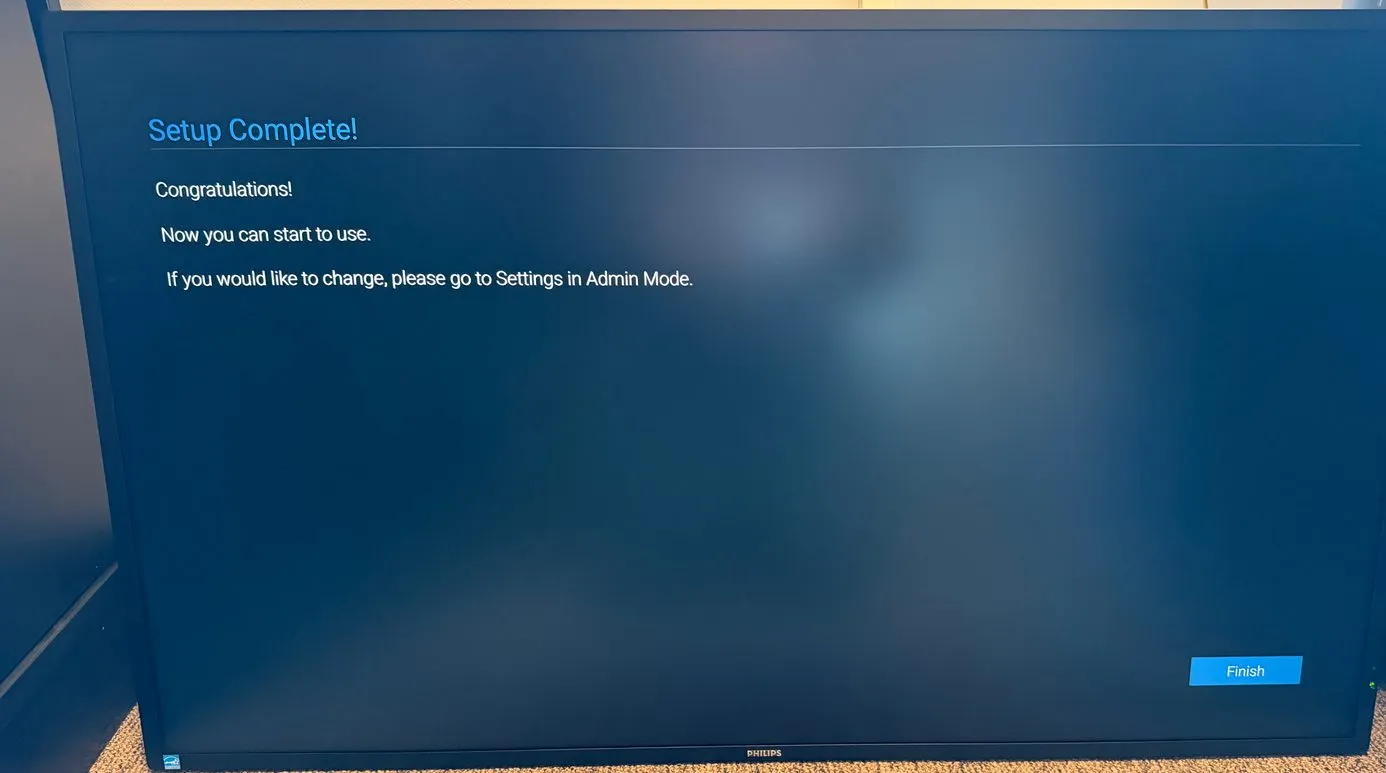
Fullfør førstegangsoppsettet.
Installer og sett opp LoopSign Player-appen
Section titled “Installer og sett opp LoopSign Player-appen”Installer LoopSign Player-appen
Section titled “Installer LoopSign Player-appen”Last ned LoopSign Player-appen enten direkte på skjermen, med den innebygde nettleseren, eller til datamaskinen din: legg den på en USB-minnepinne (FAT32 anbefales), og koble minnepinnen til skjermen.
Du finner den på siden Nedlasting: bruk LoopSign Player (anbefalt).
-
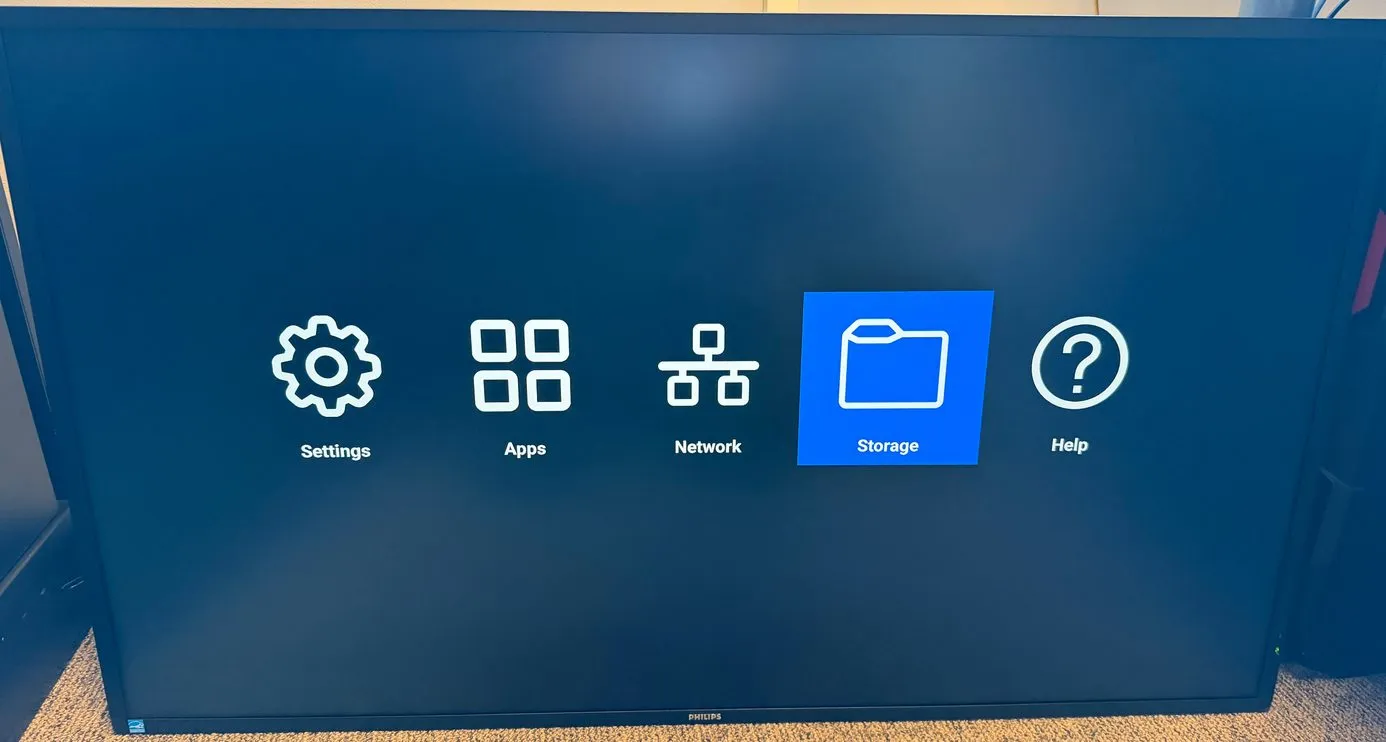
Trykk på følgende sekvens på fjernkontrollen for å åpne Android-menyen: Home + 1888.
-
Åpne Storage.
-
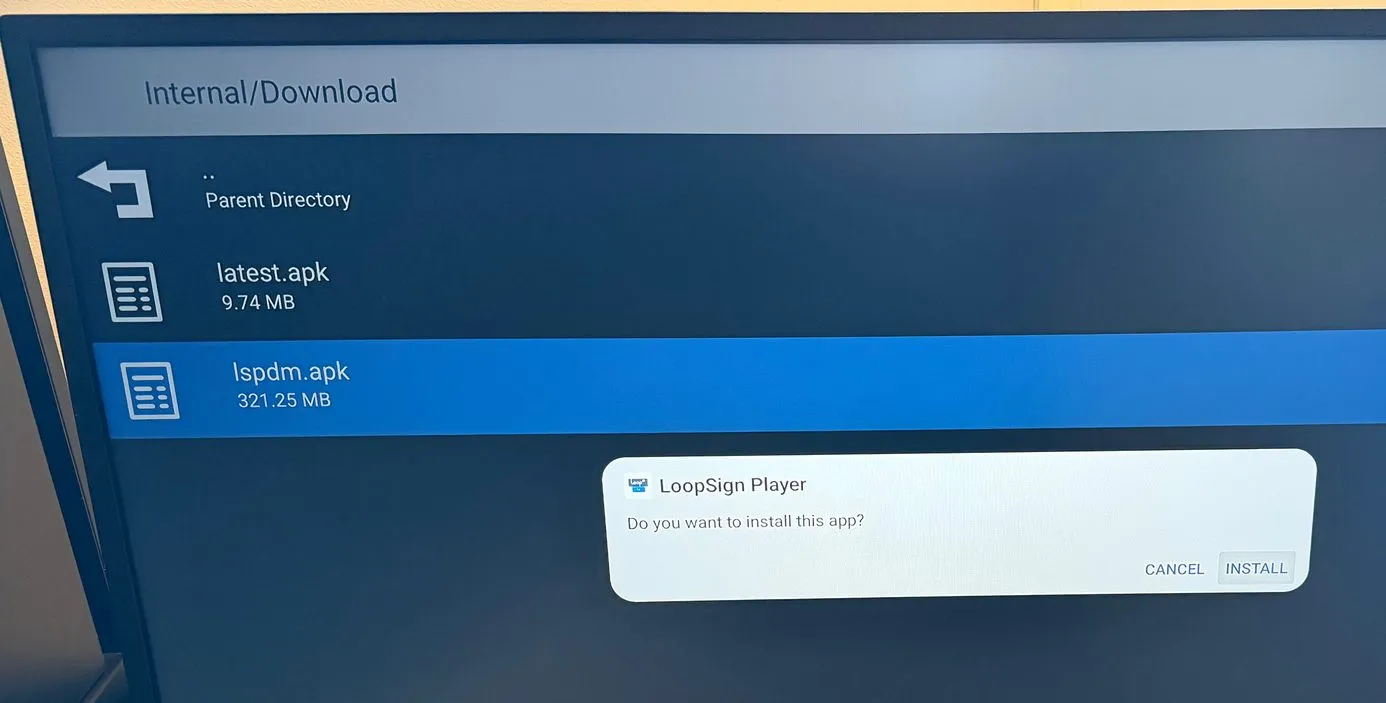
Finn appfilen for LoopSign Player. En fil du har lastet ned med skjermens innebygde nettleser, ligger i Internal/Download.
-
Installer den (INSTALL).
-
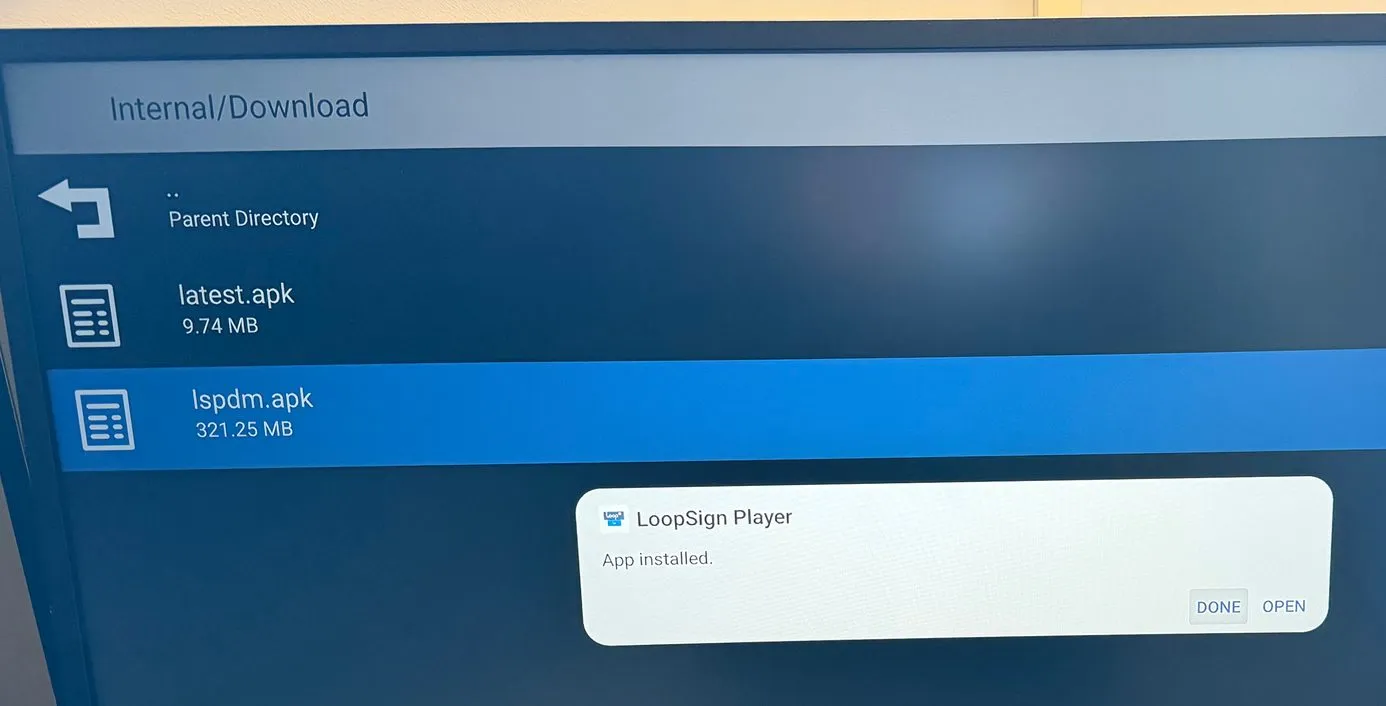
Når appen er installert, velger du DONE.
Angi LoopSign Player som Custom app
Section titled “Angi LoopSign Player som Custom app”-
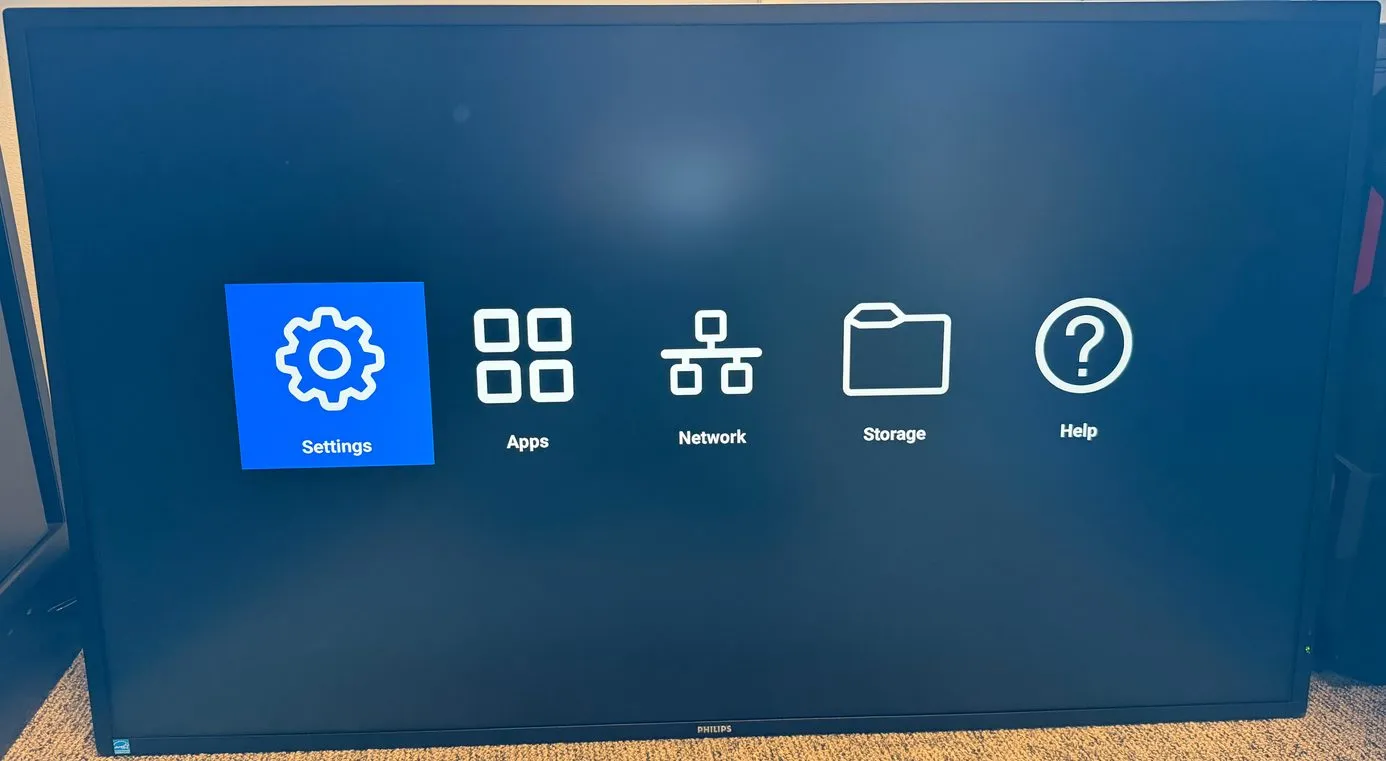
Åpne Settings fra Android-menyen.
-
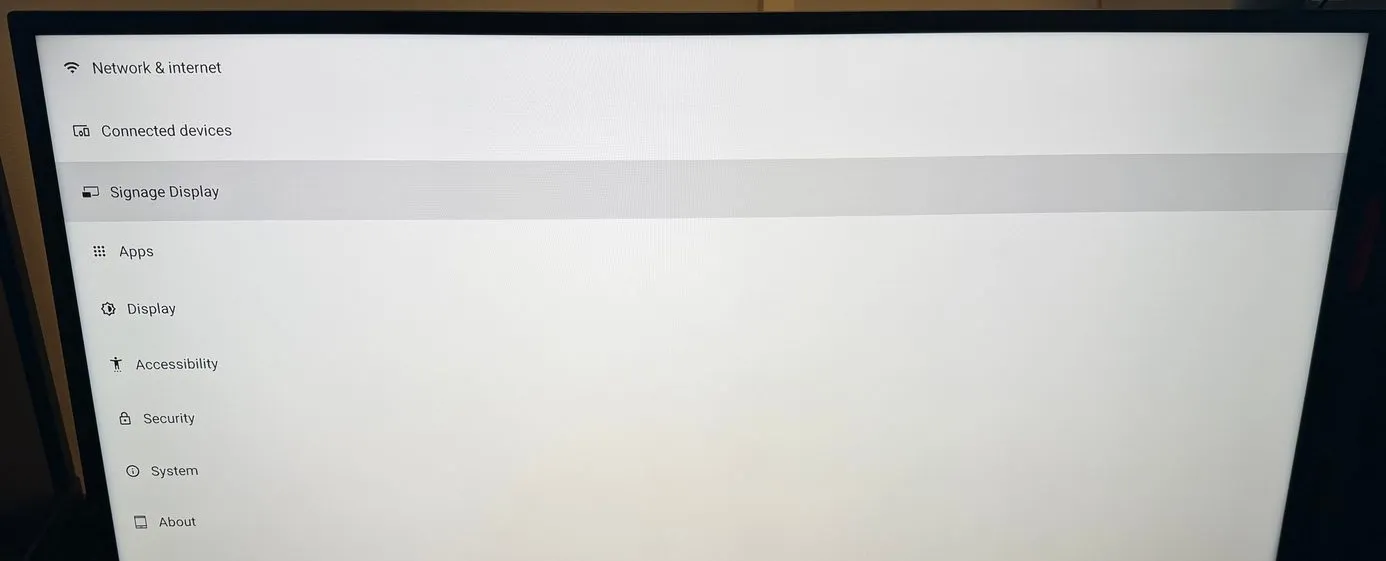
Gå til Signage Display.
-
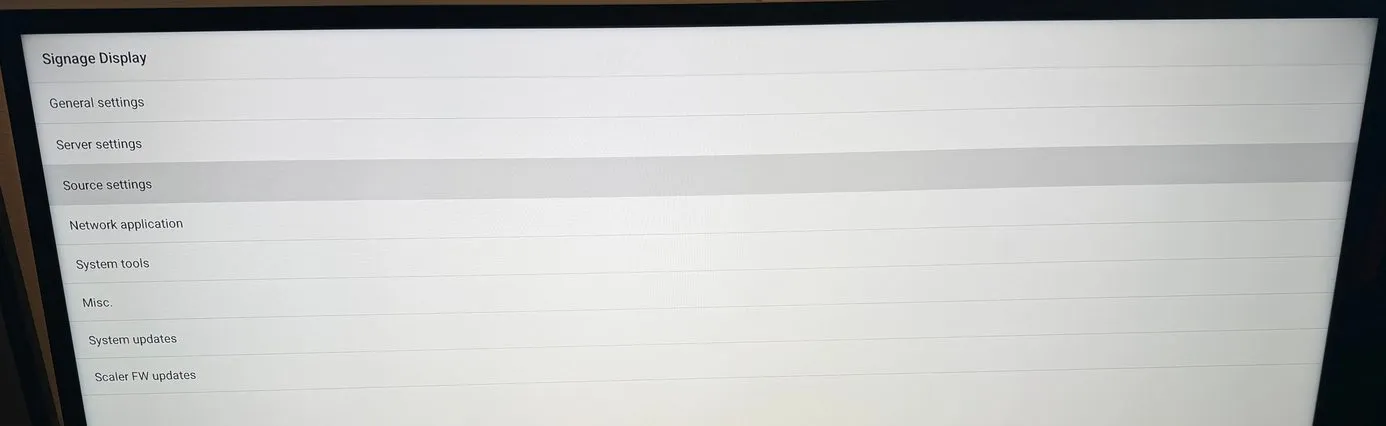
Gå til Source settings.
-
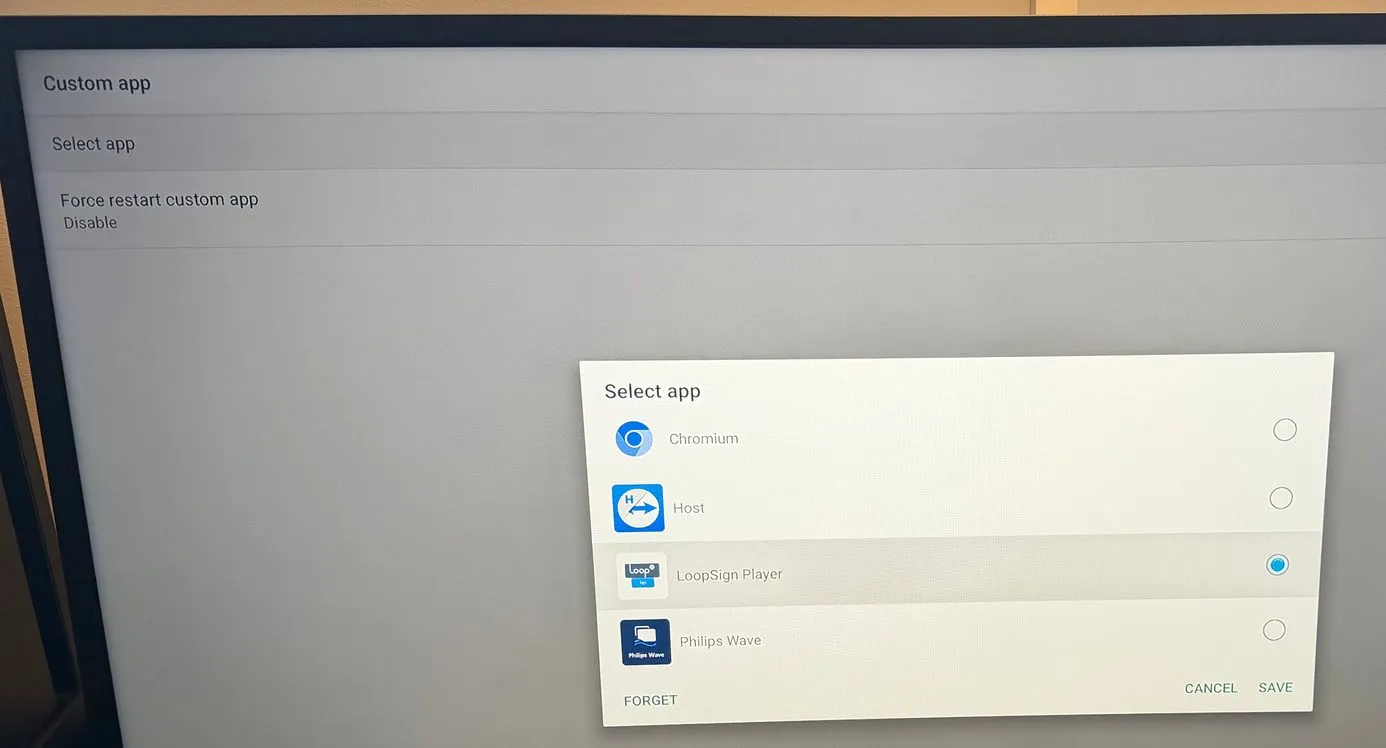
Åpne Custom app.

-
Åpne Select app, angi LoopSign Player som Custom app, og lagre (SAVE).
Sett systemets skriftstørrelse til standard
Section titled “Sett systemets skriftstørrelse til standard”-
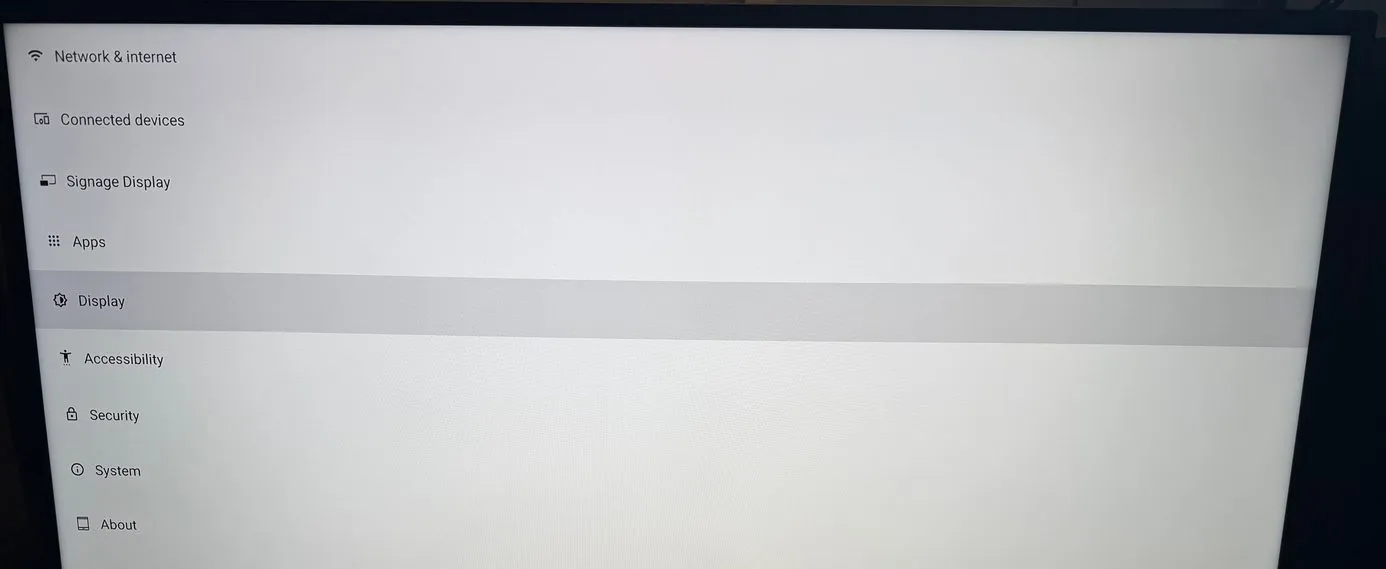
Gå til Settings → Display fra Android-menyen.
-
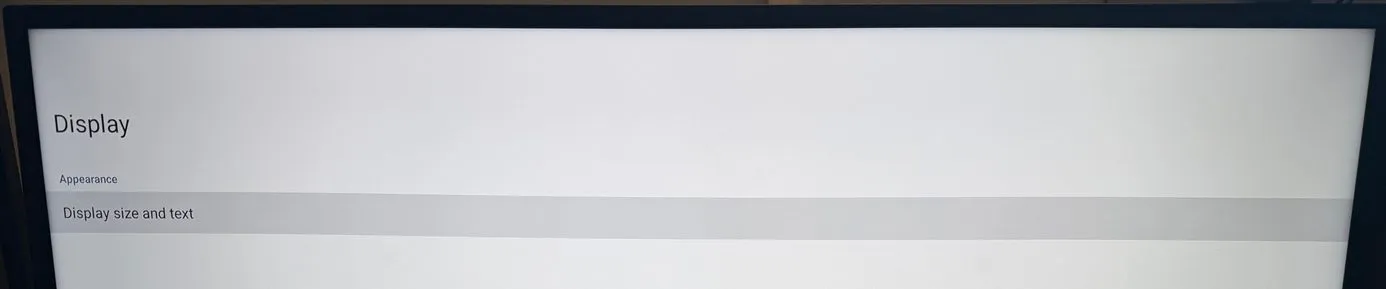
Åpne Display size and text.
-
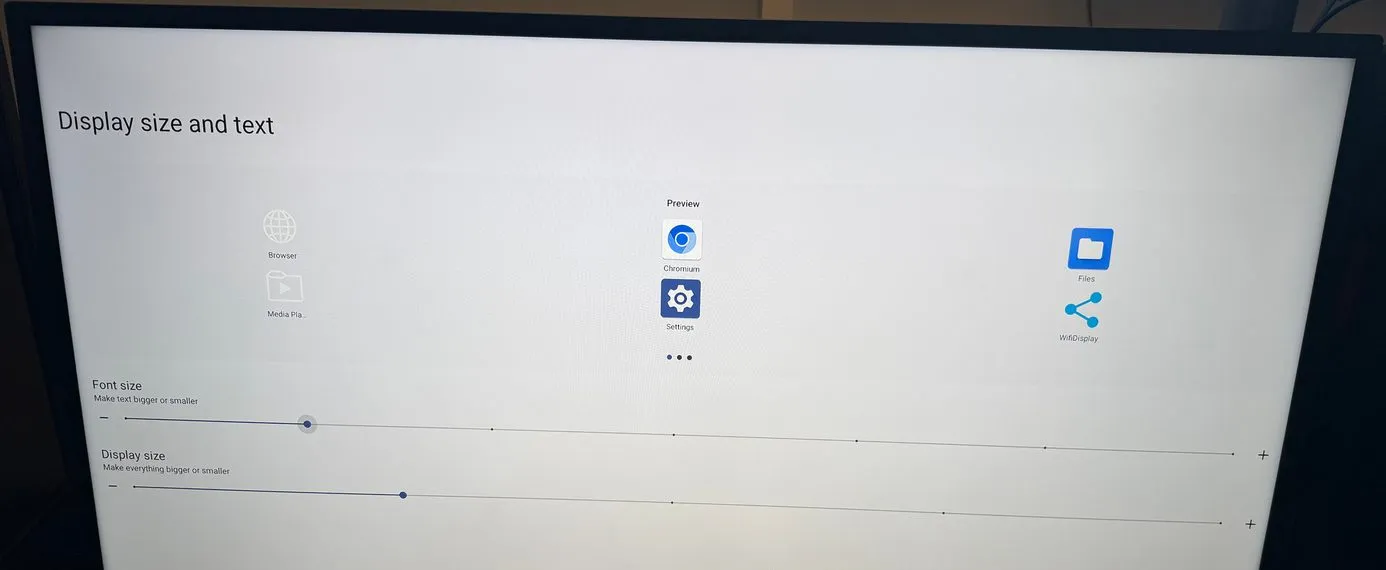
Sett glidebryteren Font size til standardstørrelsen, som er det andre trinnet fra venstre.
Juster oppstart og strømsparing
Section titled “Juster oppstart og strømsparing”Angi tilstanden ved påslåing og oppstartskilden
Section titled “Angi tilstanden ved påslåing og oppstartskilden”-
Trykk på knappen Home på fjernkontrollen for å åpne skjermens vanlige meny.
-
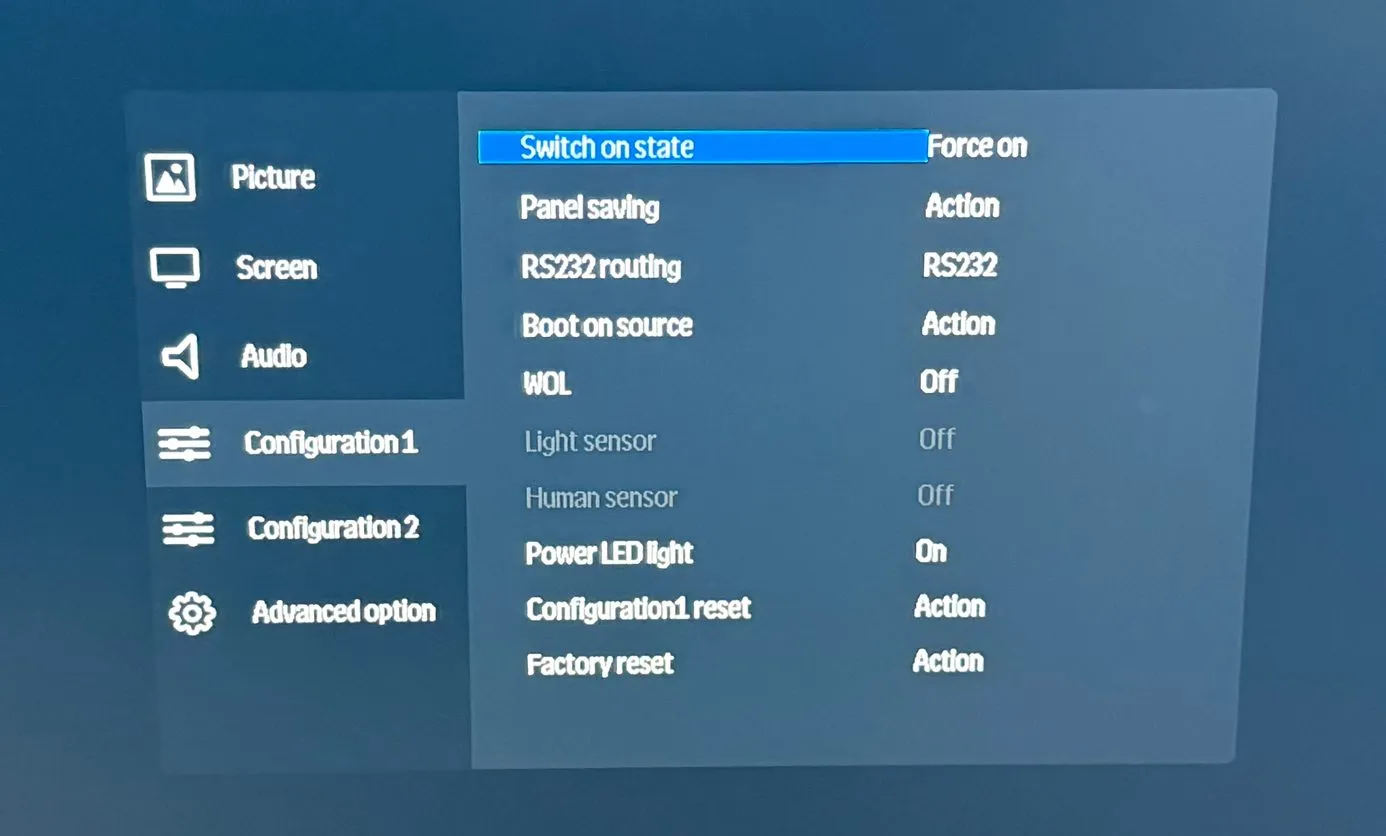
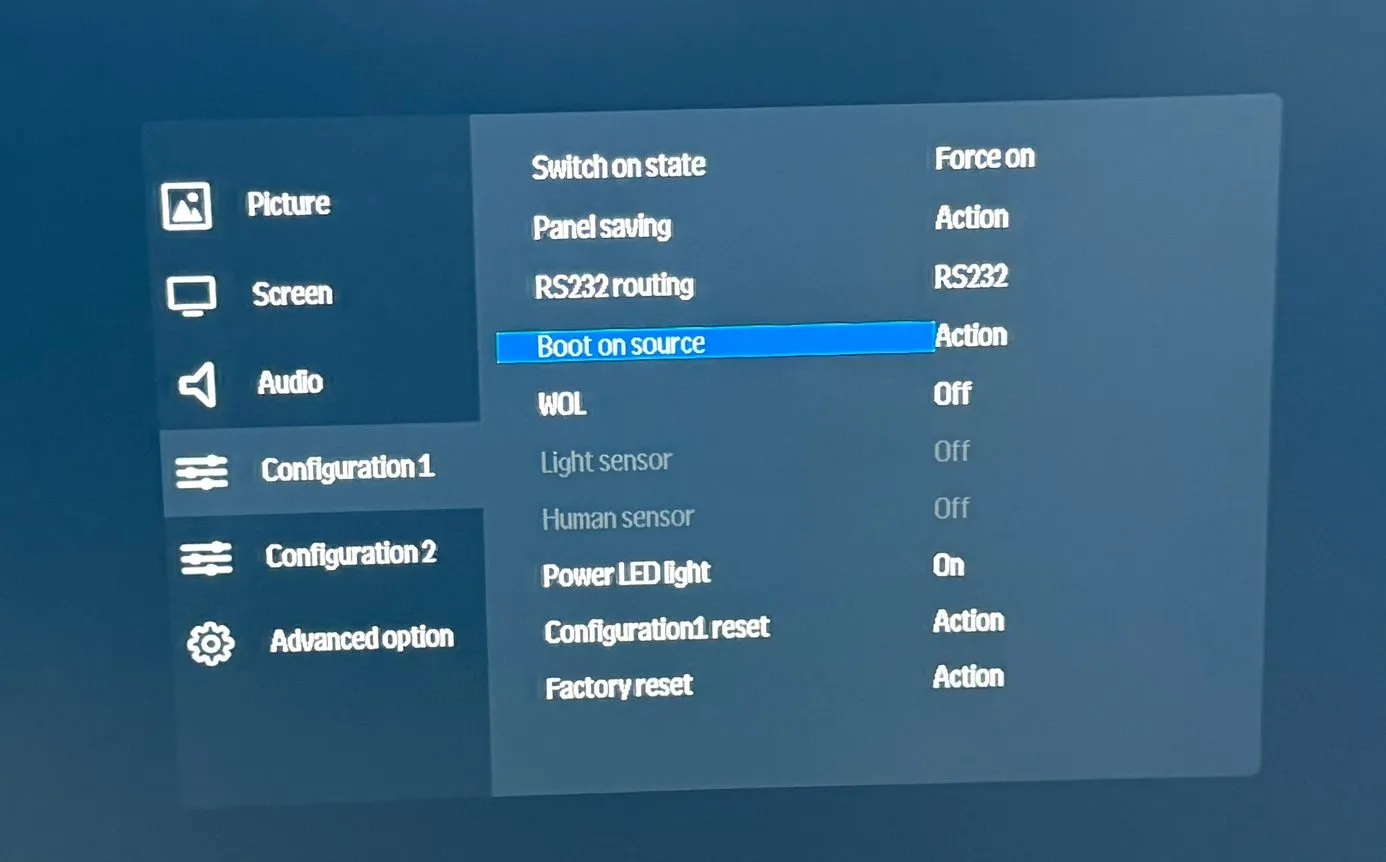
Gå til Configuration 1, og sett Switch on state til Force on, slik at skjermen slår seg på av seg selv når strømmen kommer tilbake.
-
Gå til Boot on source.
-
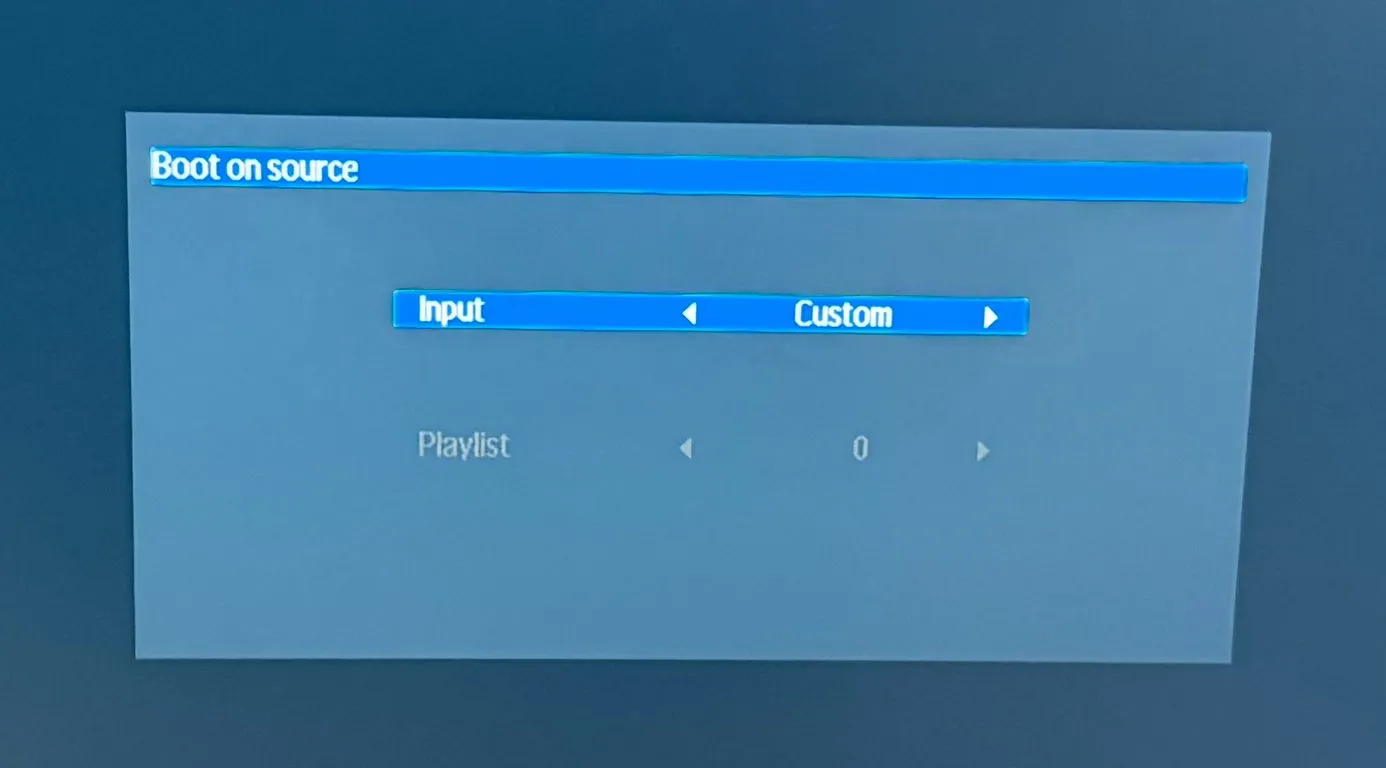
Sett Input til Custom, slik at skjermen starter i LoopSign Player-appen.
Angi strømsparingsmodusen
Section titled “Angi strømsparingsmodusen”-
Trykk på knappen Home på fjernkontrollen for å åpne skjermens vanlige meny.
-
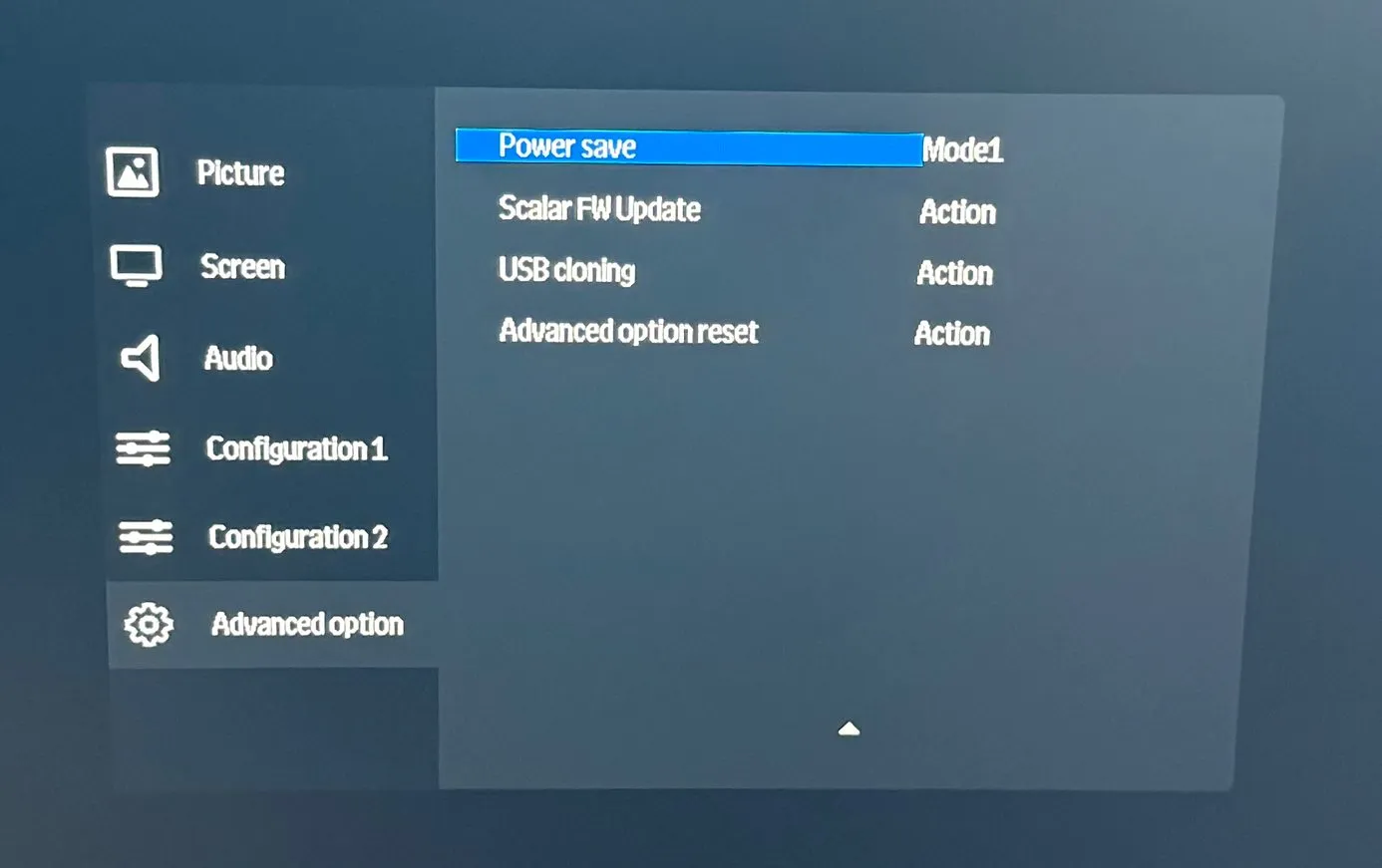
Gå til Advanced option, og bla ned til Power save.
-
Sett Power save til Mode1.
Still inn dato, klokkeslett og av/på-timer
Section titled “Still inn dato, klokkeslett og av/på-timer”Kontroller innstillingene for dato og klokkeslett
Section titled “Kontroller innstillingene for dato og klokkeslett”Kontroller at skjermens innstillinger for dato og klokkeslett er riktige.
-
Trykk på knappen Home på fjernkontrollen for å åpne skjermens vanlige meny.
-
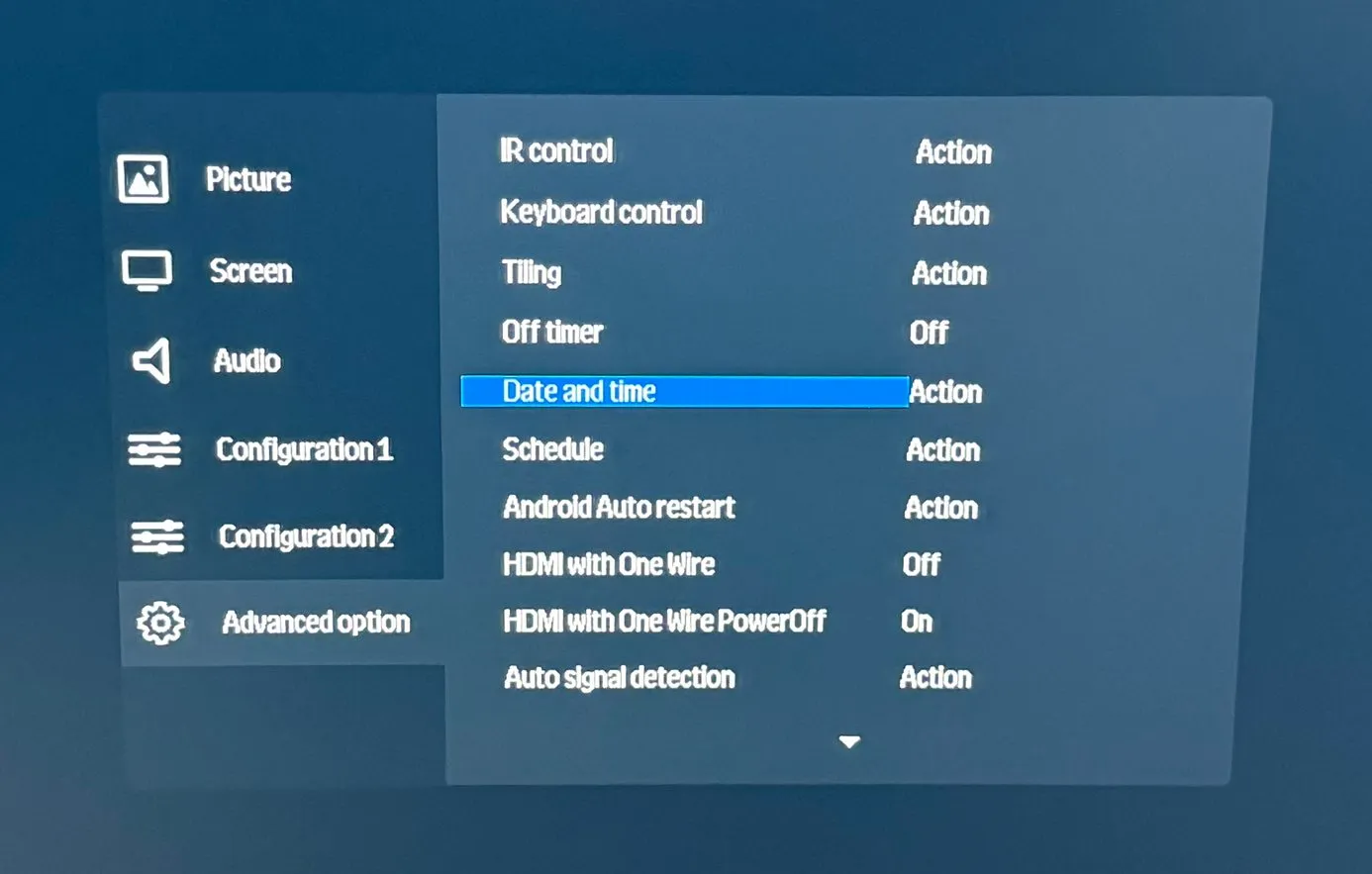
Gå til Advanced option → Date and time.
-
Kontroller at innstillingene er riktige.
Sett opp av/på-timeren for skjermen
Section titled “Sett opp av/på-timeren for skjermen”-
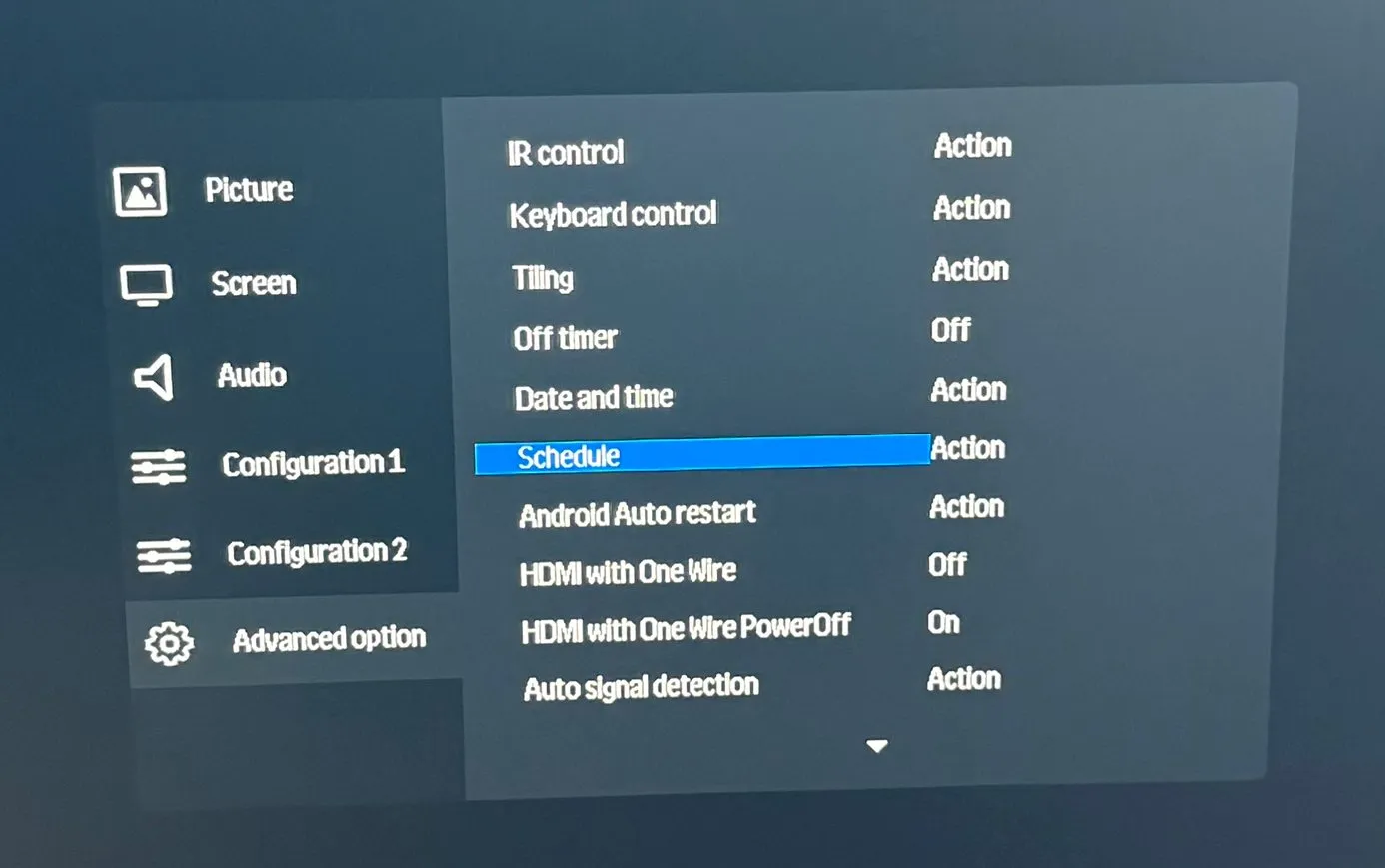
Trykk på knappen Home på fjernkontrollen for å åpne skjermens vanlige meny.
-
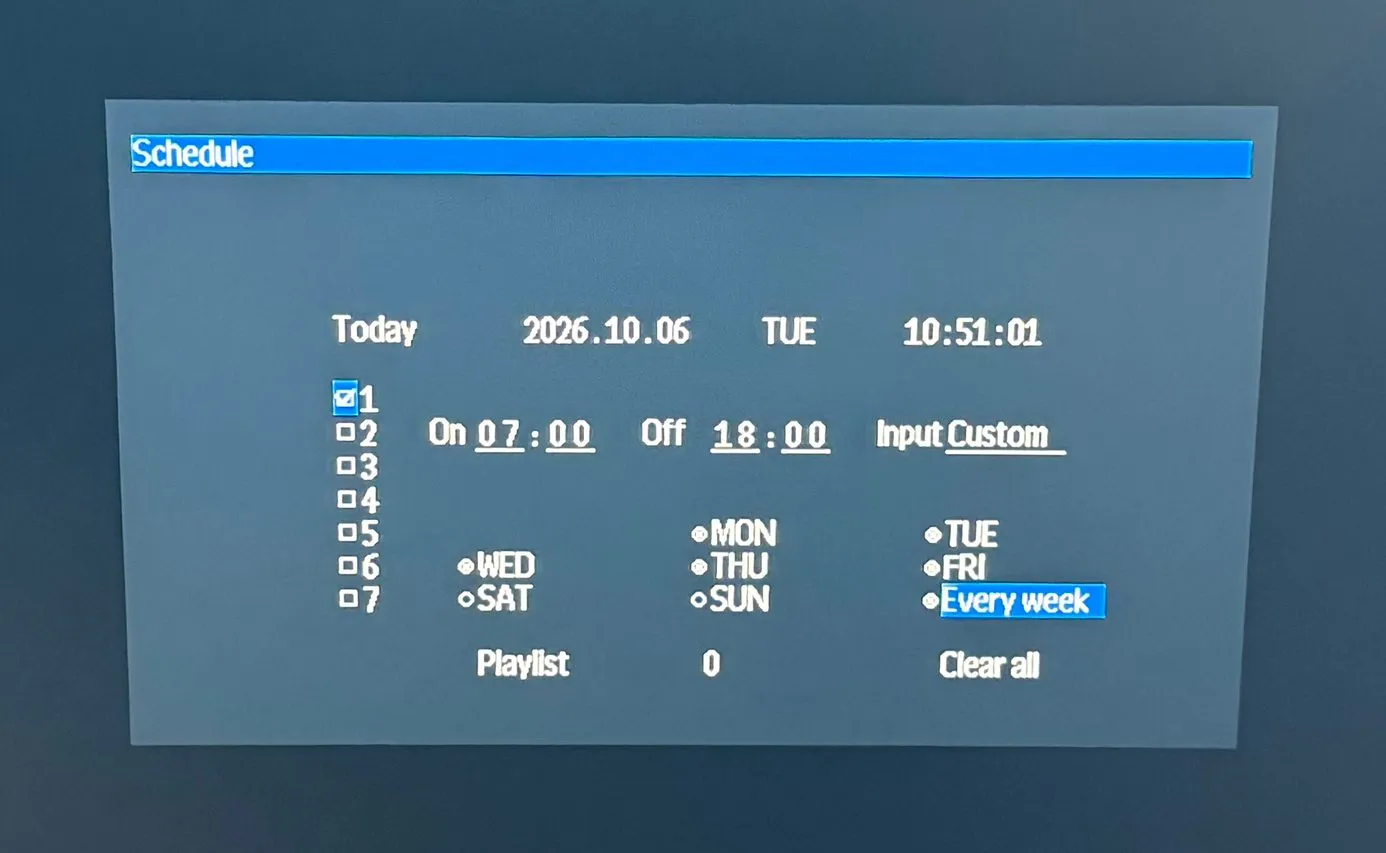
Gå til Advanced option → Schedule.
-
Sett opp den eller de av/på-timerne du vil ha. Merk av for nummeret til timeren for å aktivere den, angi klokkeslettene for On og Off, angi Custom som inngang (Input), og velg dagene og Every week.
Åpne LoopSign Player-appen
Section titled “Åpne LoopSign Player-appen”-
Velg kilden Custom med fjernkontrollen for å åpne LoopSign Player-appen.
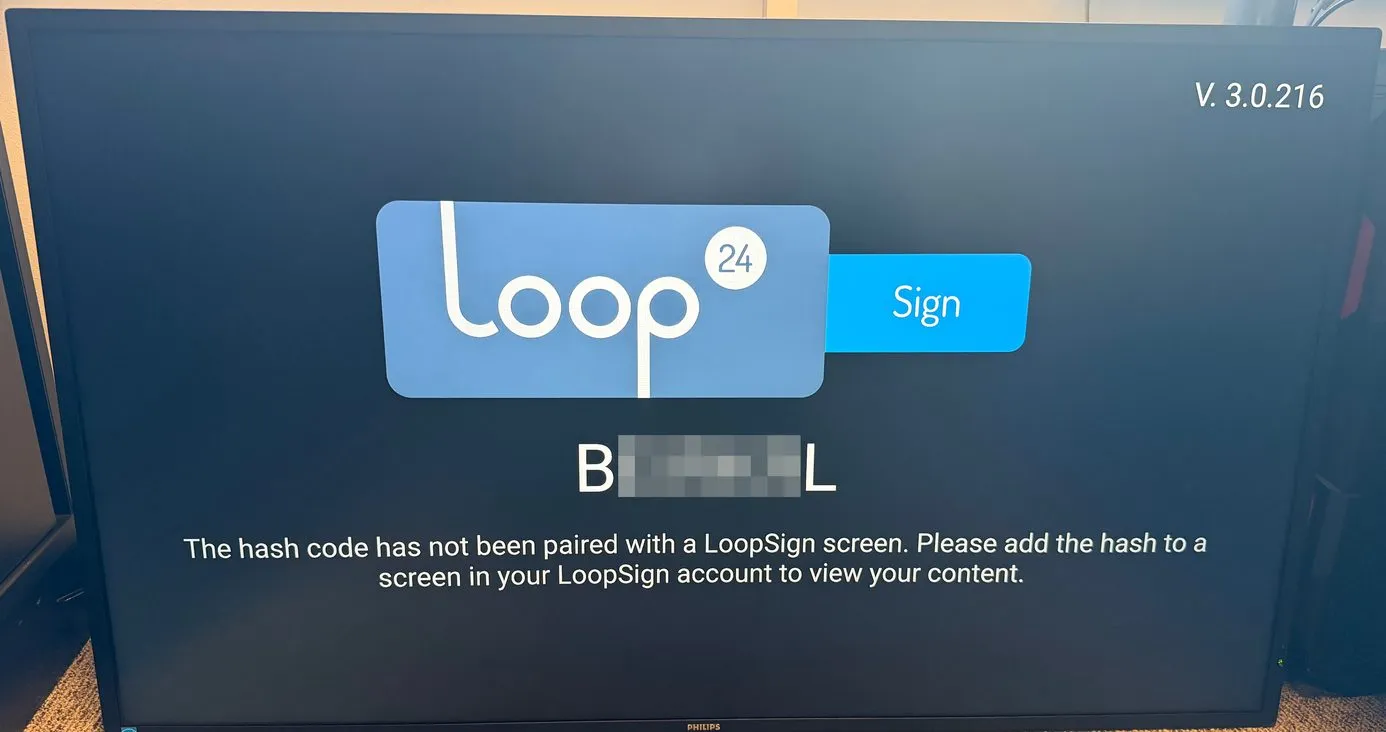
Bruk den unike hashkoden som vises på skjermen, til å legge til skjermen på LoopSign-kontoen din og vise innholdet ditt.
Legg til skjermen på LoopSign-kontoen din
Section titled “Legg til skjermen på LoopSign-kontoen din”Når hashkoden vises på skjermen, legger du til skjermen på kontoen din og gir den en LoopSign-skjerm å spille av: Legg til en skjerm på LoopSign-kontoen din.
Besøk telles med Umami på Loop24s egen server i Stockholm. Det brukes ingen informasjonskapsler, og ingen IP-adresser lagres.
Microsoft, Windows, Microsoft Edge, Entra, Exchange, Microsoft 365, Outlook, Power BI and Teams are trademarks of the Microsoft group of companies. Android, Google Play, Google Workspace, Google Sheets and Google Slides are trademarks of Google LLC. App Store is a service mark of Apple Inc. Other product and company names belong to their owners; they say what LoopSign, LoopMeeting, LoopBooking and LoopVisit work with, and imply no affiliation or endorsement.