
Microsoft 365-synkronisering
I denne veiledningen gjør du Microsoft 365-tenanten din klar for synkroniseringsmodulen i LoopBooking, som synkroniserer rombookinger mellom LoopBooking og Microsoft 365. Veiledningen er for administratorer.
1. Innledning
Section titled “1. Innledning”Synkroniseringsmodulen i LoopBooking synkroniserer LoopBooking med romressurser i Microsoft 365, Google Workspace og Exchange. For Microsoft 365 må LoopBooking-appen være registrert som en enterprise application i Microsoft Entra ID (tidligere Azure AD), og en tjenestekonto må være tilordnet appen.
2. Forutsetninger
Section titled “2. Forutsetninger”Opprett et «speil» av hvert LoopBooking-rom som en romressurs i Microsoft 365-miljøet ditt. Hvis du har rommene Oslo og Bergen i LoopBooking, oppretter du for eksempel Oslo-ext og Bergen-ext i Microsoft 365. Du kan velge hvilke navn du vil.
Bookinger som gjøres i Outlook, kommer til LoopBooking med det emnet romkalenderen beholder. Som standard erstatter Microsoft 365 emnet med navnet på arrangøren: se Innstillinger for romkalenderen i dokumentasjonen for LoopMeeting.
3. Opprett tjenestekontoen
Section titled “3. Opprett tjenestekontoen”Tjenestekontoen må minst ha en Exchange Online-lisens (den trenger en postboks). Flerfaktorautentisering (MFA) anbefales ikke på tjenestekontoen: den knytter kontoen til én person, og integrasjonen kan slutte å fungere når den personen forlater selskapet. Passordet må aldri utløpe.
- Åpne administrasjonssenteret for Microsoft 365, https://admin.microsoft.com/.
- Opprett kontoen slik du ville opprettet en vanlig bruker, og gi den minst en Exchange Online-lisens. Velg et navn som gir mening: det er synlig i bookingene synkroniseringen oppretter. Et eksempel er «Company_name Booking».
- Loop24 må kunne logge på med denne kontoen, så vi anbefaler å deaktivere MFA for den.
- Kontroller at passordet til kontoen aldri utløper.
4. Gi tjenestekontoen rettigheter til rommene
Section titled “4. Gi tjenestekontoen rettigheter til rommene”Tjenestekontoen må ha fulle rettigheter til alle romressursene som skal synkroniseres.
-
Åpne administrasjonssenteret for Exchange, https://admin.exchange.microsoft.com/.
-
Velg Ressurser i menyen til venstre, og velg romressursen du vil legge tjenestekontoen til i.
-
Velg fanen Delegering og deretter Rediger under Les og behandle (full tilgang).
-
Legg til tjenestekontoen.
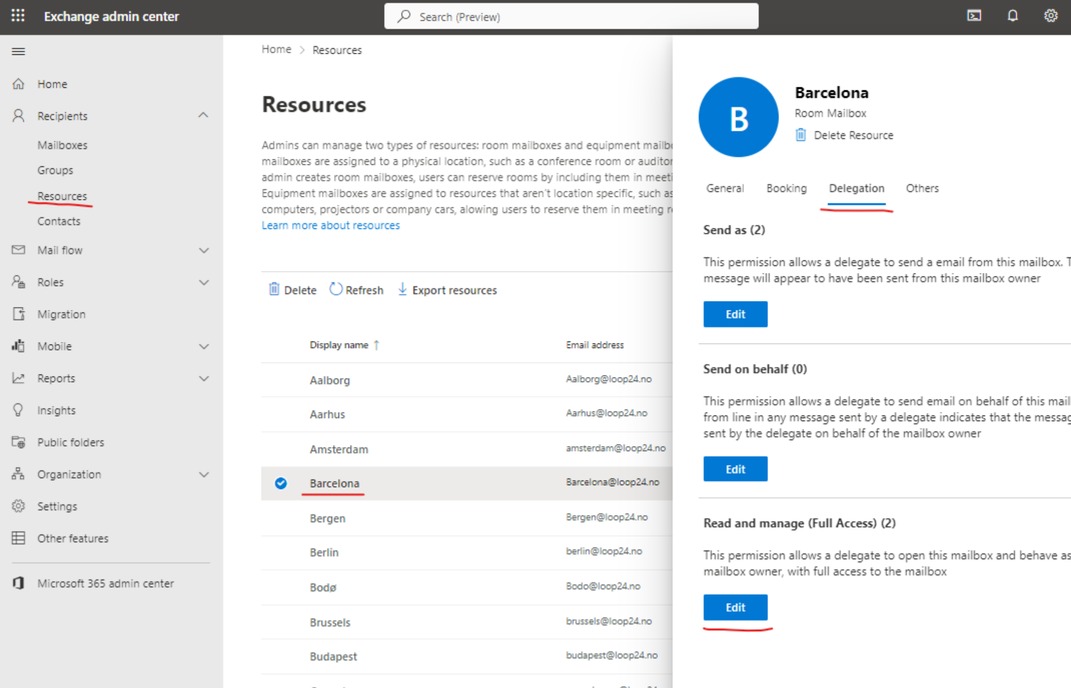
Gjenta disse trinnene for hver romressurs du skal synkronisere.
5. Registrer LoopBooking-appen
Section titled “5. Registrer LoopBooking-appen”-
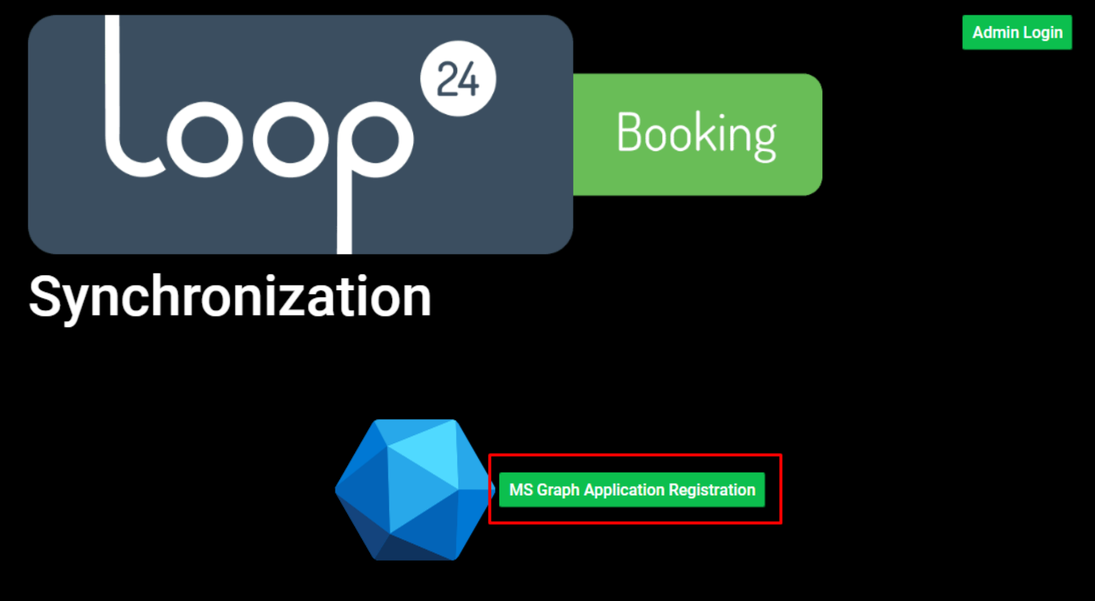
Åpne https://sync.loopbooking.no, og velg MS Graph Application Registration.
-
Logg på med en konto som er global administrator i Microsoft 365.
-
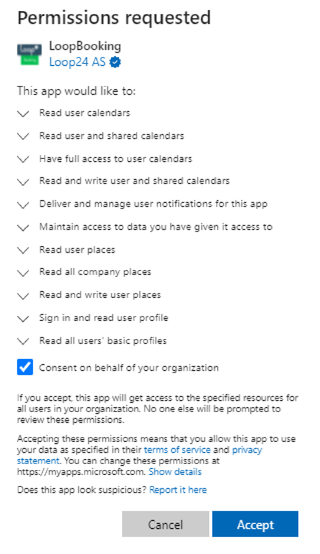
Gi samtykke til tillatelsene LoopBooking-appen ber om: merk av for Gi samtykke på vegne av organisasjonen, og velg Godta.
6. Tilordne tjenestekontoen til appen
Section titled “6. Tilordne tjenestekontoen til appen”-
Logg på Microsoft Entra administrasjonssenter, https://entra.microsoft.com/, som global administrator.
-
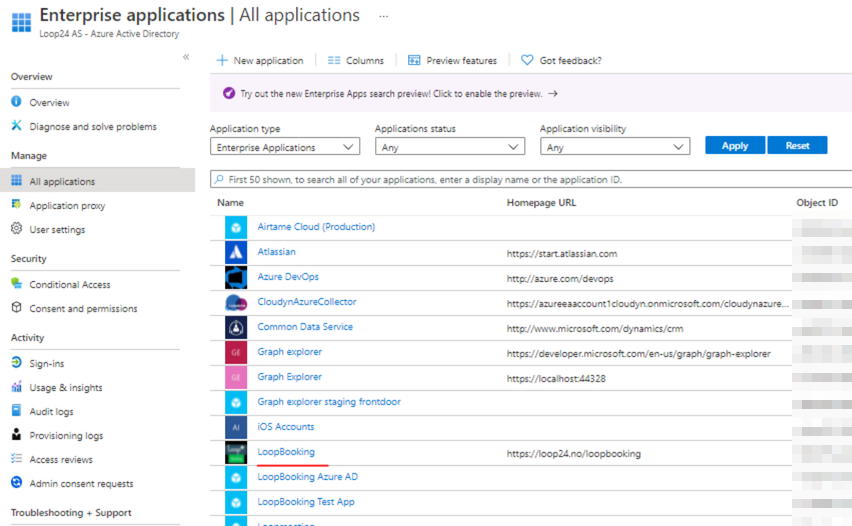
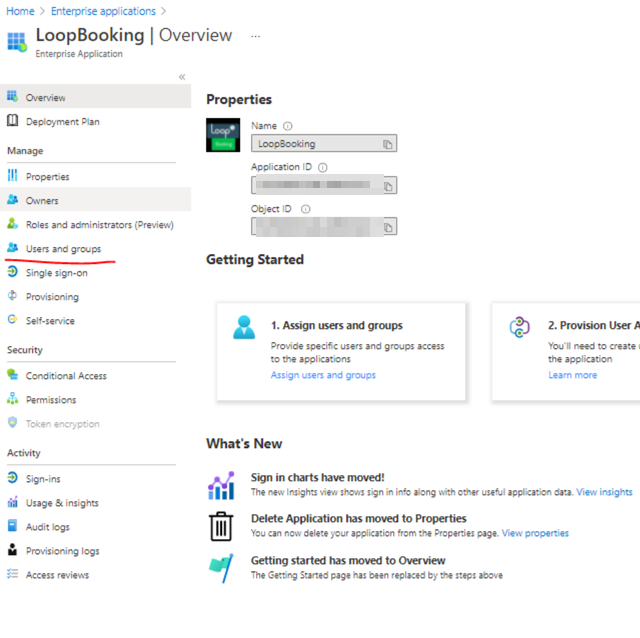
Velg Enterprise applications i menyen til venstre, og velg LoopBooking-appen. Det kan ta en stund før appen vises i listen etter registreringen: hvis den ikke er der, venter du noen minutter og laster inn siden på nytt.
-
Velg Brukere og grupper i menyen til venstre.
-
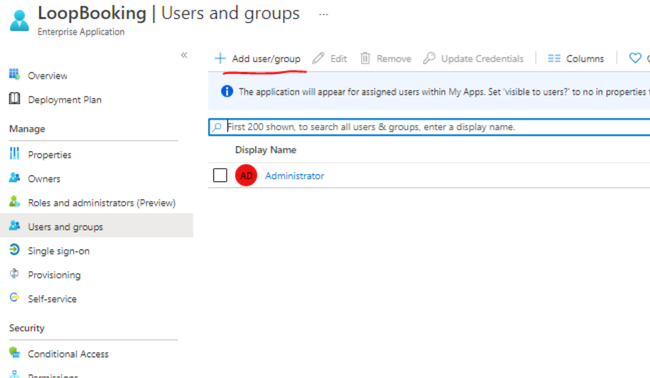
Velg Legg til bruker/gruppe, og legg til tjenestekontoen du opprettet i del 3.
-
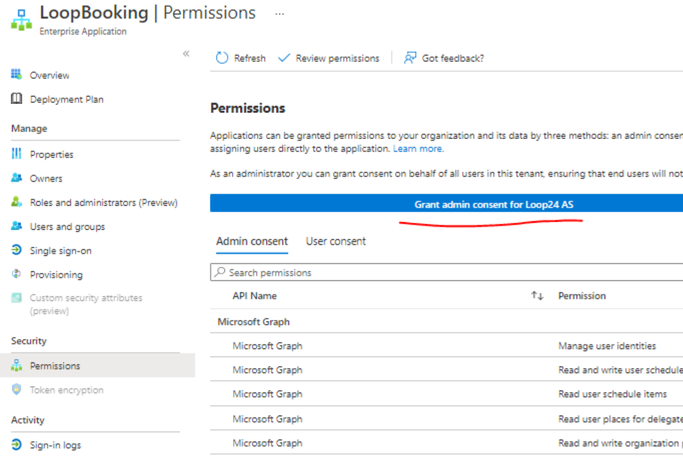
Velg Tillatelser i menyen til venstre og deretter Gi administratorsamtykke for (Company).
6.1 Valgfritt: begrens appen til tilordnede kontoer
Section titled “6.1 Valgfritt: begrens appen til tilordnede kontoer”Som standard kan alle kontoer i tenanten din logge på LoopBooking-appen; det endrer seg ikke av at du tilordner tjenestekontoen. Det er ikke påkrevd, men du kan begrense appen til kontoene som er tilordnet den:
- I LoopBooking-appen velger du Egenskaper i menyen til venstre.
- Sett Tilordning nødvendig? til Ja, og velg Lagre.
En konto som ikke er tilordnet appen, kan ikke lenger logge på gjennom den.
7. Send opplysningene til Loop24
Section titled “7. Send opplysningene til Loop24”Miljøet ditt er nå klart for synkroniseringsmodulen. Del tjenestekontoens påloggingsinformasjon og navnene på rommene du opprettet i Microsoft 365, med Loop24-representanten din: Loop24 konfigurerer synkroniseringen og tilordner rommene.
English: service account · mailbox · multi-factor authentication · Microsoft 365 admin center · Exchange admin center · Resources · Delegation · Edit · Read and manage (Full Access) · Consent on behalf of your organization · Accept · Microsoft Entra admin center · Users and groups · Add user/group · Permissions · Grant admin consent for (Company) · Properties · Assignment required? · Yes · Save
Besøk telles med Umami på Loop24s egen server i Stockholm. Det brukes ingen informasjonskapsler, og ingen IP-adresser lagres.
Microsoft, Windows, Microsoft Edge, Entra, Exchange, Microsoft 365, Outlook, Power BI and Teams are trademarks of the Microsoft group of companies. Android, Google Play, Google Workspace, Google Sheets and Google Slides are trademarks of Google LLC. App Store is a service mark of Apple Inc. Other product and company names belong to their owners; they say what LoopSign, LoopMeeting, LoopBooking and LoopVisit work with, and imply no affiliation or endorsement.