
Konfigurasjon av Central Admin
Denne veiledningen tar deg gjennom trinnene som skal til for å konfigurere Central Admin-konsollen. Følg trinnene nøye.
1. Registrer en konto
Section titled “1. Registrer en konto”For å registrere en konto i Central Admin går du til https://loopmeeting.no/registration.php.
Sørg for at du har fulgt trinnene i supportdelen for å gjøre kalendertjenesten din klar. Microsoft 365-, Exchange- og Google Workspace-miljøer trenger alle forberedelser, så følg trinnene som er beskrevet under Support, nøye.
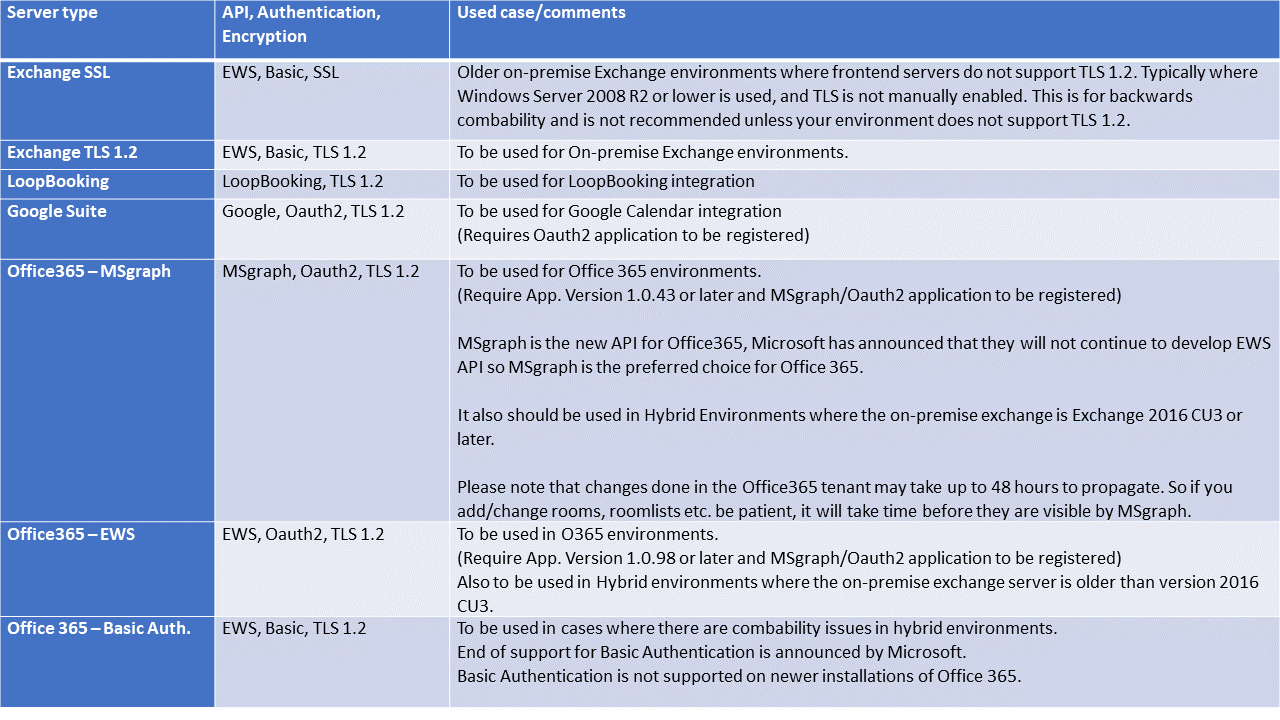
2. Beskrivelse av servertypene
Section titled “2. Beskrivelse av servertypene”Når du kobler Central Admin til kalendersystemet ditt, må du oppgi hva slags kalendersystem du har. Les beskrivelsen nedenfor nøye, slik at du velger riktig miljø.
3. Konfigurer Central Admin
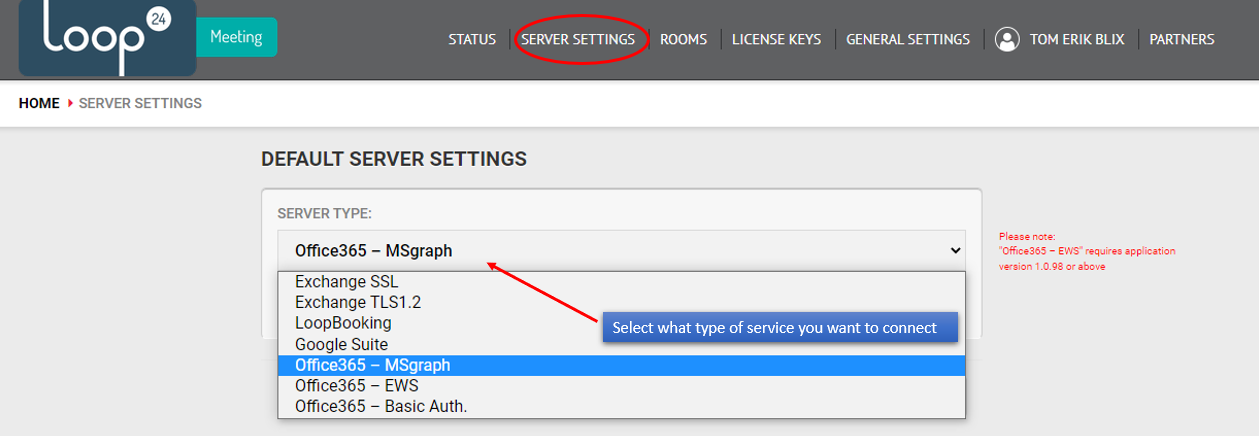
Section titled “3. Konfigurer Central Admin”For å starte konfigurasjonen logger du på https://loopmeeting.no/admin.
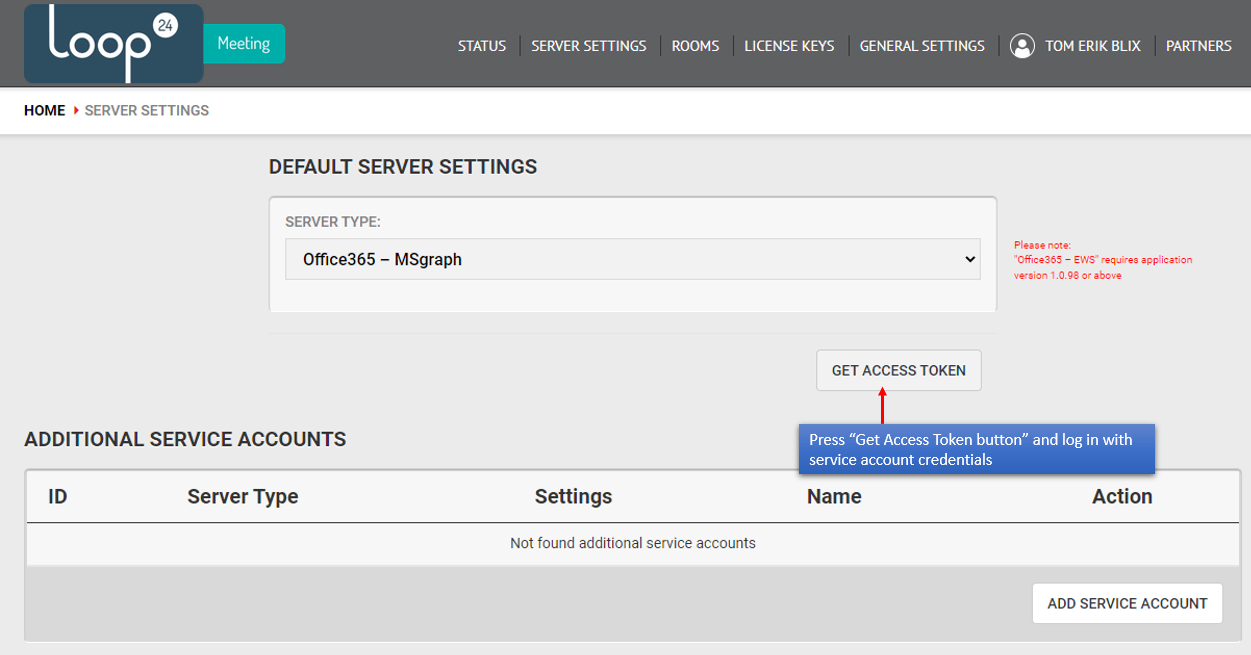
Det første du gjør, er å konfigurere servertypen din.
4. Konfigurer generelle innstillinger
Section titled “4. Konfigurer generelle innstillinger”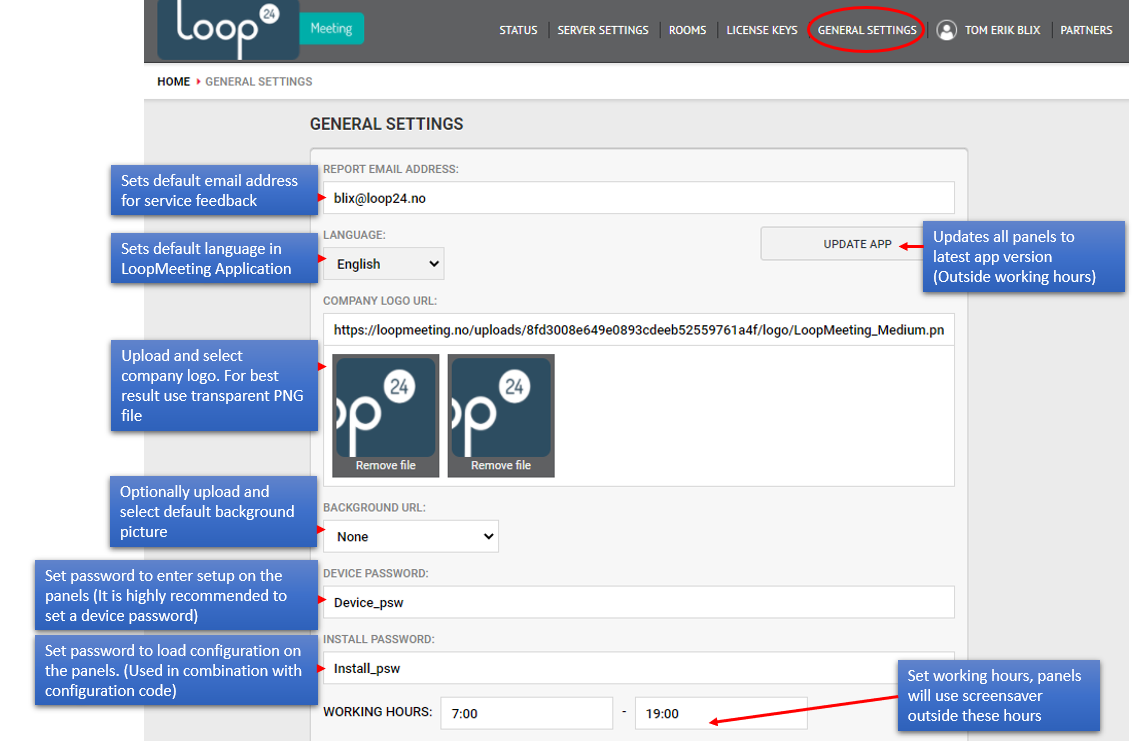
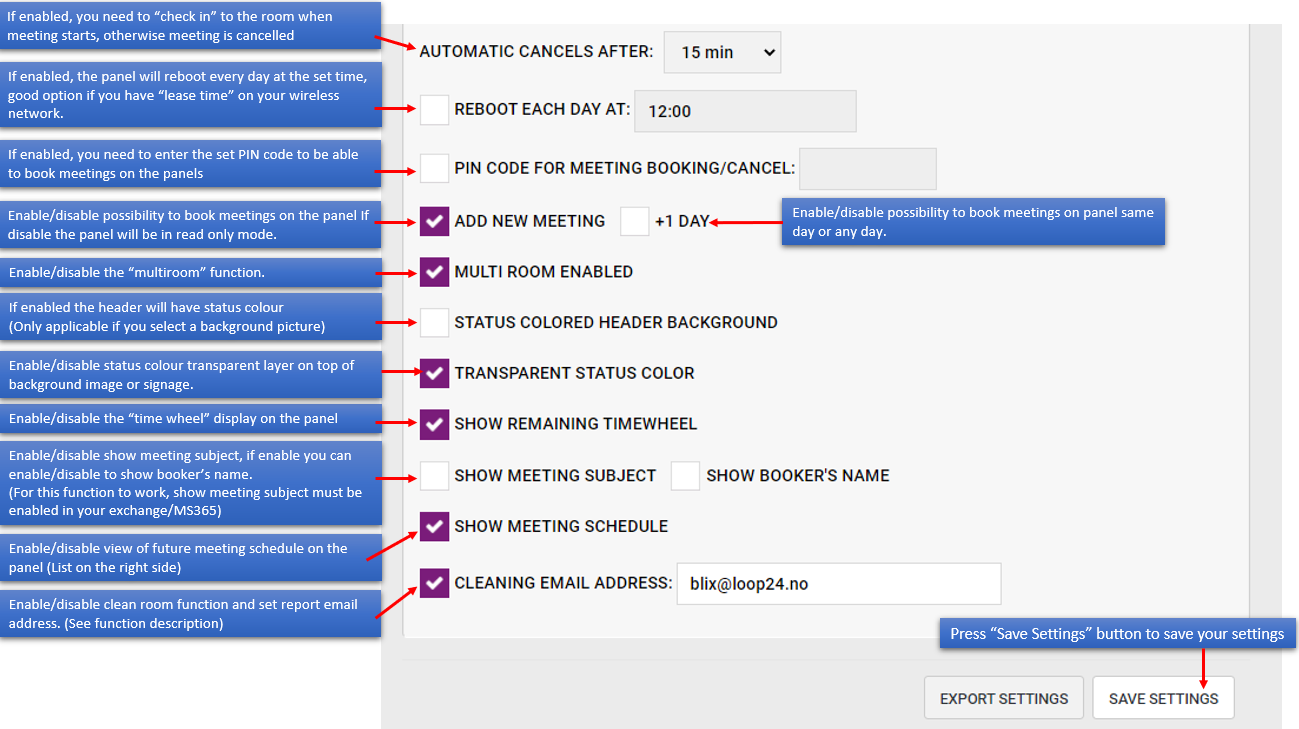
Du finner mer informasjon om funksjonen Clean Room i denne funksjonsbeskrivelsen.
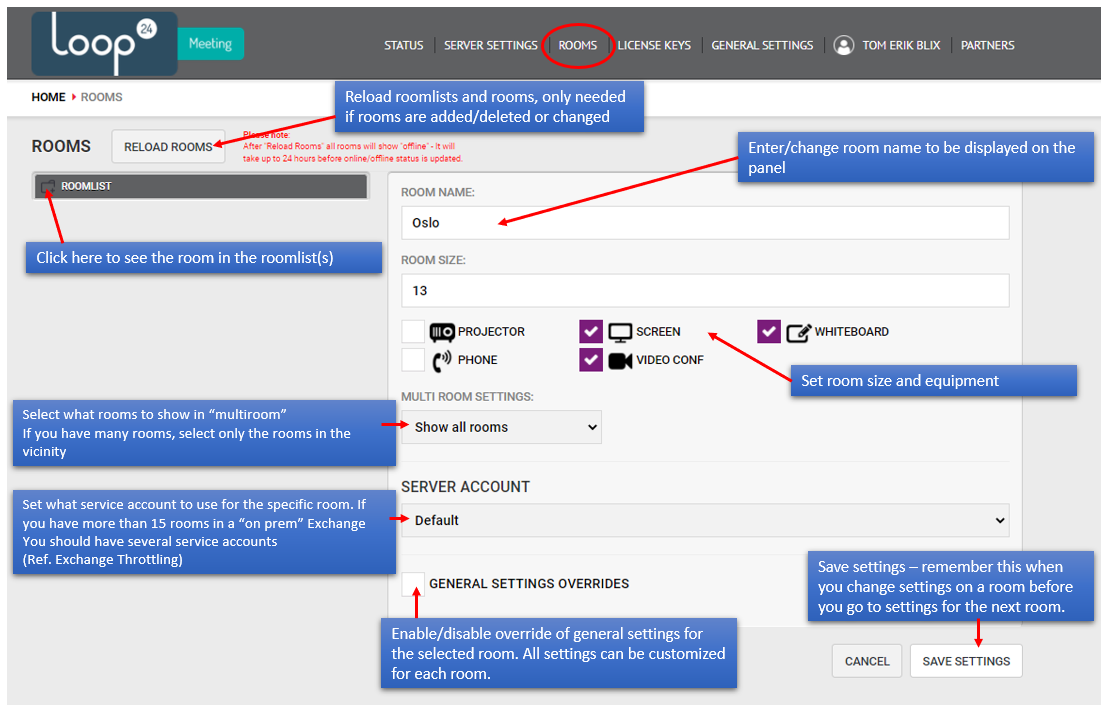
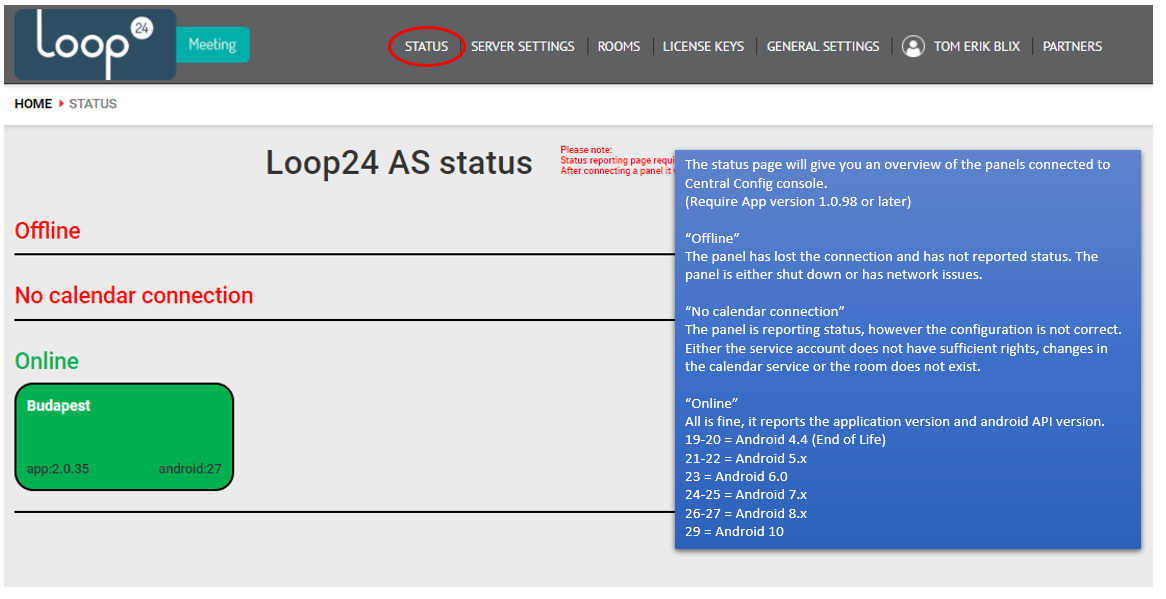
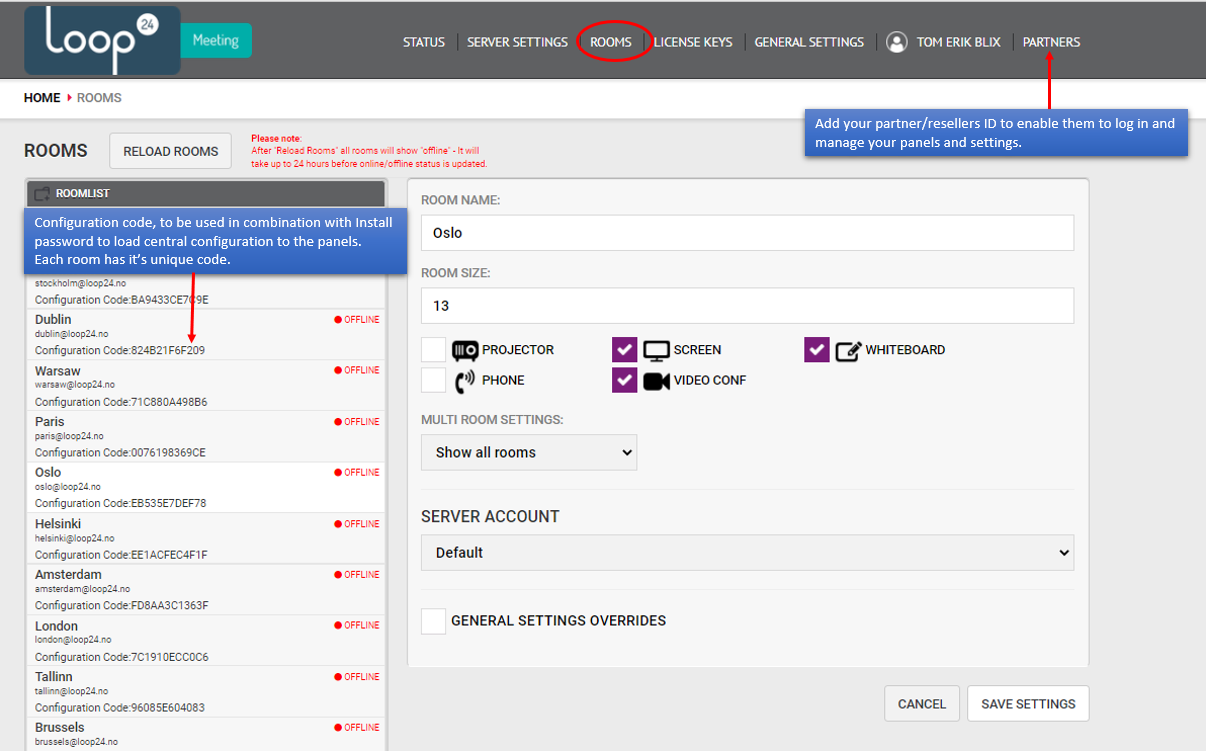
5. Last innstillingene over til LoopMeeting-panelene
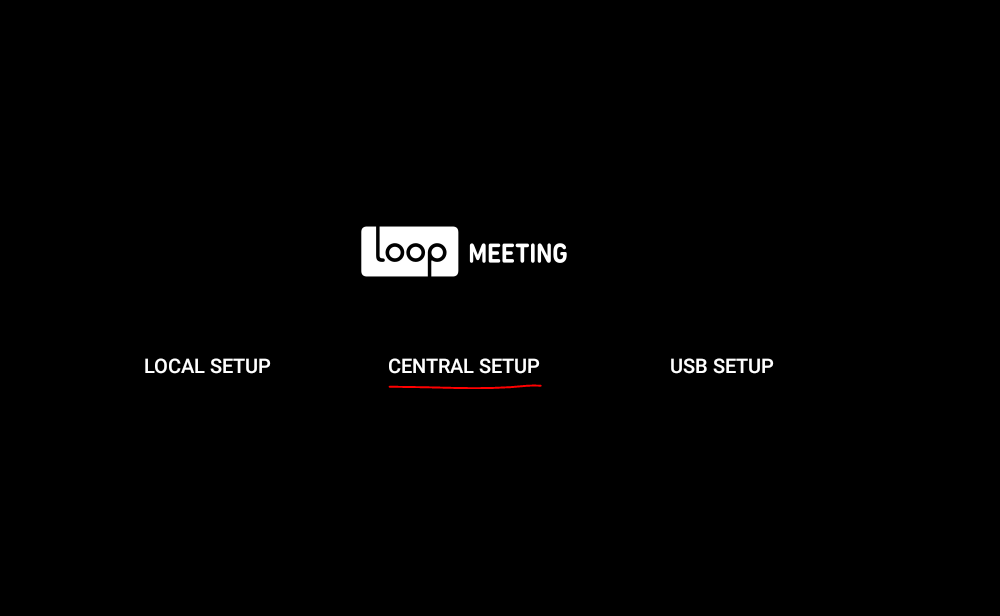
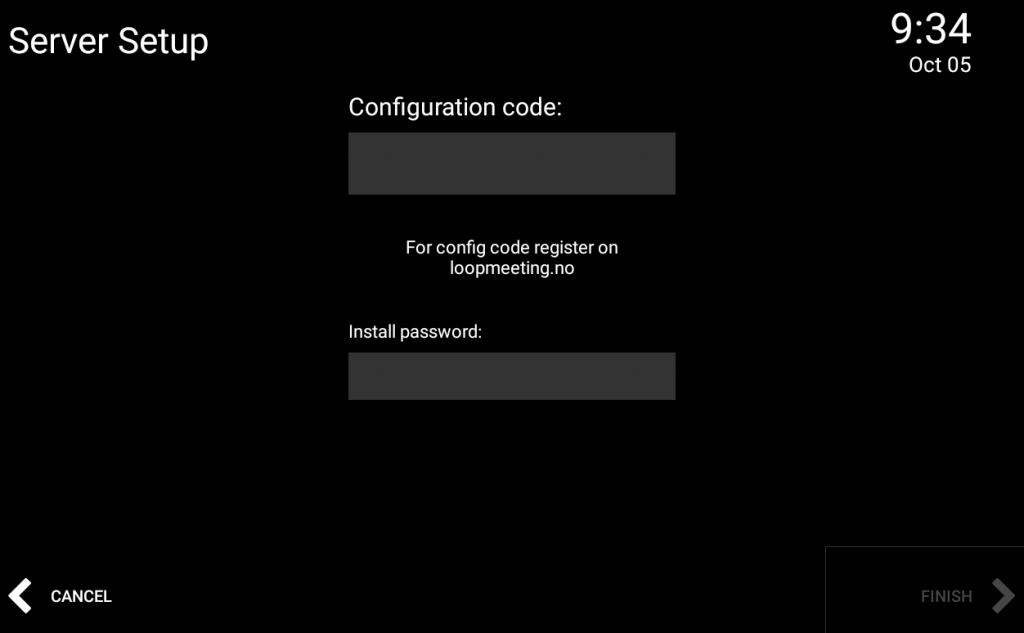
Section titled “5. Last innstillingene over til LoopMeeting-panelene”Nå er du klar til å sette opp panelene dine. Trykk på Central Setup på hvert panel, skriv inn den unike konfigurasjonskoden og installasjonspassordet, og trykk deretter på Finish for å koble panelet til riktig rom.
Besøk telles med Umami på Loop24s egen server i Stockholm. Det brukes ingen informasjonskapsler, og ingen IP-adresser lagres.
Microsoft, Windows, Microsoft Edge, Entra, Exchange, Microsoft 365, Outlook, Power BI and Teams are trademarks of the Microsoft group of companies. Android, Google Play, Google Workspace, Google Sheets and Google Slides are trademarks of Google LLC. App Store is a service mark of Apple Inc. Other product and company names belong to their owners; they say what LoopSign, LoopMeeting, LoopBooking and LoopVisit work with, and imply no affiliation or endorsement.