
OAuth 2.0 og Microsoft Graph
Denne veiledningen tar deg gjennom trinnene som skal til for å gjøre Microsoft 365-tenanten din klar for LoopMeeting. Følg trinnene nøye, og hopp ikke over noen av dem med mindre de er merket som valgfrie.
1. Innledning
Section titled “1. Innledning”Med denne veiledningen gjør du miljøet ditt klart til å bruke både Microsoft Graph og EWS med OAuth 2.0-autentisering. Microsoft deaktiverer EWS i Exchange Online, for godt fra 1. april 2027: se Gå over fra EWS til Microsoft Graph.
2. Forutsetninger
Section titled “2. Forutsetninger”Registrer en administrasjonskonto på https://loopmeeting.no/registration.php. Microsoft 365-administratoren deres må til for å registrere LoopMeeting-appen i Microsoft Entra ID (tidligere Azure AD) og for å legge til tjenestekontoen som bruker av appen.
3. Registrer LoopMeeting-appen i Microsoft Entra ID
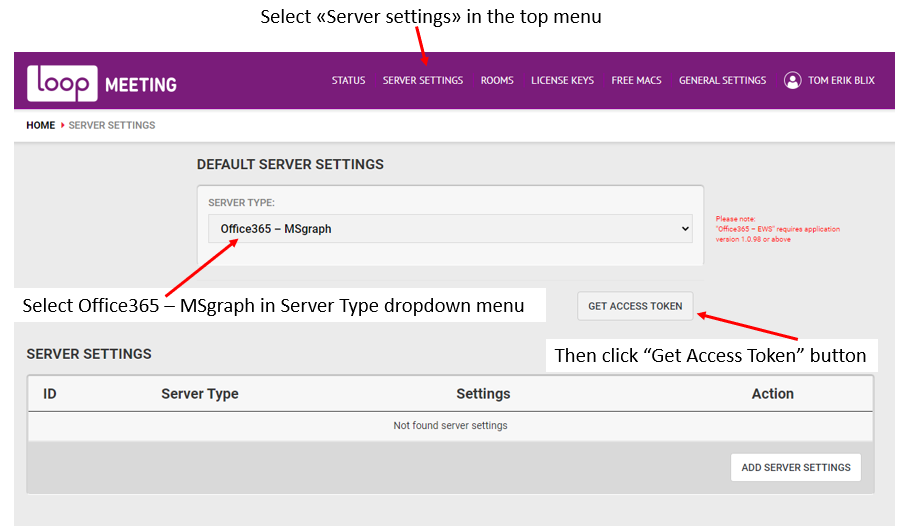
Section titled “3. Registrer LoopMeeting-appen i Microsoft Entra ID”For at LoopMeeting skal fungere, må det være registrert som en enterprise application i Microsoft Entra ID. Dette trenger bare å gjøres én gang, av den globale administratoren. Den enkleste måten er gjennom Central Admin-konsollen: logg på https://loopmeeting.no/admin/; hvis du ikke har en konto, opprett en for selskapet ditt.
Åpne nettleseren i inkognitomodus (Ctrl+Shift+N i Chrome), slik at ingen bufret Microsoft 365-konto blir brukt når appen autentiseres i Microsoft Entra ID.
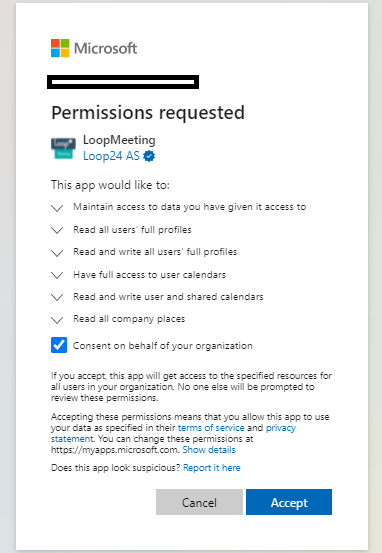
Merk av i avmerkingsboksen, og godta appregistreringen.
Til orientering er dette tillatelsene LoopMeeting-appen ber om:
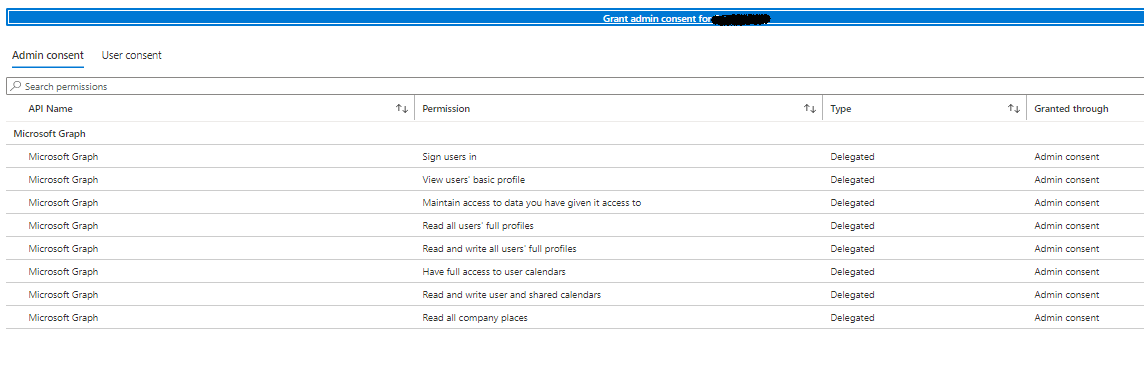
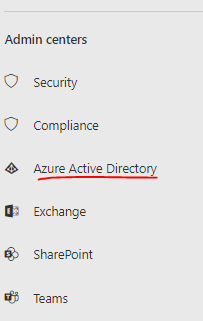
Legg nå til tjenestekontoen som bruker av enterprise application-en LoopMeeting.
- Logg på Microsoft Entra administrasjonssenter, https://entra.microsoft.com/, med en Microsoft 365-administratorkonto.
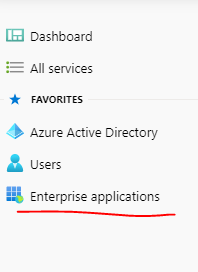
- Velg Enterprise applications i menyen til venstre.

- Velg appen LoopMeeting i listen over apper.
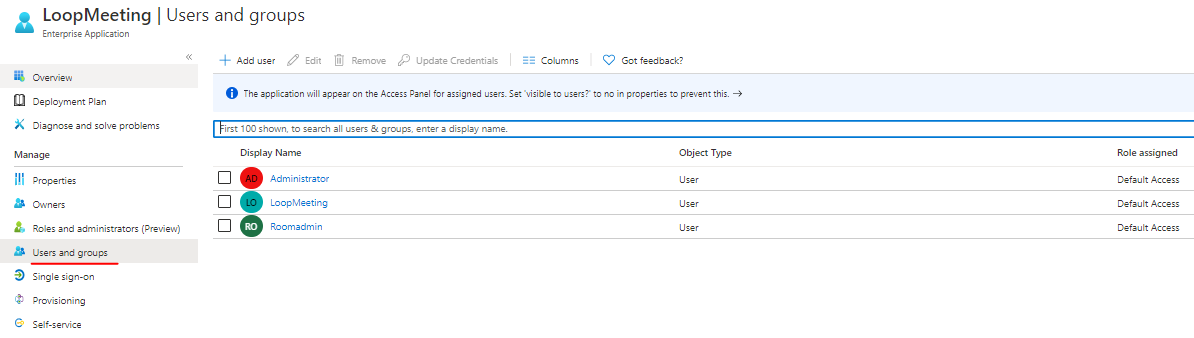
- Velg Brukere og grupper i menyen til venstre.
- Velg Legg til bruker.
- Velg tjenestekontoen(e) som skal brukes med LoopMeeting, og tildel dem.
4. Konfigurer Central Admin-konsollen
Section titled “4. Konfigurer Central Admin-konsollen”Når trinnene i del 3 er fullført (dette trenger bare å gjøres én gang), er du klar til å konfigurere innstillingene i Central Admin-konsollen.
Logg på Central Admin-konsollen, https://loopmeeting.no/admin/, med kontoen du opprettet tidligere. Åpne den i et inkognitovindu i nettleseren (Ctrl+Shift+N i Chrome), slik at ingen bufret Microsoft 365-konto blir brukt som romadministrator når du ber om tokenet senere i denne prosessen.
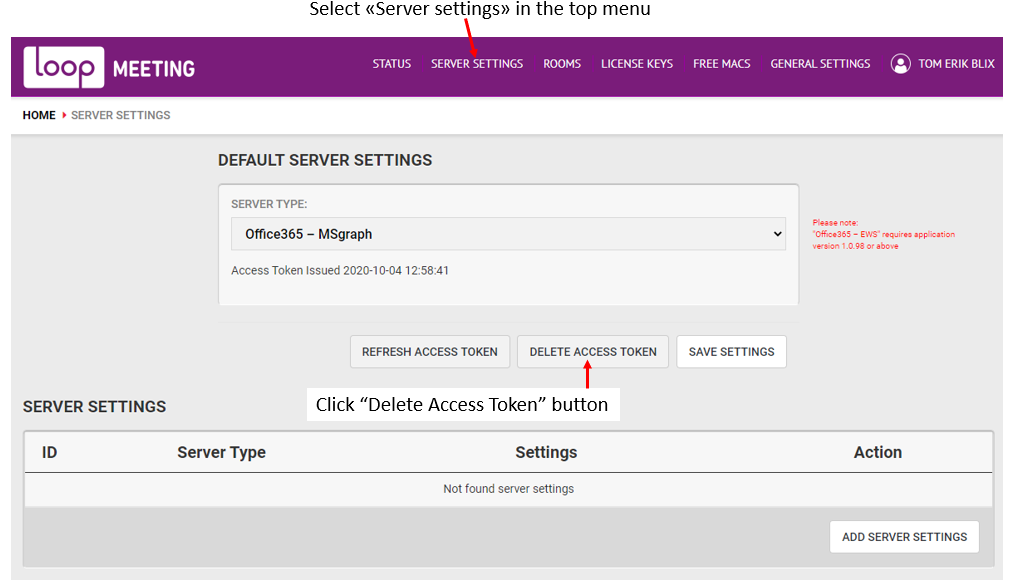
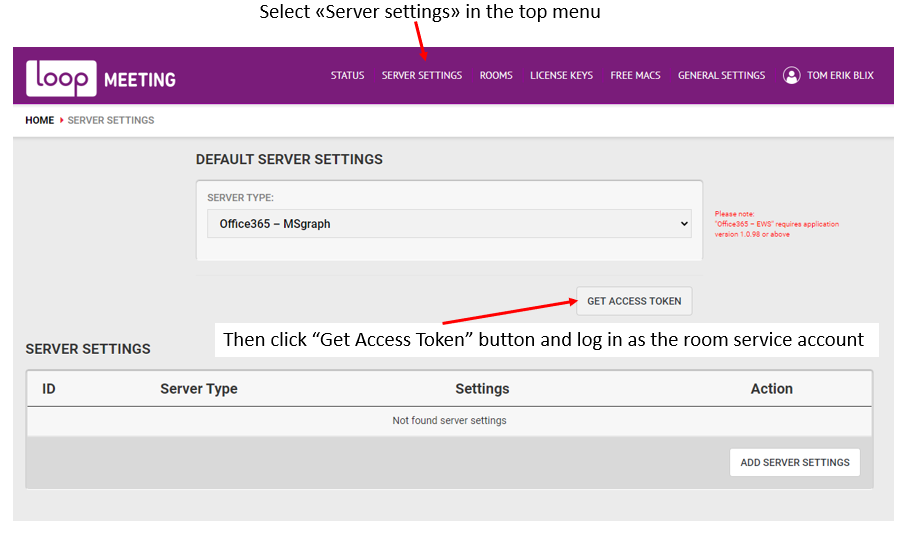
Etter en vellykket pålogging med romadministratorens tjenestekonto får du et tilgangstoken. Velg deretter knappen Save Settings. Romlistene og rommene i Microsoft 365-kontoen din er nå lagt til i Central Admin-konsollen.
Neste trinn er å konfigurere Central Admin-konsollen og rulle ut panelene. Se denne veiledningen: Konfigurasjon av Central Admin
Hvis du får feil eller problemer med å laste inn rommene fra miljøet ditt, se Ingen rom er synlige i konfigurasjonskonsollen min i Vanlige spørsmål.
English: service account · Global Administrator · app registration · Microsoft Entra admin center · Users and groups · Add user · Microsoft 365 admin center · access token · room list
Besøk telles med Umami på Loop24s egen server i Stockholm. Det brukes ingen informasjonskapsler, og ingen IP-adresser lagres.
Microsoft, Windows, Microsoft Edge, Entra, Exchange, Microsoft 365, Outlook, Power BI and Teams are trademarks of the Microsoft group of companies. Android, Google Play, Google Workspace, Google Sheets and Google Slides are trademarks of Google LLC. App Store is a service mark of Apple Inc. Other product and company names belong to their owners; they say what LoopSign, LoopMeeting, LoopBooking and LoopVisit work with, and imply no affiliation or endorsement.