
Microsoft 365-synchronisatie
Met deze handleiding maak je je Microsoft 365-tenant klaar voor de synchronisatiemodule van LoopBooking, die ruimtereserveringen synchroniseert tussen LoopBooking en Microsoft 365. De handleiding is bedoeld voor beheerders.
1. Inleiding
Section titled “1. Inleiding”De synchronisatiemodule van LoopBooking synchroniseert LoopBooking met ruimteresources in Microsoft 365, Google Workspace en Exchange. Voor Microsoft 365 moet de LoopBooking-toepassing als bedrijfstoepassing zijn geregistreerd in Microsoft Entra ID (voorheen Azure AD) en moet er een serviceaccount aan zijn toegewezen.
2. Vereisten
Section titled “2. Vereisten”Maak van elke LoopBooking-ruimte een ‘spiegel’ als ruimteresource in je Microsoft 365-omgeving. Heb je in LoopBooking de ruimten Oslo en Bergen, maak dan in Microsoft 365 bijvoorbeeld Oslo-ext en Bergen-ext aan. De namen mag je zelf kiezen.
Reserveringen die in Outlook worden gemaakt, bereiken LoopBooking met het onderwerp dat de agenda van de ruimte bewaart. Standaard vervangt Microsoft 365 het onderwerp door de naam van de organisator: zie Agenda-instellingen van de ruimte in de LoopMeeting-documentatie.
3. Het serviceaccount maken
Section titled “3. Het serviceaccount maken”Het serviceaccount moet minstens een Exchange Online-licentie hebben (het heeft een postvak nodig). Meervoudige verificatie (MFA) wordt niet aanbevolen voor het serviceaccount: deze koppelt het account aan één persoon, en de integratie kan stoppen met werken wanneer die persoon het bedrijf verlaat. Het wachtwoord mag nooit verlopen.
- Open het Microsoft 365-beheercentrum, https://admin.microsoft.com/.
- Maak het account aan zoals je een gewone gebruiker aanmaakt, en geef het minstens een Exchange Online-licentie. Kies een zinvolle naam: die is zichtbaar in de reserveringen die de synchronisatie maakt. Een voorbeeld is ‘Company_name Booking’.
- Loop24 moet zich met dit account kunnen aanmelden: we raden dus aan om MFA voor dit account uit te schakelen.
- Zorg ervoor dat het wachtwoord van het account nooit verloopt.
4. Het serviceaccount rechten op de ruimten geven
Section titled “4. Het serviceaccount rechten op de ruimten geven”Het serviceaccount moet volledige rechten hebben op alle ruimteresources die worden gesynchroniseerd.
-
Open het Exchange-beheercentrum, https://admin.exchange.microsoft.com/.
-
Selecteer Resources in het menu links en selecteer de ruimteresource waaraan je het serviceaccount wilt toevoegen.
-
Selecteer het tabblad Delegering en daarna Bewerken onder Lezen en beheren (Volledige toegang).
-
Voeg het serviceaccount toe.
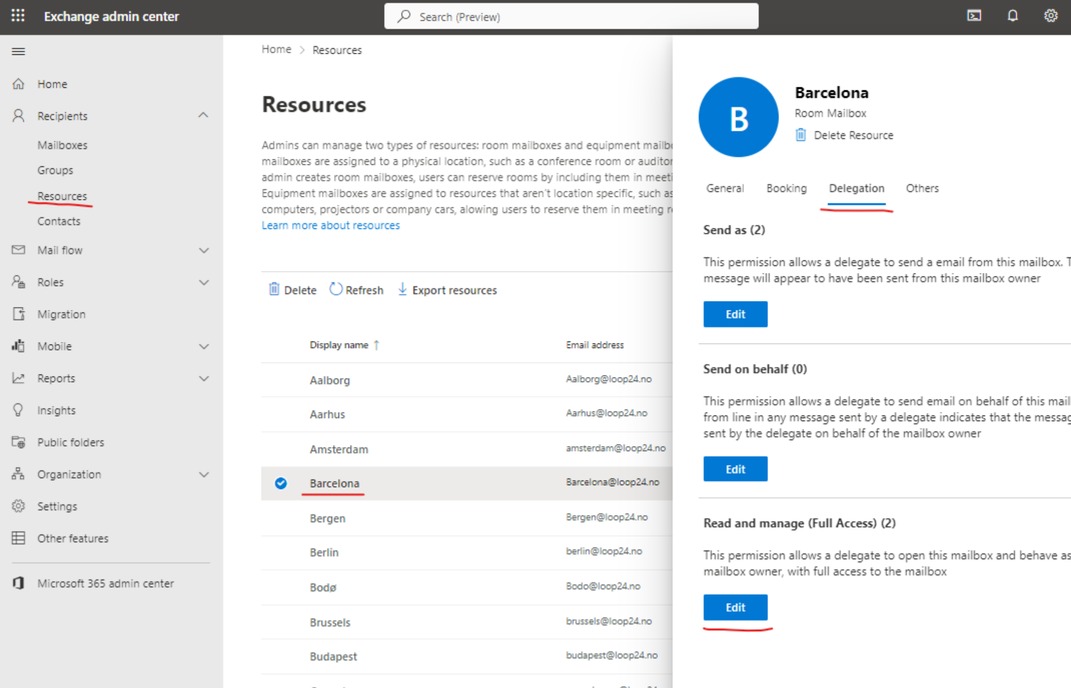
Herhaal deze stappen voor elke ruimteresource die je gaat synchroniseren.
5. De LoopBooking-toepassing registreren
Section titled “5. De LoopBooking-toepassing registreren”-
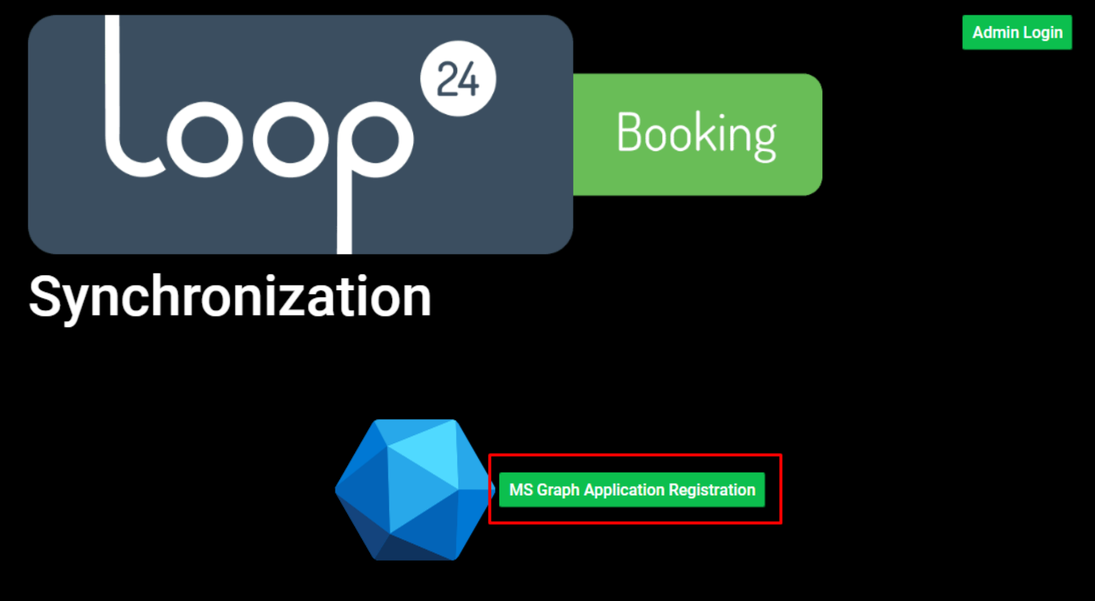
Open https://sync.loopbooking.no en selecteer MS Graph Application Registration.
-
Meld je aan met een account met de rol Globale beheerder van Microsoft 365.
-
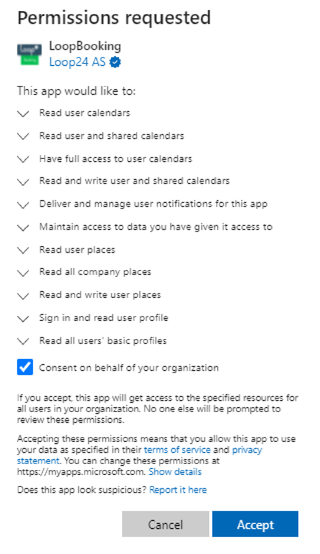
Geef toestemming voor de machtigingen waar de LoopBooking-toepassing om vraagt: vink Toestemming namens uw organisatie aan en selecteer Accepteren.
6. Het serviceaccount toewijzen aan de toepassing
Section titled “6. Het serviceaccount toewijzen aan de toepassing”-
Meld je aan bij het Microsoft Entra-beheercentrum, https://entra.microsoft.com/, als Globale beheerder.
-
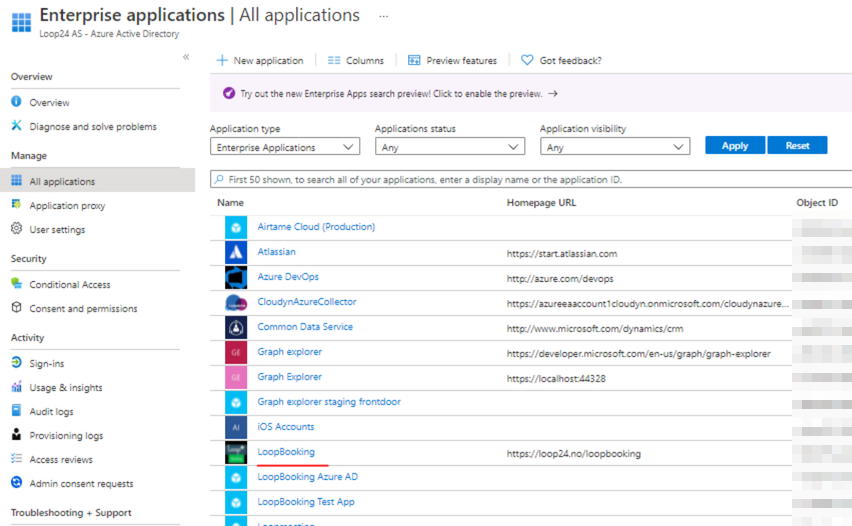
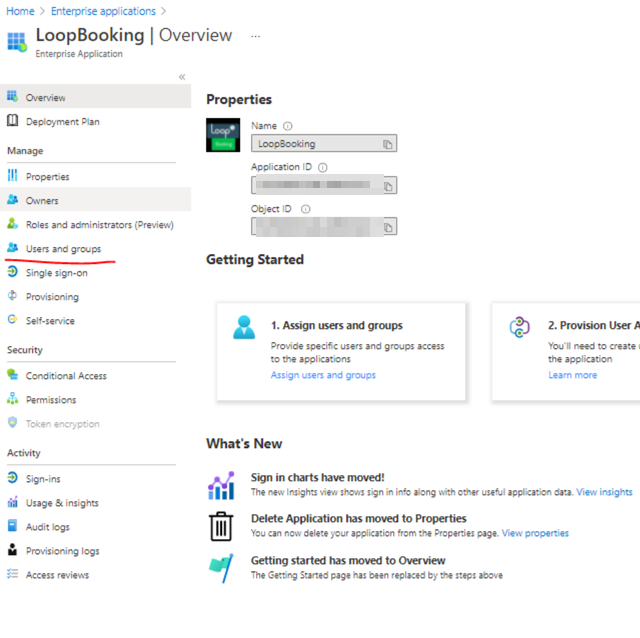
Selecteer Bedrijfstoepassingen in het menu links en selecteer de LoopBooking-toepassing. Na de registratie kan het even duren voordat de toepassing in de lijst staat: staat die er nog niet bij, wacht dan een paar minuten en vernieuw de pagina.
-
Selecteer Gebruikers en groepen in het menu links.
-
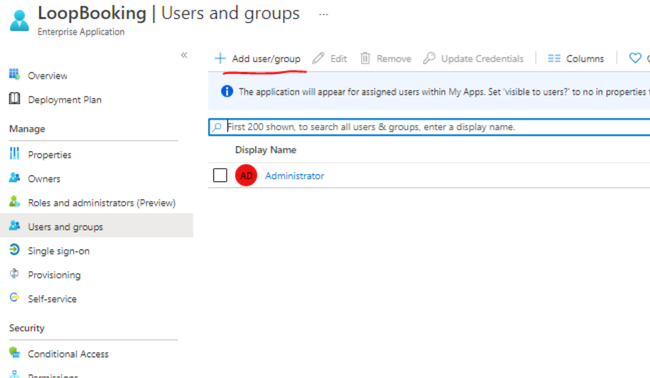
Selecteer Gebruiker/groep toevoegen en voeg het serviceaccount toe dat je in sectie 3 hebt gemaakt.
-
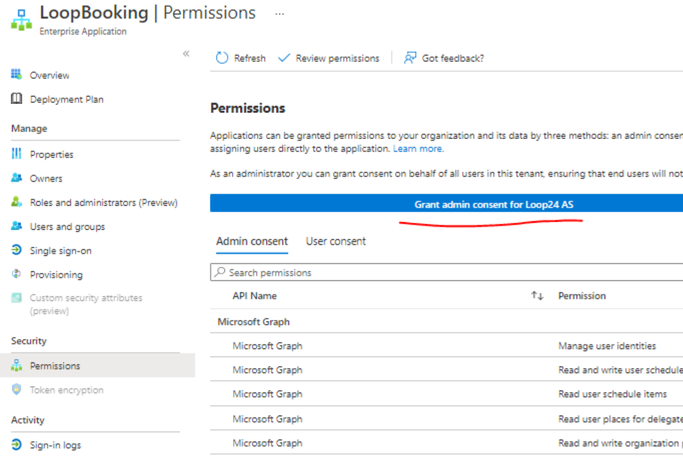
Selecteer Machtigingen in het menu links en daarna Beheerderstoestemming verlenen voor (Company).
6.1 Optioneel: de toepassing beperken tot toegewezen accounts
Section titled “6.1 Optioneel: de toepassing beperken tot toegewezen accounts”Standaard kan elk account in je tenant zich aanmelden bij de LoopBooking-toepassing; het toewijzen van het serviceaccount verandert daar niets aan. Het is niet verplicht, maar je kunt de toepassing beperken tot de accounts die eraan zijn toegewezen:
- Selecteer in de LoopBooking-toepassing Eigenschappen in het menu links.
- Zet Toewijzing vereist? op Ja en selecteer Opslaan.
Een account dat niet aan de toepassing is toegewezen, kan zich niet meer aanmelden via de toepassing.
7. De gegevens naar Loop24 sturen
Section titled “7. De gegevens naar Loop24 sturen”Je omgeving is nu klaar voor de synchronisatiemodule. Deel de aanmeldingsgegevens van het serviceaccount en de namen van de ruimten die je in Microsoft 365 hebt gemaakt met je Loop24-vertegenwoordiger: Loop24 configureert de synchronisatie en koppelt de ruimten aan elkaar.
English: enterprise application · service account · mailbox · multi-factor authentication · Microsoft 365 admin center · Exchange admin center · Delegation · Edit · Read and manage (Full Access) · Consent on behalf of your organization · Accept · Microsoft Entra admin center · Enterprise applications · Users and groups · Add user/group · Permissions · Grant admin consent for (Company) · Properties · Assignment required? · Yes · Save
Bezoeken worden geteld met Umami op de eigen server van Loop24 in Stockholm. Er worden geen cookies gebruikt en geen IP-adressen opgeslagen.
Microsoft, Windows, Microsoft Edge, Entra, Exchange, Microsoft 365, Outlook, Power BI and Teams are trademarks of the Microsoft group of companies. Android, Google Play, Google Workspace, Google Sheets and Google Slides are trademarks of Google LLC. App Store is a service mark of Apple Inc. Other product and company names belong to their owners; they say what LoopSign, LoopMeeting, LoopBooking and LoopVisit work with, and imply no affiliation or endorsement.