
Postvakken voor vergaderruimten maken in Microsoft 365
Een LoopMeeting-paneel toont de agenda van één vergaderruimte, en in Microsoft 365 is een vergaderruimte een postvak voor een vergaderruimte. De handleiding voor het serviceaccount gaat ervan uit dat je ruimten al bestaan; dit artikel is voor als dat niet zo is. Het is bedoeld voor de Microsoft 365-beheerder.
LoopMeeting heeft een postvak voor een vergaderruimte nodig, geen gebruikerspostvak of gedeeld postvak: alleen postvakken voor vergaderruimten kunnen lid zijn van een ruimtelijst, en LoopMeeting vindt ruimten via ruimtelijsten. Het serviceaccount schrijft een reservering die op het paneel wordt gemaakt rechtstreeks in de agenda van de ruimte. Daardoor gelden de reserveringsopties van de ruimte (wie de ruimte vanuit Outlook mag reserveren, gedelegeerden, reserveringslimieten) niet voor het paneel en kunnen ze blijven zoals je organisatie ze wil. Een postvak voor een vergaderruimte heeft geen licentie nodig.
1. De ruimte maken in het Exchange-beheercentrum
Section titled “1. De ruimte maken in het Exchange-beheercentrum”-
Open het Exchange-beheercentrum op https://admin.exchange.microsoft.com/ en meld je aan als beheerder.
-
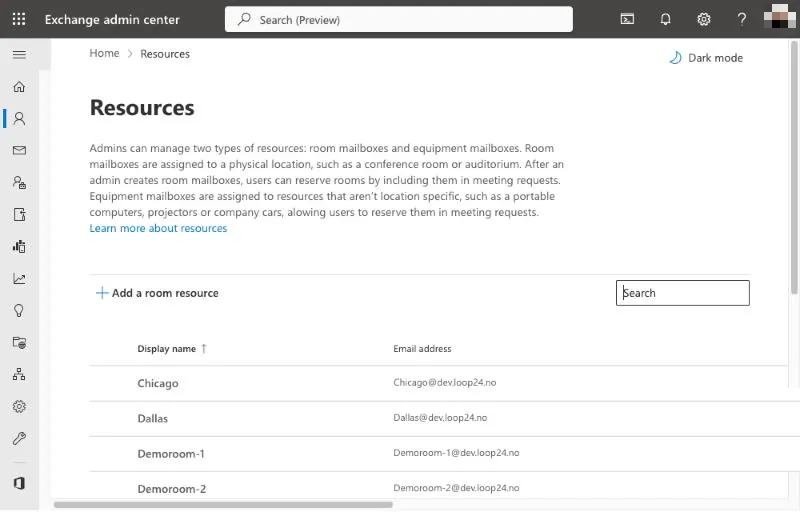
Selecteer Resources in het menu links en daarna Een ruimteresource toevoegen.
-
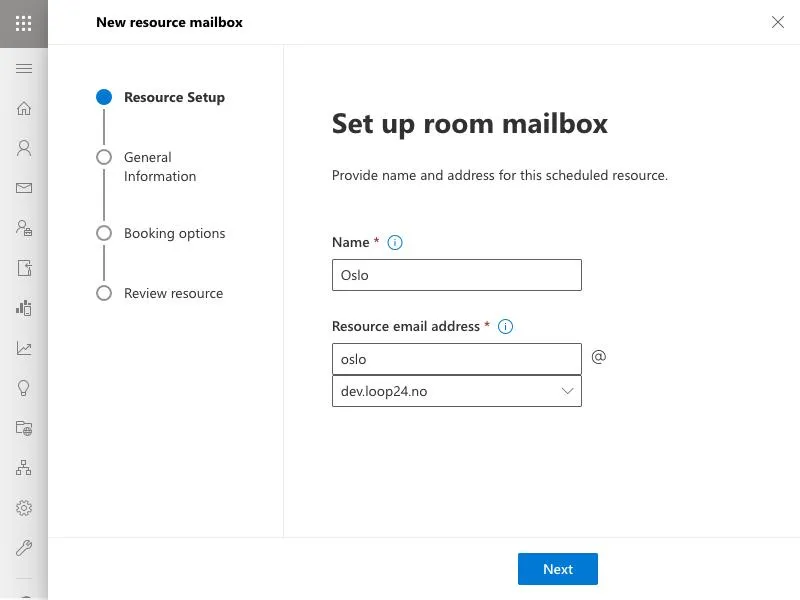
Geef de ruimte onder Resourceconfiguratie een Naam en een E-mailadres van resource, en selecteer het domein. De naam is wat het paneel toont, dus geef de ruimte de naam die de mensen in het gebouw ervoor gebruiken.
-
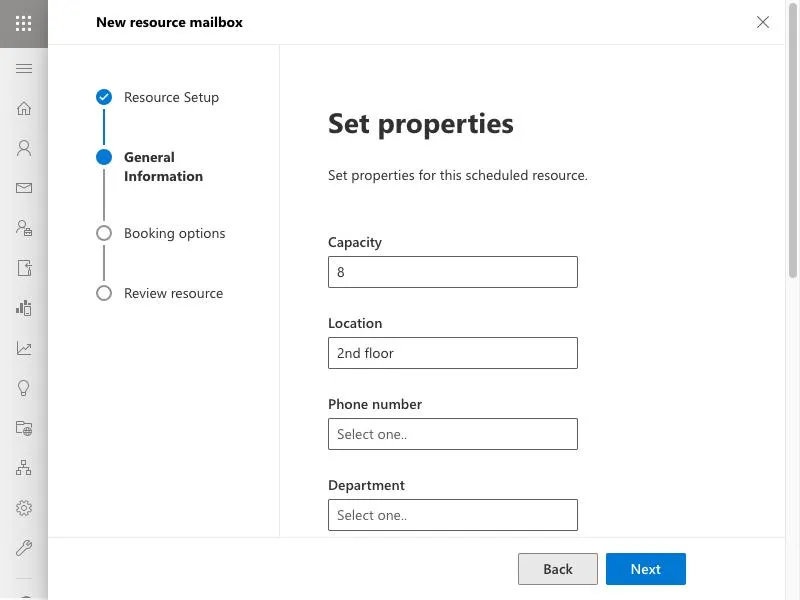
Selecteer Volgende. Vul onder Algemene informatie het veld Capaciteit in (het aantal zitplaatsen; de RoomConfig-portal toont dit) en eventueel Locatie. De andere velden zijn optioneel.
-
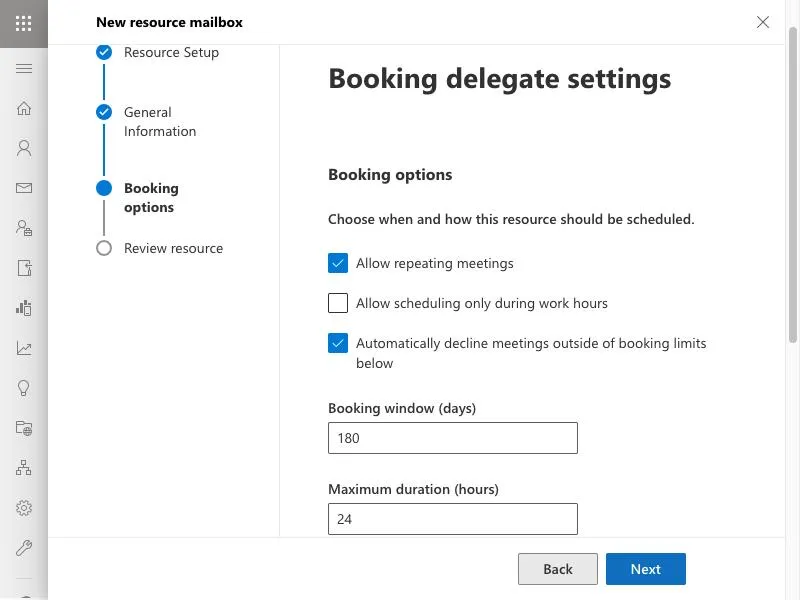
Selecteer Volgende. Onder Reserveringsopties zijn de standaardinstellingen van Microsoft prima voor LoopMeeting; ze gelden voor reserveringen vanuit Outlook, niet vanuit het paneel.
-
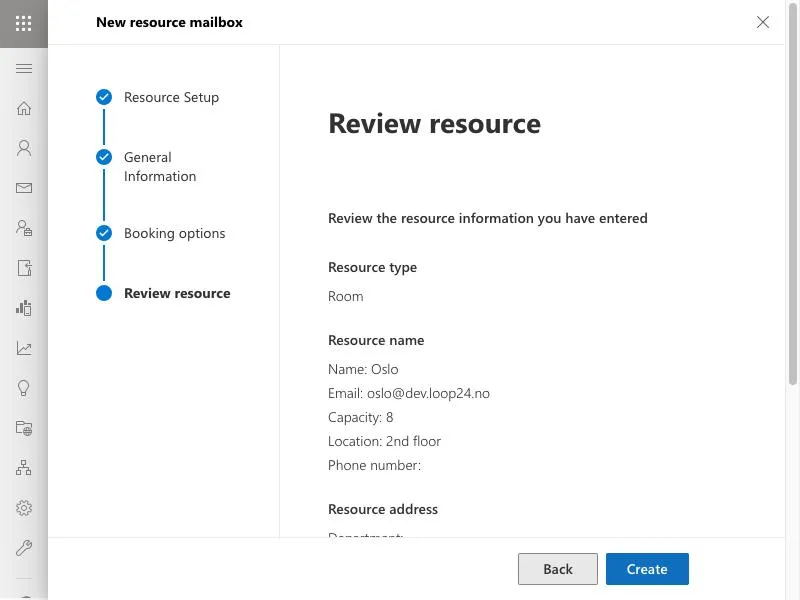
Selecteer Volgende, controleer het overzicht onder Resource controleren en selecteer Maken. Zodra de status Resourcepostvak is gemaakt! meldt, selecteer je Gereed.
2. De ruimte maken met PowerShell
Section titled “2. De ruimte maken met PowerShell”Maak eerst vanuit PowerShell verbinding met Exchange Online, zoals beschreven in 5.1 De distributielijst omzetten naar een ruimtelijst, tot en met Connect-ExchangeOnline. Maak daarna de ruimte, met de naam en de capaciteit:
New-Mailbox -Name "Oslo" -Room -DisplayName "Oslo" -ResourceCapacity 83. Nadat de ruimte is gemaakt
Section titled “3. Nadat de ruimte is gemaakt”- Geef het serviceaccount volledige toegang tot de ruimte: 4. Rechten op de vergaderruimten toewijzen aan het serviceaccount.
- Voeg de ruimte toe aan een ruimtelijst: 5.2 Optioneel: nieuwe ruimten toevoegen aan een ruimtelijst, of maak een ruimtelijst als je er nog geen hebt: 5. Ruimtelijsten maken.
- Standaard bewaart de agenda van de ruimte de naam van de organisator in plaats van het onderwerp van de vergadering, en dat is wat het paneel toont. Zie Agenda-instellingen van de ruimte om dat te wijzigen.
English: room mailbox · service account · user mailbox · mailbox · room list · Exchange admin center · Next · Create
Bezoeken worden geteld met Umami op de eigen server van Loop24 in Stockholm. Er worden geen cookies gebruikt en geen IP-adressen opgeslagen.
Microsoft, Windows, Microsoft Edge, Entra, Exchange, Microsoft 365, Outlook, Power BI and Teams are trademarks of the Microsoft group of companies. Android, Google Play, Google Workspace, Google Sheets and Google Slides are trademarks of Google LLC. App Store is a service mark of Apple Inc. Other product and company names belong to their owners; they say what LoopSign, LoopMeeting, LoopBooking and LoopVisit work with, and imply no affiliation or endorsement.