
Bezoekersbadges afdrukken
Hier vind je informatie over het instellen van een Brother QL-700-labelprinter om bezoekersbadges af te drukken vanuit de LoopVisit-portal. De werkwijze is grotendeels hetzelfde voor de meeste labelprinters op de markt, al kunnen de instellingen anders heten.
Als je in de LoopVisit-portal op een receptie-pc badges afdrukt voor vooraf geregistreerde bezoekers, opent Chrome zijn afdrukdialoogvenster. De printervoorkeuren stel je één keer in Windows in; de afdrukinstellingen controleer je in Chrome.
1. De labelrol
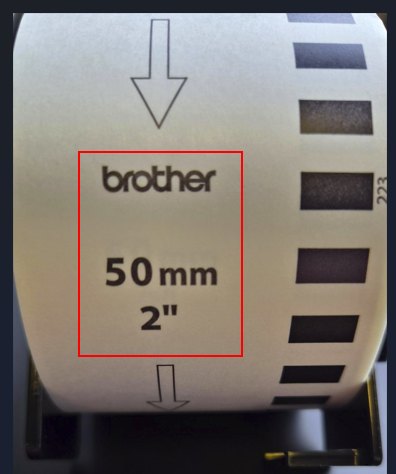
Section titled “1. De labelrol”De badges worden afgedrukt op de DK-22223-rol van Brother: doorlopende papieren tape, 50 mm (2”) breed. De printer snijdt elke badge op lengte af.
2. De printervoorkeuren in Windows instellen
Section titled “2. De printervoorkeuren in Windows instellen”De QL-700 is aangesloten op de receptie-pc en in Windows geïnstalleerd.
-
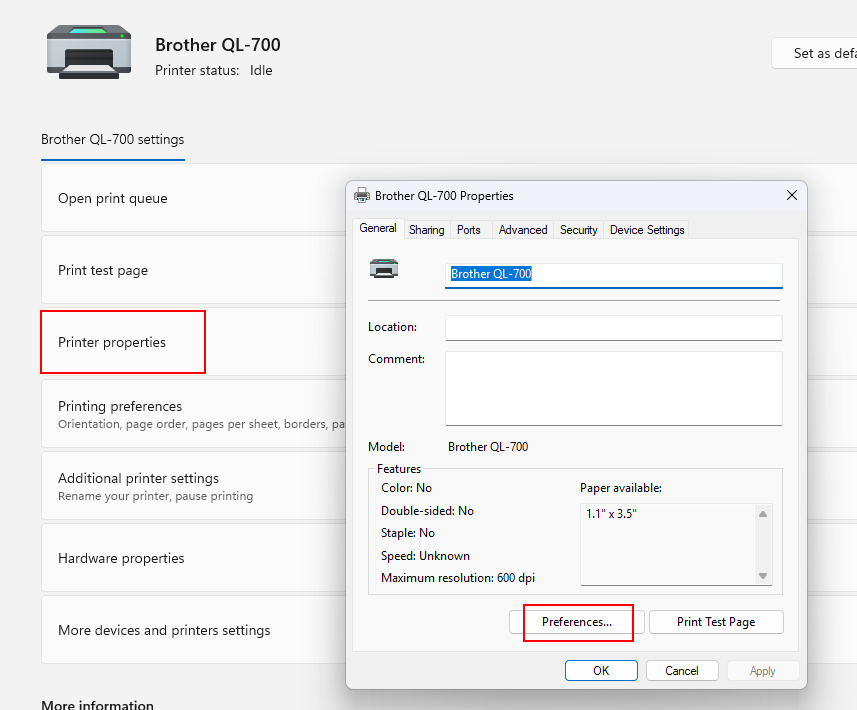
Open Instellingen in Windows, selecteer Bluetooth en apparaten en daarna Printers en scanners, en selecteer Brother QL-700.
-
Selecteer Printereigenschappen en daarna Voorkeuren… op het tabblad Algemeen.
-
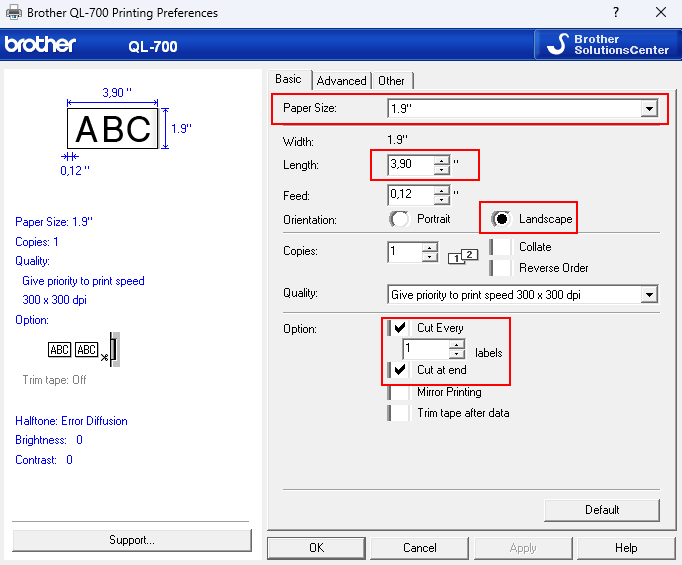
Stel op het tabblad Basic het volgende in: Paper Size op 1.9”, Length op 3.90 (in inch; Windows met een decimale komma toont 3,90, zoals op de afbeelding) en Orientation op Landscape. Vink onder Option het vakje Cut Every aan, met 1 label, en vink Cut at end aan.
-
Selecteer OK en daarna nog een keer OK in het eigenschappenvenster.
Zo krijg je een badge van ongeveer 50 × 99 mm, en de printer snijdt na elke badge af.
3. Afdrukken vanuit Chrome
Section titled “3. Afdrukken vanuit Chrome”-
Druk de badges af vanuit de LoopVisit-portal. Selecteer in het afdrukdialoogvenster van Chrome Brother QL-700 als Bestemming.
-
Open Meer instellingen.
-
Controleer of Papierformaat op 1.9” staat, en vink Achtergrondbeelden aan: die optie is nodig om de badge af te drukken zoals die er op het scherm uitziet.
-
Selecteer Afdrukken.
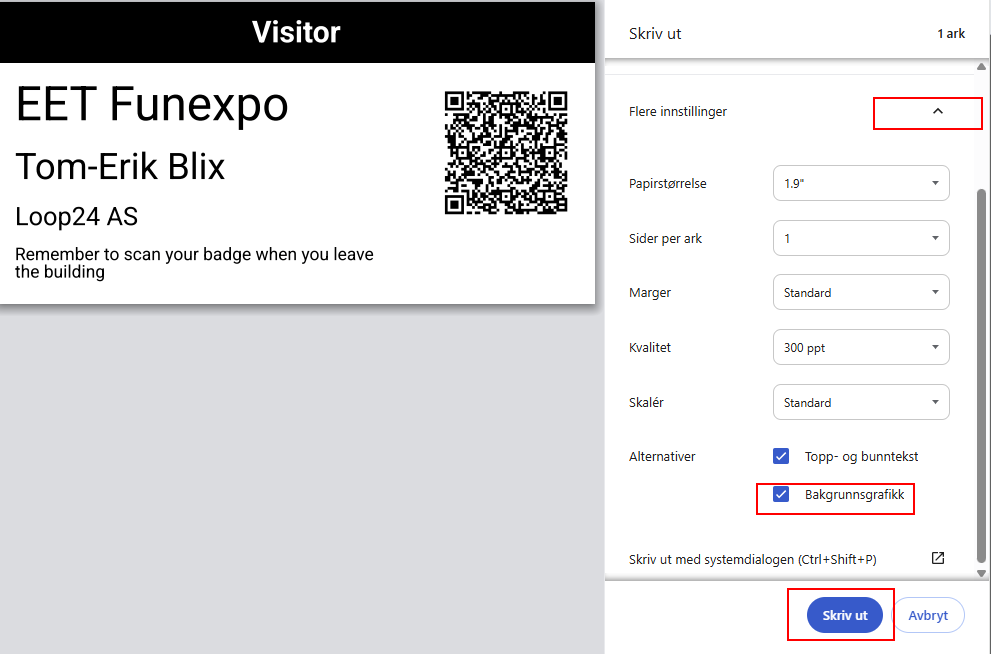
De afbeelding toont Chrome in het Noors; de instellingen staan in elke taal op dezelfde plek.
English: Settings · Bluetooth & devices · Printers & scanners · Printer properties · Preferences... · General · Destination · More settings · Paper size · Background graphics · Print
Bezoeken worden geteld met Umami op de eigen server van Loop24 in Stockholm. Er worden geen cookies gebruikt en geen IP-adressen opgeslagen.
Microsoft, Windows, Microsoft Edge, Entra, Exchange, Microsoft 365, Outlook, Power BI and Teams are trademarks of the Microsoft group of companies. Android, Google Play, Google Workspace, Google Sheets and Google Slides are trademarks of Google LLC. App Store is a service mark of Apple Inc. Other product and company names belong to their owners; they say what LoopSign, LoopMeeting, LoopBooking and LoopVisit work with, and imply no affiliation or endorsement.