
De app bijwerken
De LoopMeeting-app wordt voortdurend verder ontwikkeld met nieuwe functies en mogelijkheden. Je app bijwerken is eenvoudig. Een goede regel is om een nieuwe versie altijd eerst op één paneel te testen voordat je hem op grote schaal uitrolt.
Selecteer daarna Check for update in het menu. Als deze menuoptie er niet is, heb je een oudere versie van de app: werk bij vanaf een USB-stick (optie 5) of download de app rechtstreeks naar het paneel (optie 4).
Optie 1
Section titled “Optie 1”Vanaf het beginscherm
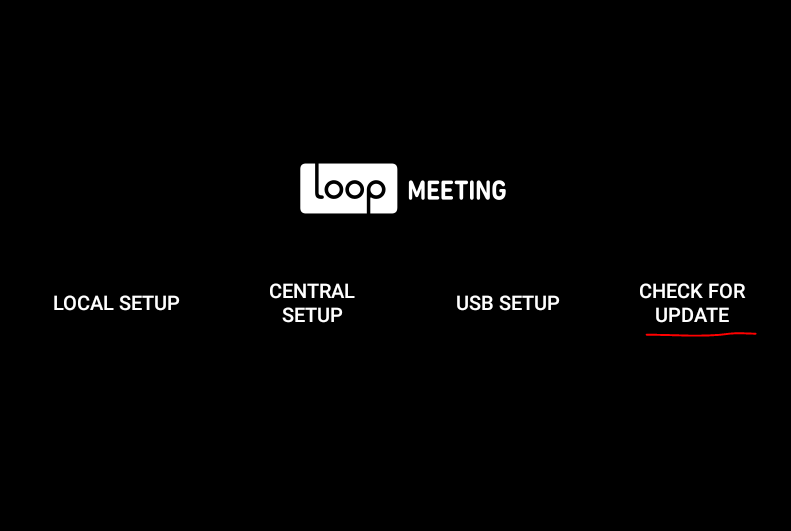
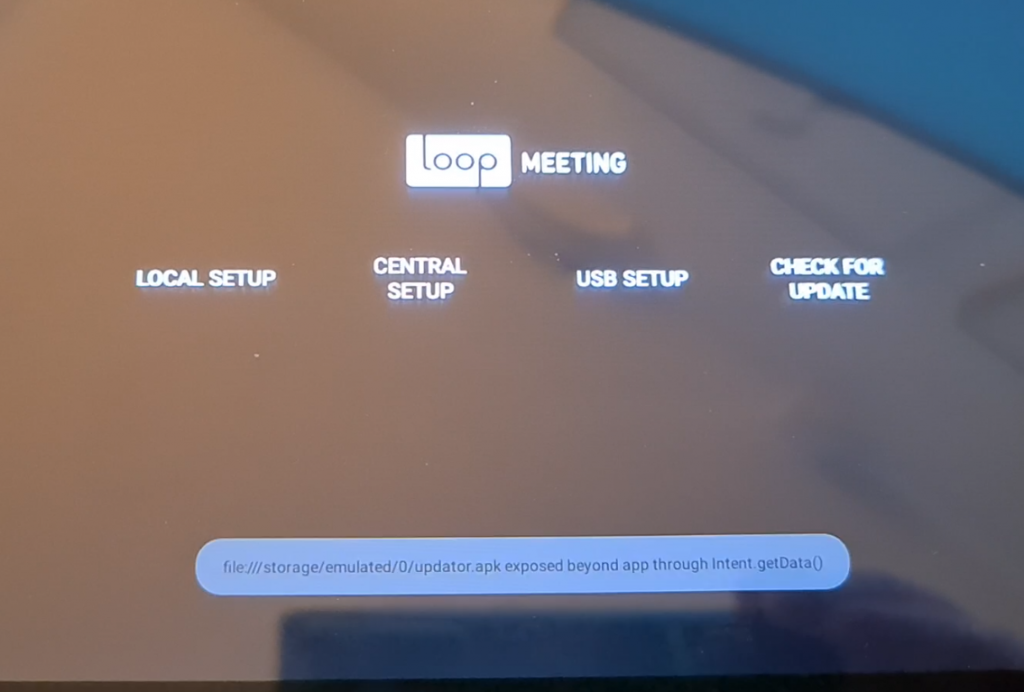
Section titled “Vanaf het beginscherm”Als je het paneel voor de eerste keer of na een reset start, kun je bijwerken voordat je de instellingen laadt. Tik op het beginscherm op de optie Check for update.
Optie 2
Section titled “Optie 2”Vanuit de instellingen
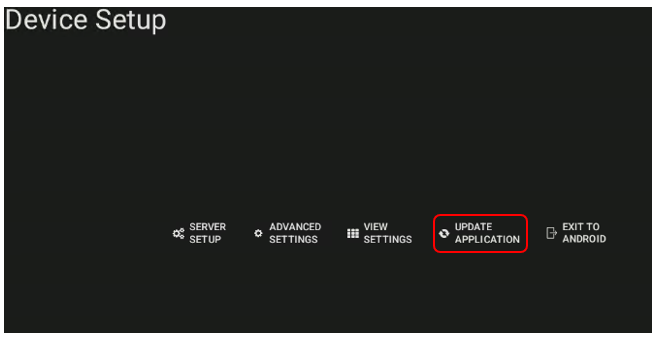
Section titled “Vanuit de instellingen”- Open de instellingen (tik rechtsonder op de i).
- Selecteer Settings en voer het wachtwoord of de pincode in.
- Selecteer Update Application.
Optie 3A
Section titled “Optie 3A”Vanuit de Central Admin-console (de oude console)
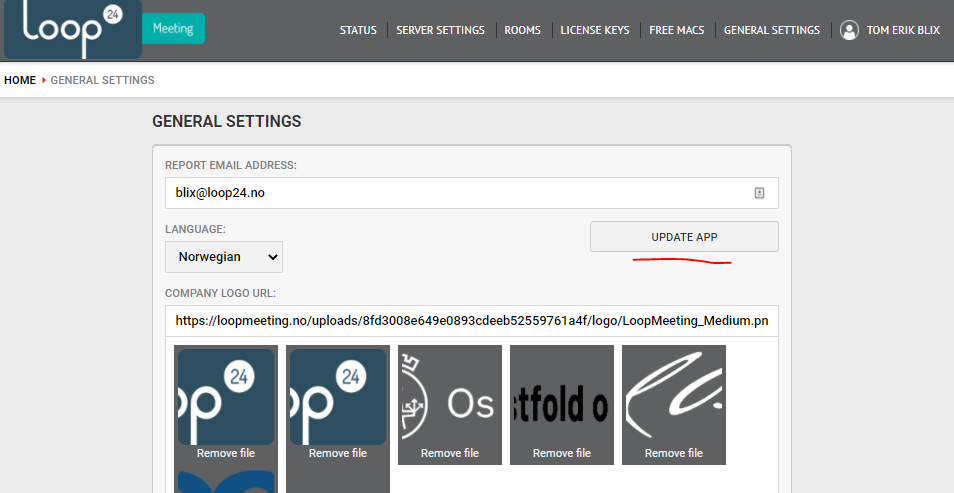
Section titled “Vanuit de Central Admin-console (de oude console)”Als je de Central Admin-console gebruikt, kun je de optie Update App gebruiken: ga naar General Settings en selecteer de knop Update App. De panelen worden dan binnen de komende 24 uur automatisch bijgewerkt.
Optie 3B
Section titled “Optie 3B”Vanuit de RoomConfig-portal
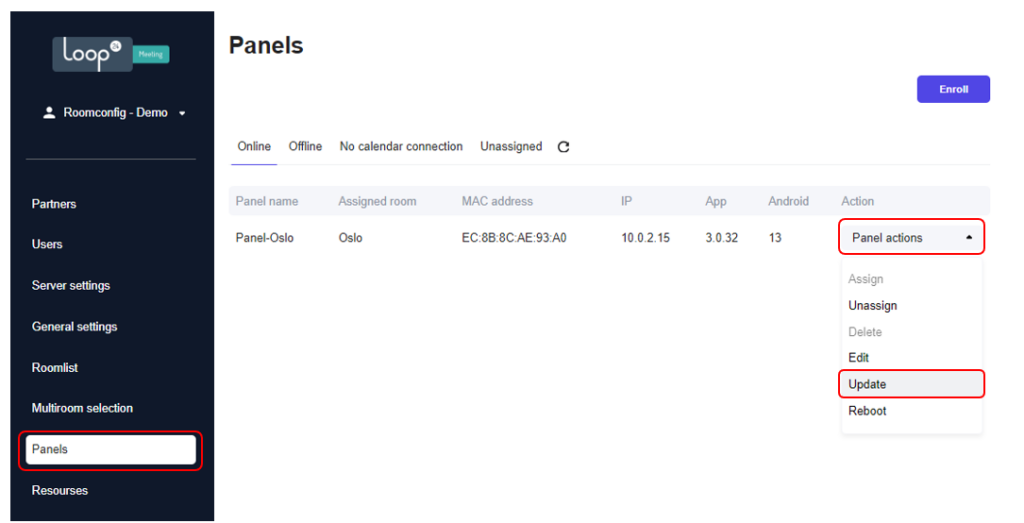
Section titled “Vanuit de RoomConfig-portal”Selecteer in de RoomConfig-portal, https://lm.roomconfig.com, de menuoptie Panels, daarna Panel actions, en selecteer Update. Het paneel wordt meteen bijgewerkt naar de meest recente versie.
Optie 4
Section titled “Optie 4”Rechtstreeks downloaden naar het paneel
Section titled “Rechtstreeks downloaden naar het paneel”- Download de meest recente appversie in de webbrowser op het paneel: https://dl.loop24.no/lm.apk als je een origineel LoopMeeting-paneel hebt, https://dl.loop24.no/lmoem.apk als je een paneel van derden hebt (zie voor ProDVX ProDVX-panelen).
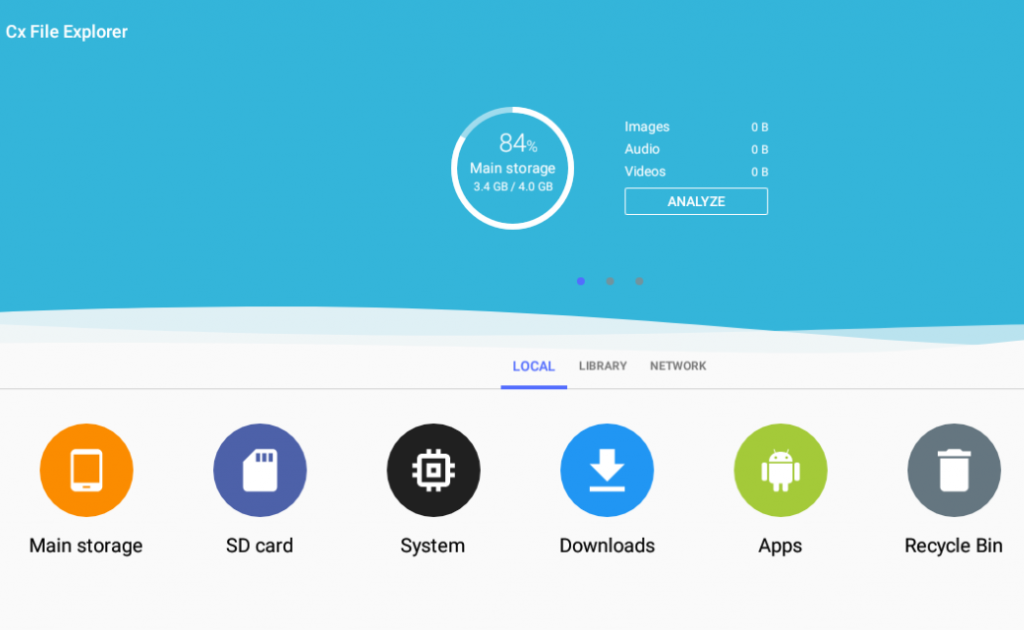
- Open het bestand in Cx File Explorer of in de bestandsbeheerder op het paneel en voer het APK-bestand uit. Je vindt het normaal gesproken in de downloadmap.
Optie 5
Section titled “Optie 5”Vanaf een USB-stick
Section titled “Vanaf een USB-stick”- Download de meest recente appversie van de pagina Downloads.
- Pak het bestand uit op een USB-stick (FAT32).
- Sluit op het paneel de LoopMeeting-app af (open de instellingen en sleep je vinger vanaf de onderkant omhoog).
- Steek de USB-stick in het apparaat; de bestandsbeheerder start. Het paneel is kieskeurig wat USB-sticks betreft, dus probeer beide poorten. Als de bestandsbeheerder niet vanzelf start, open dan Apps en start Cx File Explorer of ES File Explorer handmatig.
- Selecteer de USB-stick en selecteer het APK-bestand om het te installeren.
Problemen met bijwerken?
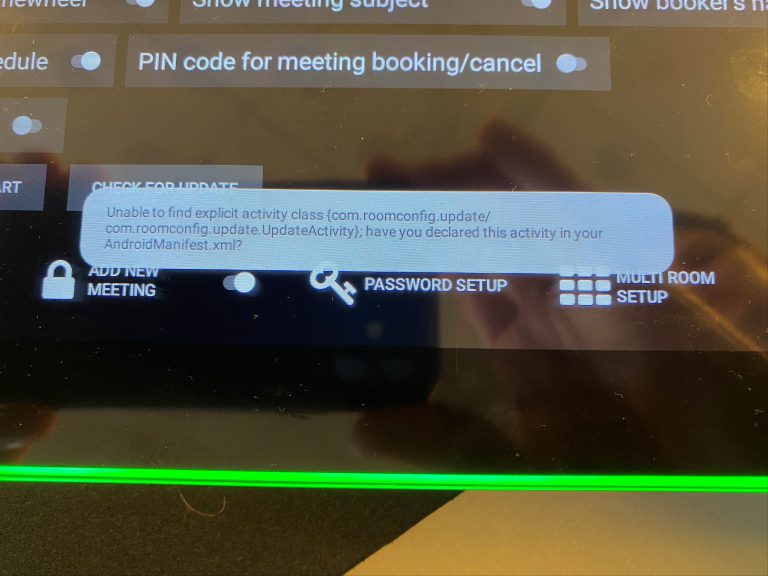
Section titled “Problemen met bijwerken?”Als je het paneel met optie 2 of 3 hebt bijgewerkt en het paneel na het opnieuw opstarten alleen een lege zwarte pagina toont, moet je het paneel terugzetten naar de fabrieksinstellingen. Zie deze ondersteuningspagina: Terugzetten naar de fabrieksinstellingen
Werk het paneel na het terugzetten naar de fabrieksinstellingen bij naar de meest recente versie voordat je een licentiesleutel invoert.
Als je een van de problemen hieronder hebt, of als het bijwerken gewoon blijft hangen wanneer je optie 1, 2 of 3 probeert, kun je alleen nog bijwerken met optie 5. Daarna zouden optie 1, 2 en 3 weer normaal moeten werken.
Nog steeds problemen met het bijwerken? Controleer nog eens of de panelen met internet zijn verbonden.
Bezoeken worden geteld met Umami op de eigen server van Loop24 in Stockholm. Er worden geen cookies gebruikt en geen IP-adressen opgeslagen.
Microsoft, Windows, Microsoft Edge, Entra, Exchange, Microsoft 365, Outlook, Power BI and Teams are trademarks of the Microsoft group of companies. Android, Google Play, Google Workspace, Google Sheets and Google Slides are trademarks of Google LLC. App Store is a service mark of Apple Inc. Other product and company names belong to their owners; they say what LoopSign, LoopMeeting, LoopBooking and LoopVisit work with, and imply no affiliation or endorsement.