
LG met de LoopSign Player-app
Op LG-informatieschermen met webOS 4 en hoger draait LoopSign als app: je installeert de LoopSign Player-app vanuit het menu SI Server Setting van het beeldscherm. De schermafbeeldingen in deze handleiding zijn van webOS 6.1; op oudere modellen kunnen de menu’s er iets anders uitzien.
Het beeldscherm via Ethernet aansluiten wordt altijd sterk aanbevolen, maar wifi werkt meestal ook, mits de verbinding sterk en stabiel is.
De eerste configuratie doorlopen
Section titled “De eerste configuratie doorlopen”Doorloop de stappen van de eerste configuratie nadat je het beeldscherm voor het eerst hebt aangezet.
-
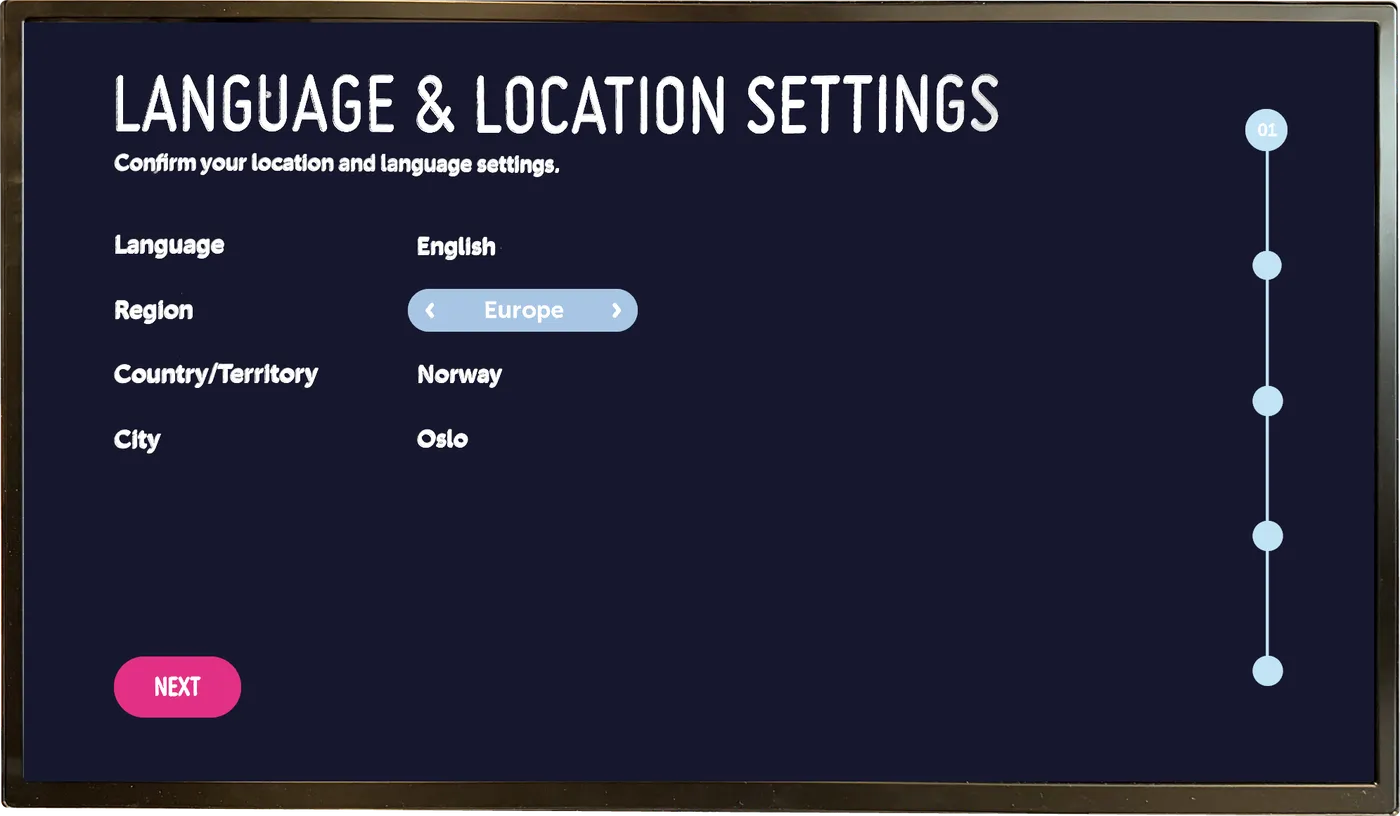
Controleer in LANGUAGE & LOCATION SETTINGS de taal, de regio, het land en de stad en selecteer daarna NEXT.
-
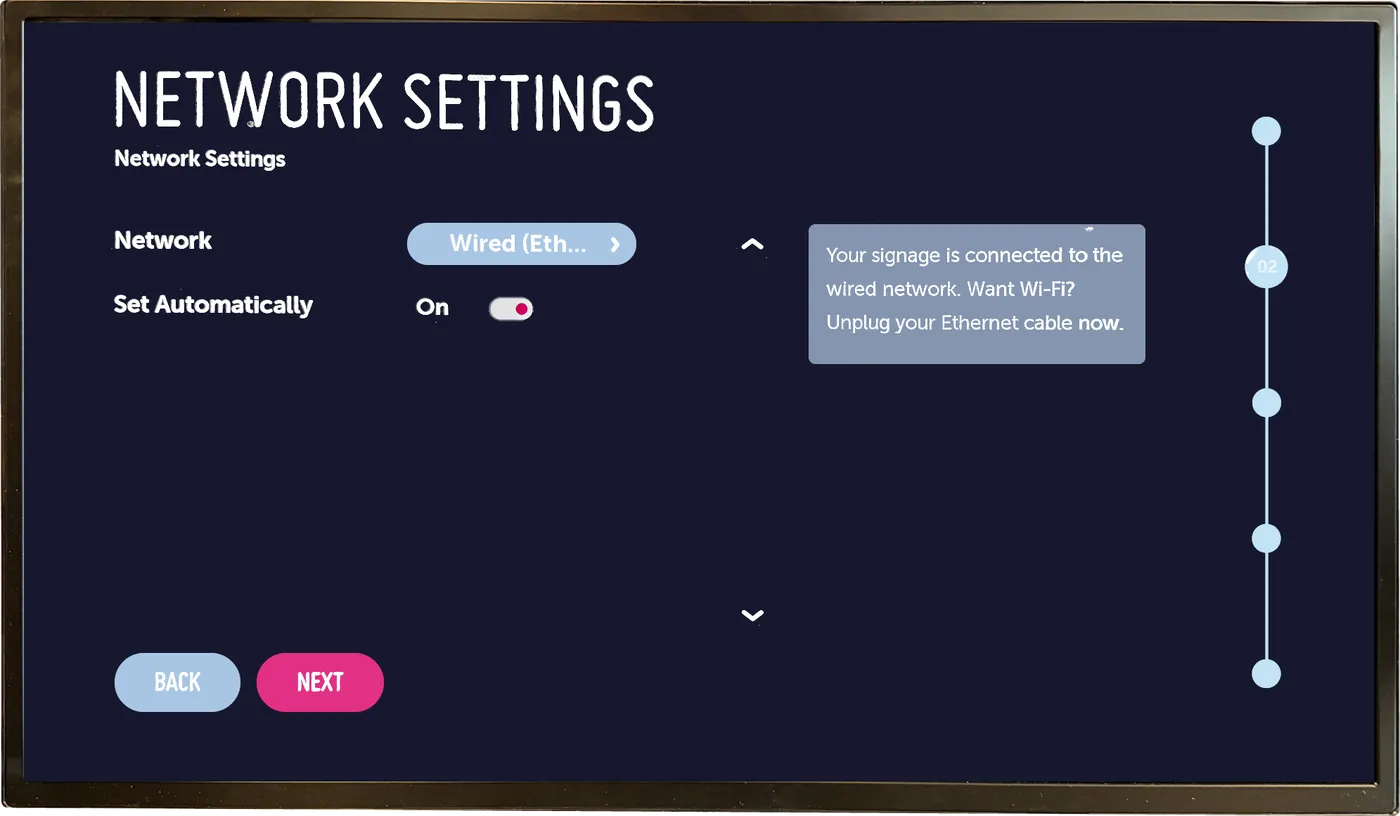
Maak in NETWORK SETTINGS verbinding met het netwerk (Ethernet sterk aanbevolen) en selecteer daarna NEXT.
-
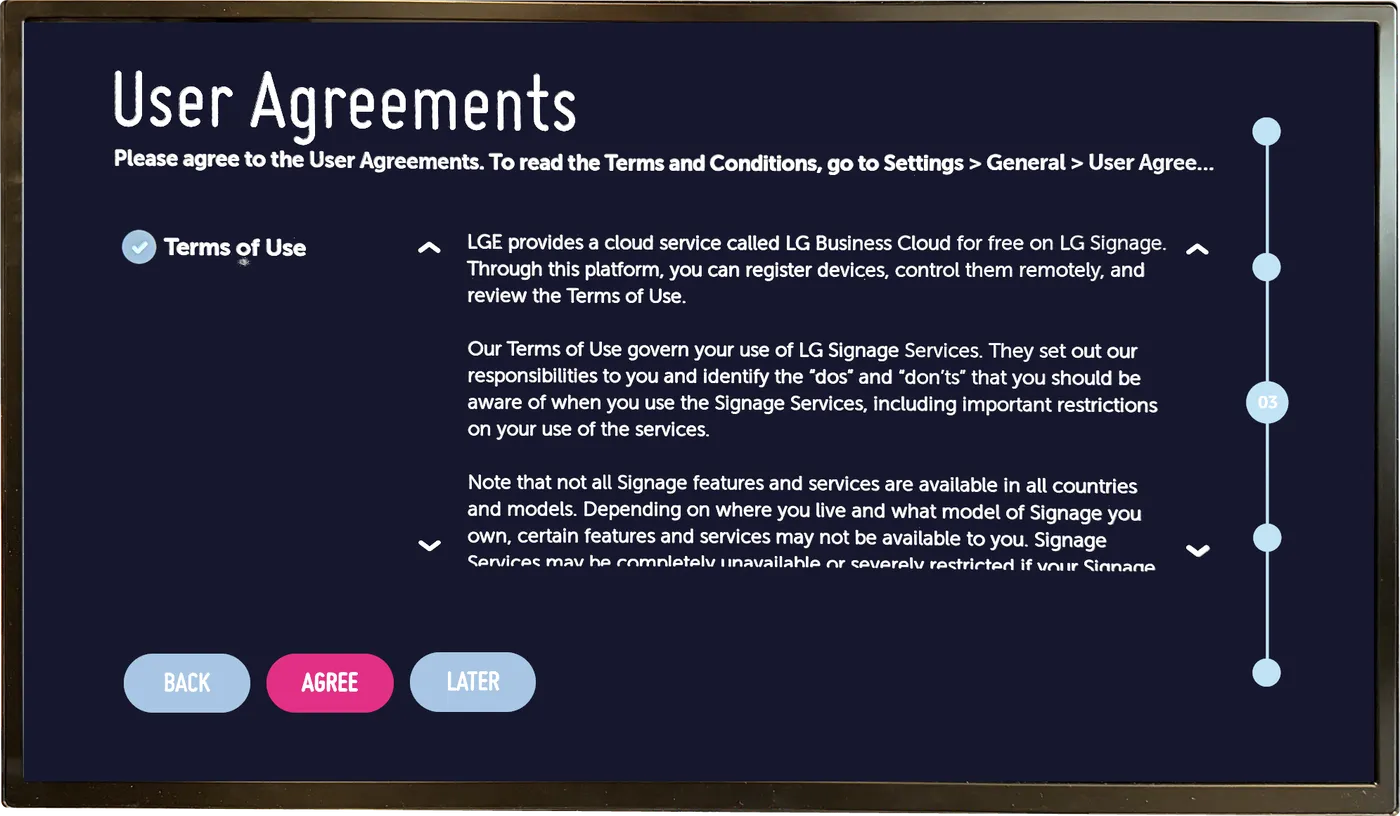
Vink in User Agreements de optie Terms of Use aan en selecteer AGREE.
-
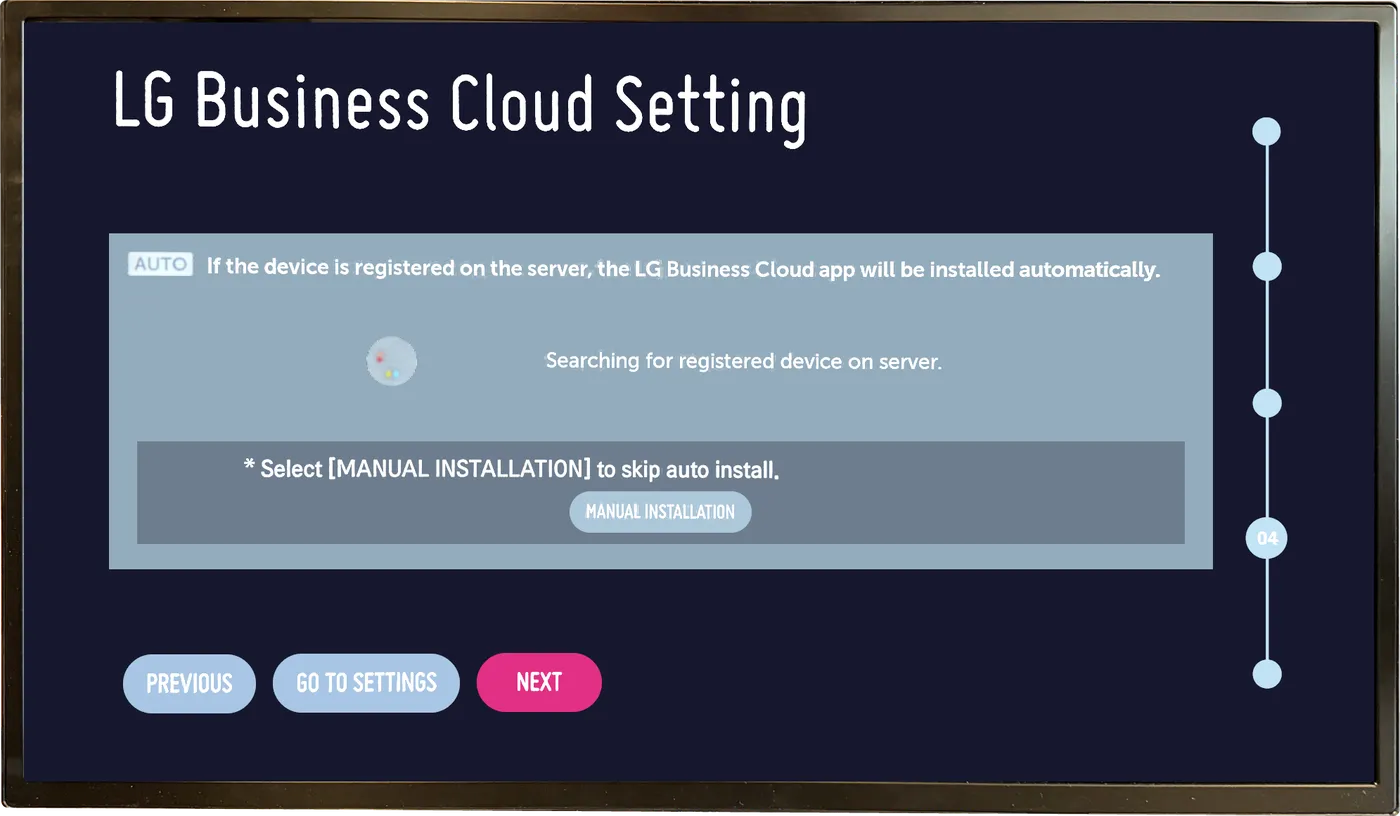
LoopSign heeft LG Business Cloud niet nodig: in LG Business Cloud Setting selecteer je NEXT.
-
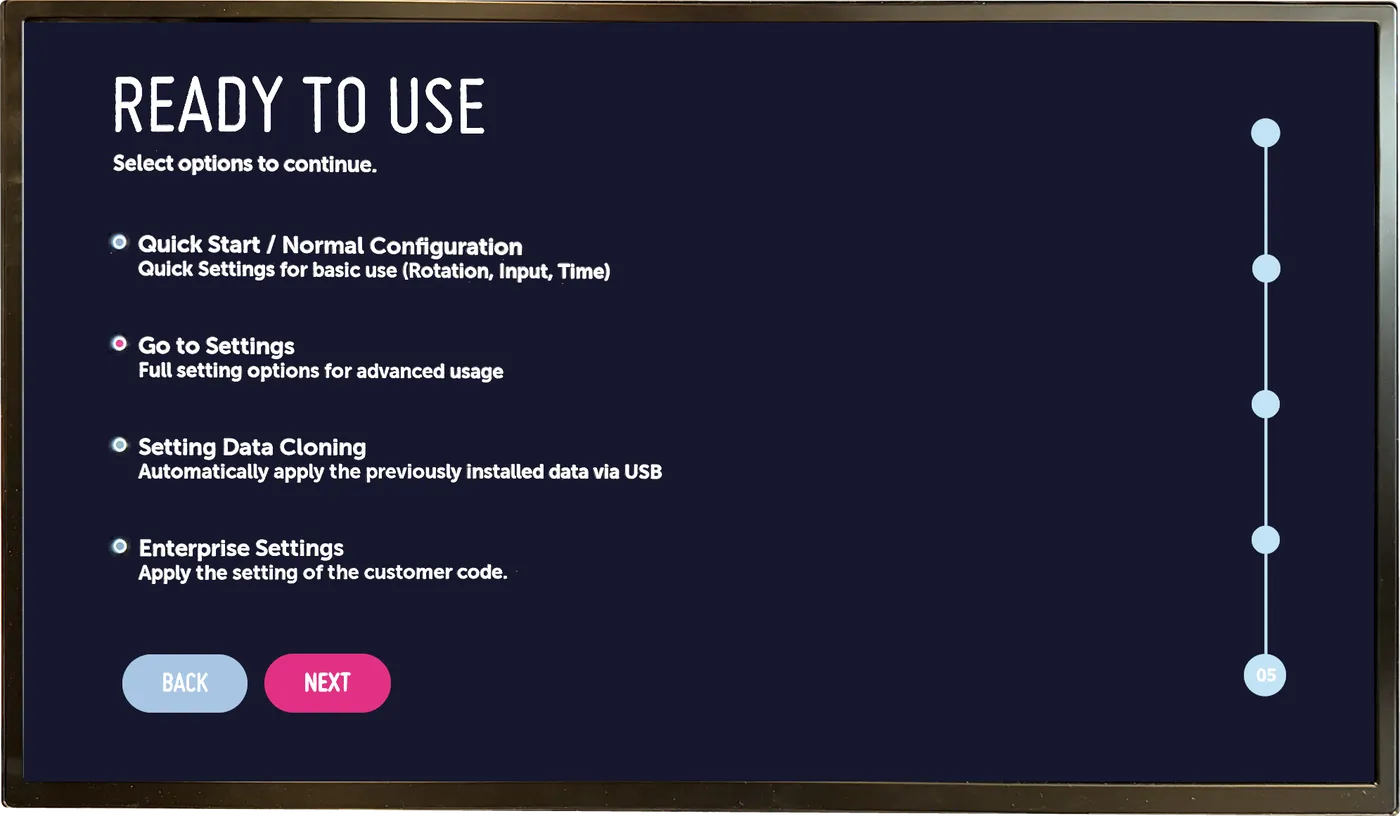
Selecteer in READY TO USE de optie Go to Settings en selecteer daarna NEXT.
De LoopSign Player-app installeren
Section titled “De LoopSign Player-app installeren”-
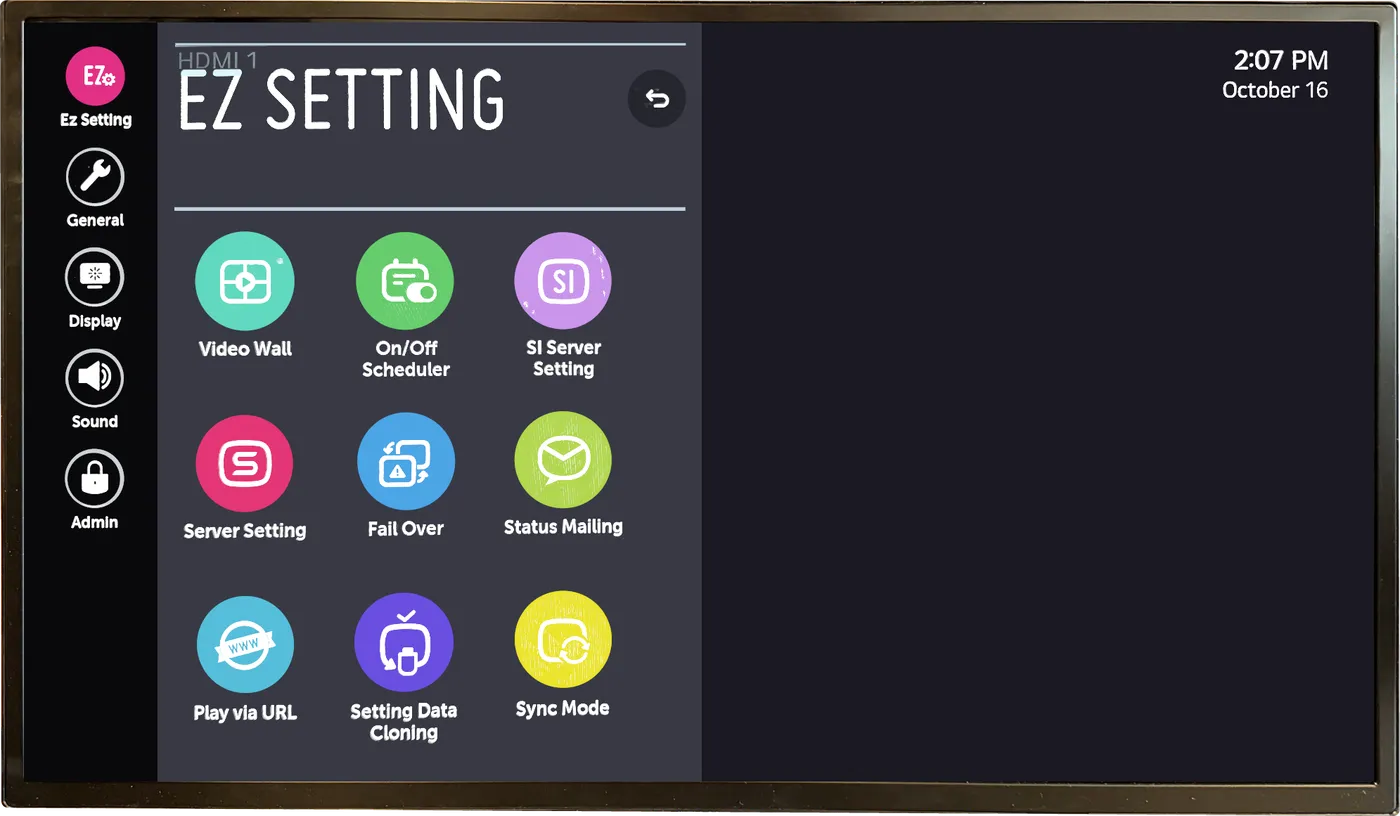
Ga in het instellingenmenu naar Ez Setting en selecteer SI Server Setting. Als het instellingenmenu niet open is, druk je op de knop SETTINGS op de afstandsbediening (de knop met het tandwielpictogram).
-
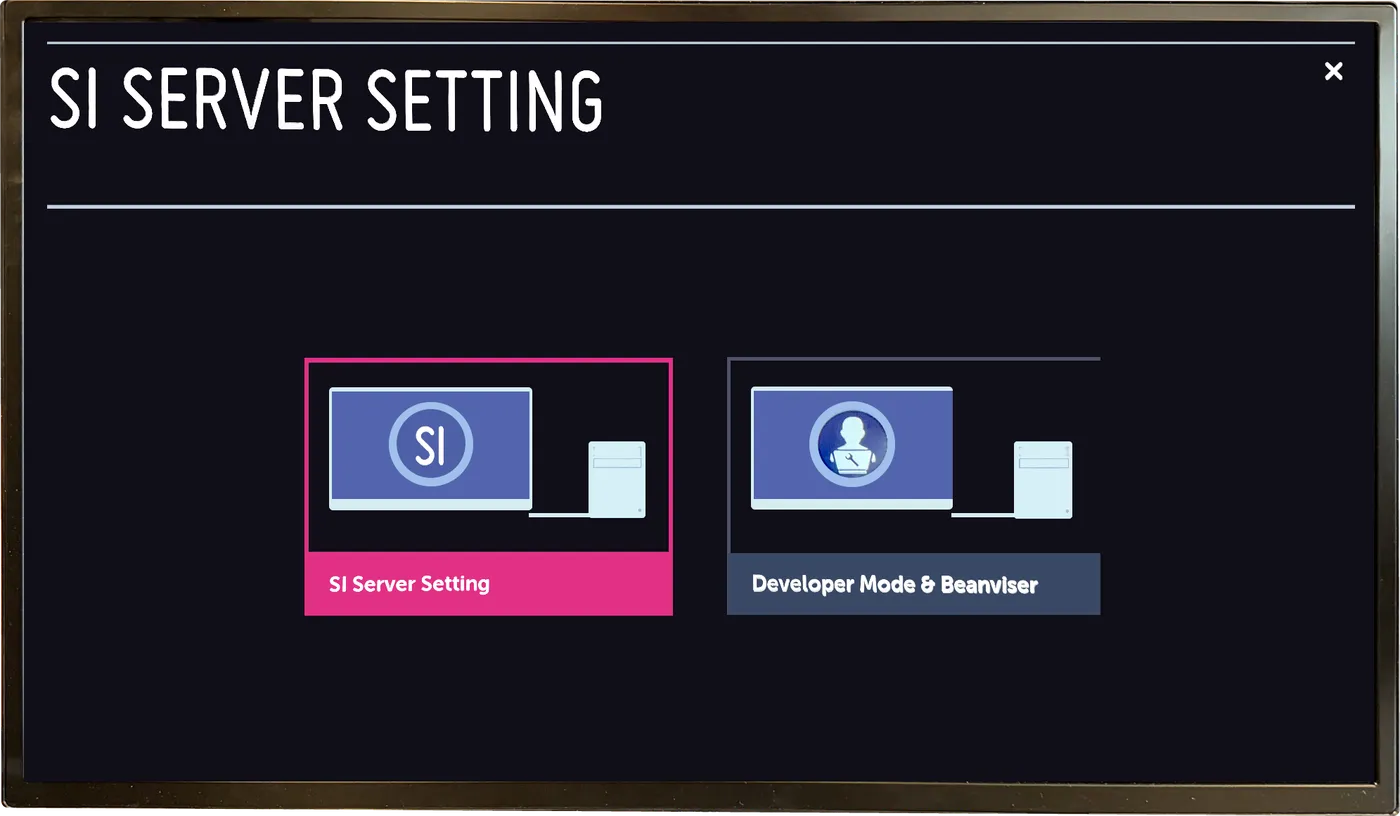
Selecteer SI Server Setting.
-
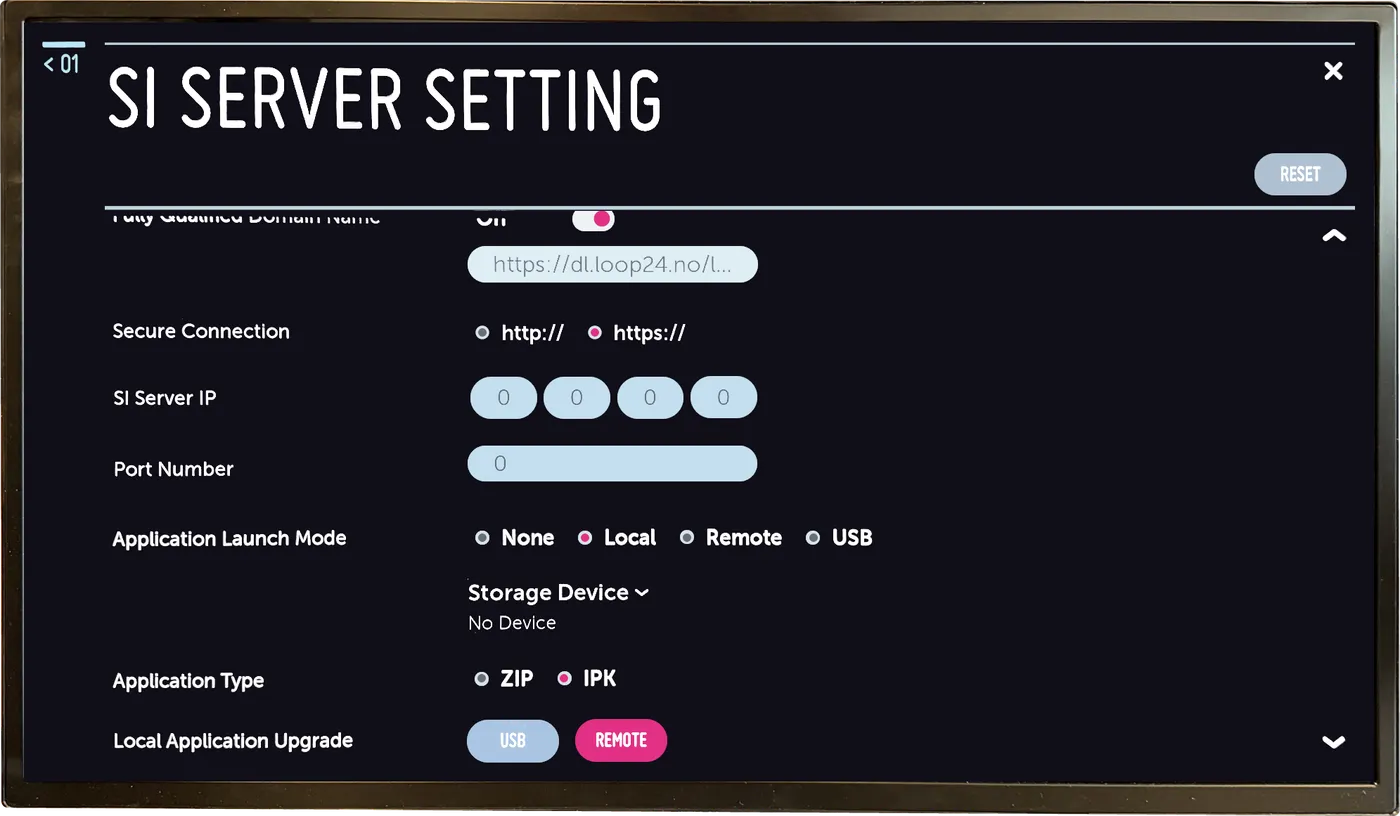
Stel Fully Qualified Domain Name in op On en voer in het veld eronder
https://dl.loop24.no/lg.ipkin. Selecteer onder Secure Connection de optie https://. Laat SI Server IP en Port Number op 0 staan.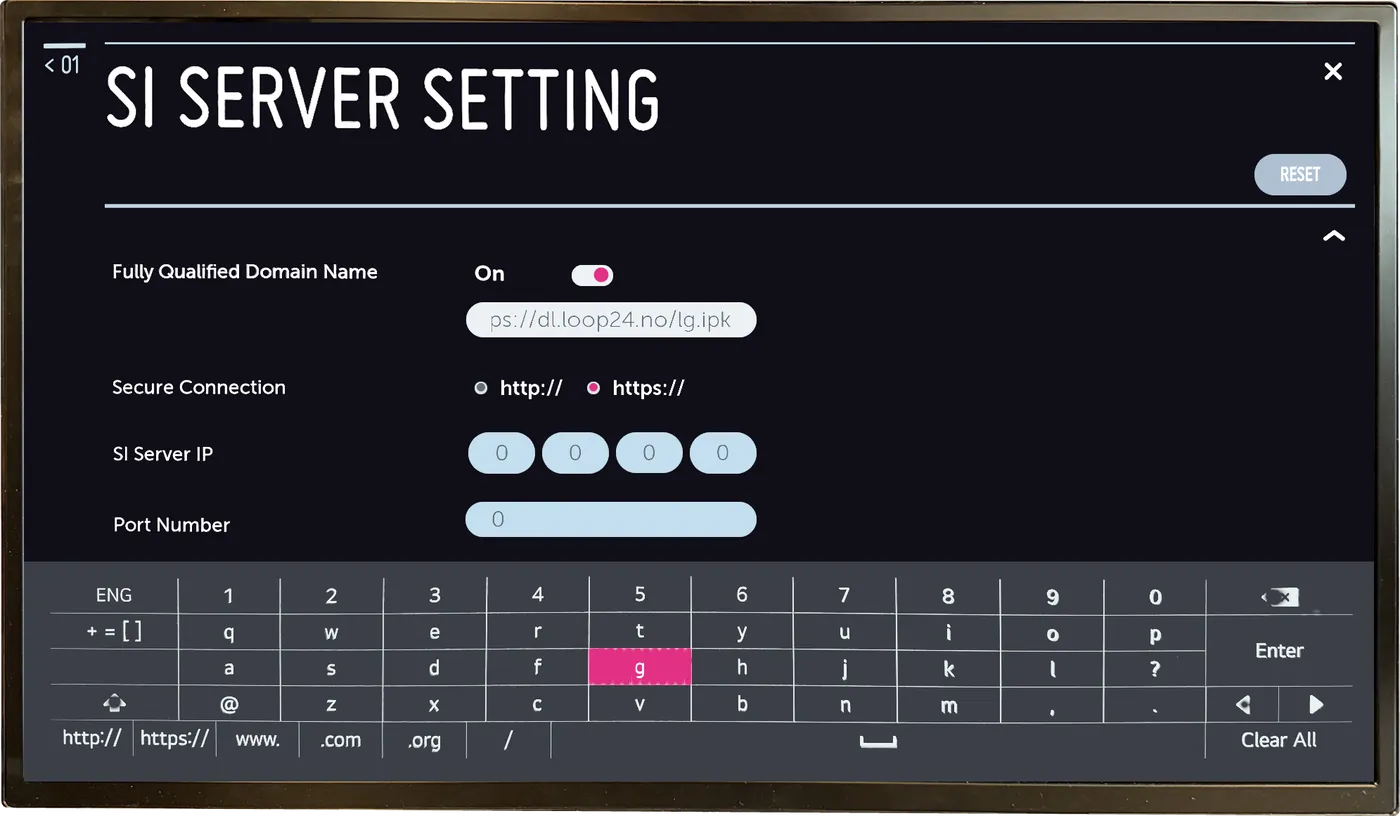
-
Scrol omlaag. Stel Application Launch Mode in op Local en Application Type op IPK, en selecteer daarna REMOTE naast Local Application Upgrade.
-
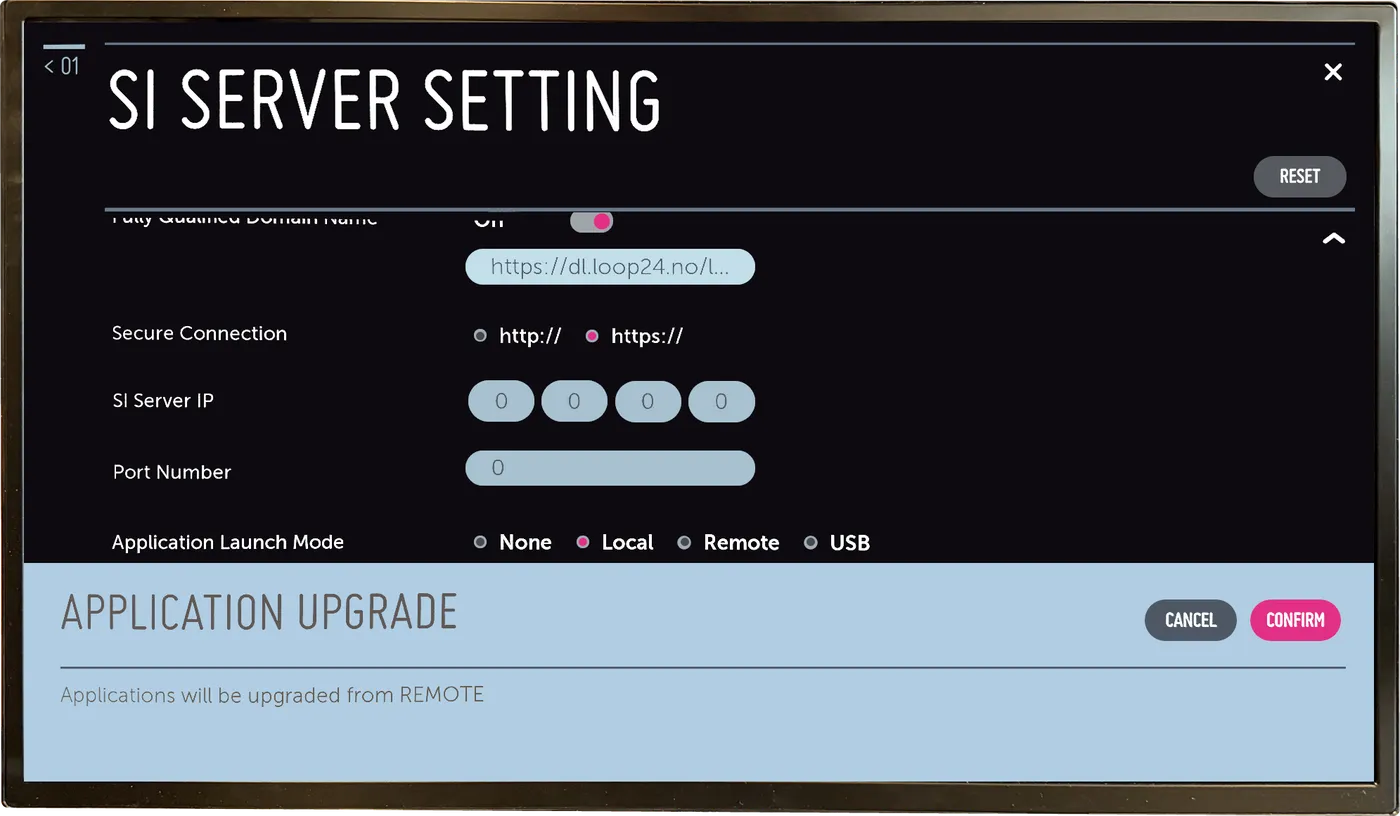
Selecteer in APPLICATION UPGRADE de knop CONFIRM. Het beeldscherm downloadt de app en installeert deze.
-
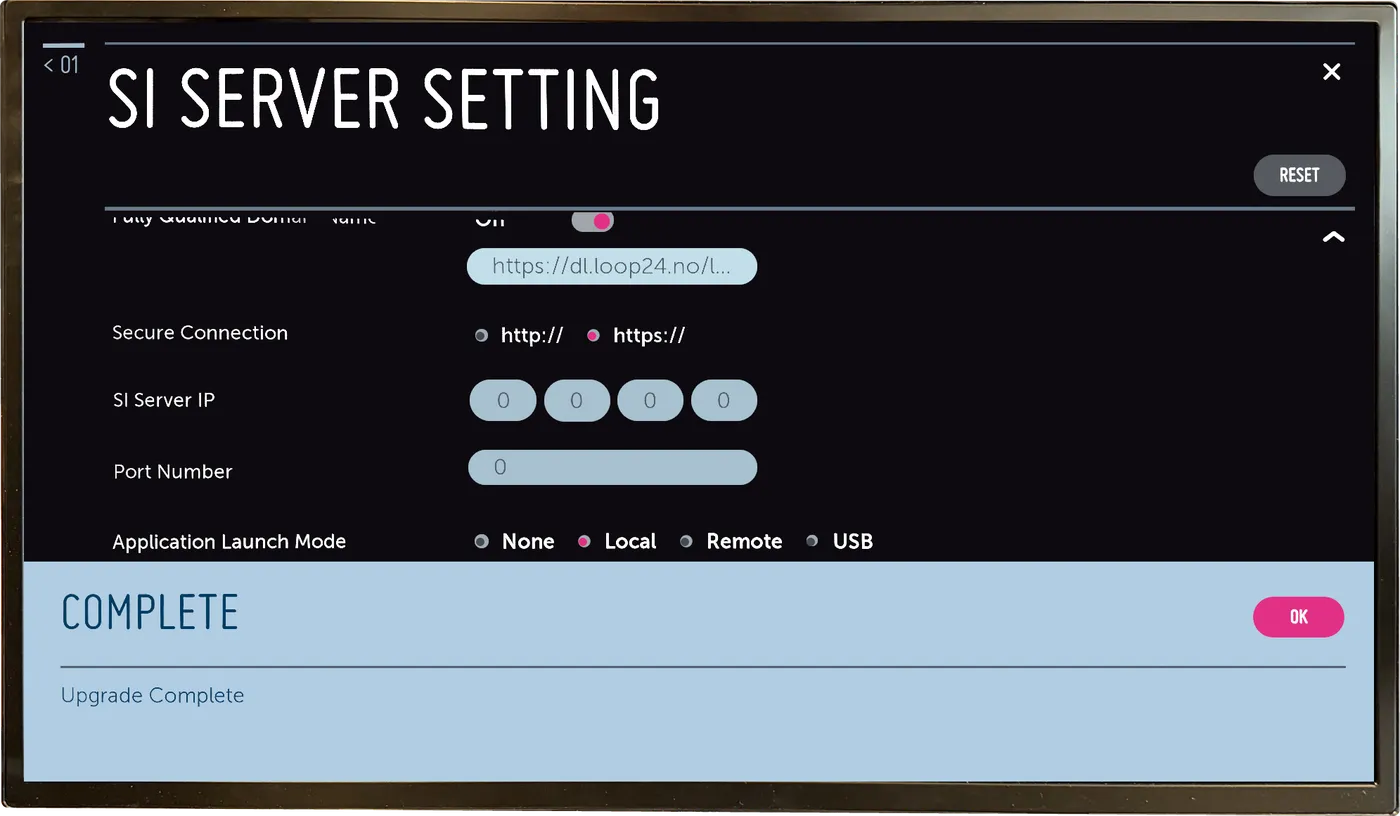
Wanneer COMPLETE de tekst Upgrade Complete toont, selecteer je OK.
De energie-instellingen aanpassen
Section titled “De energie-instellingen aanpassen”-
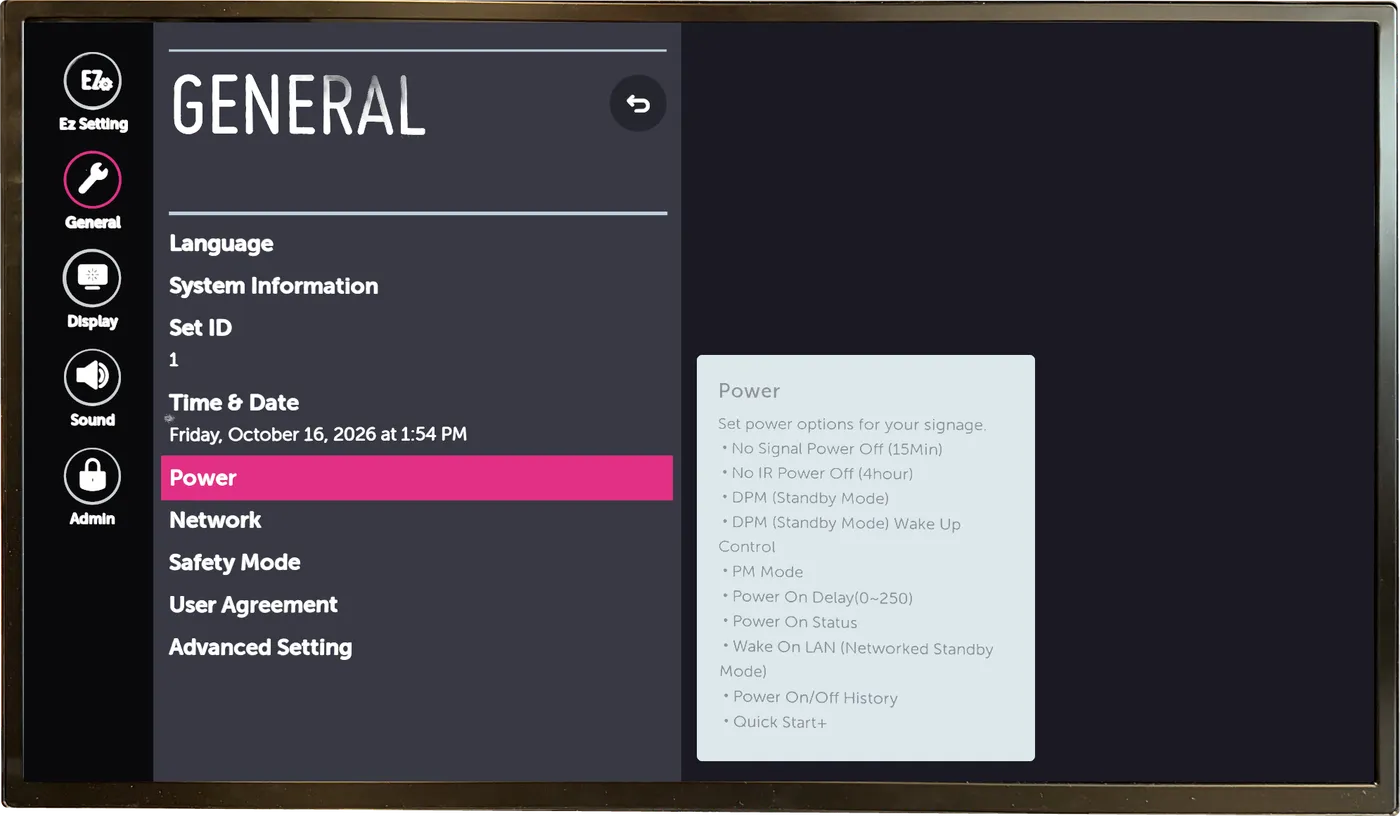
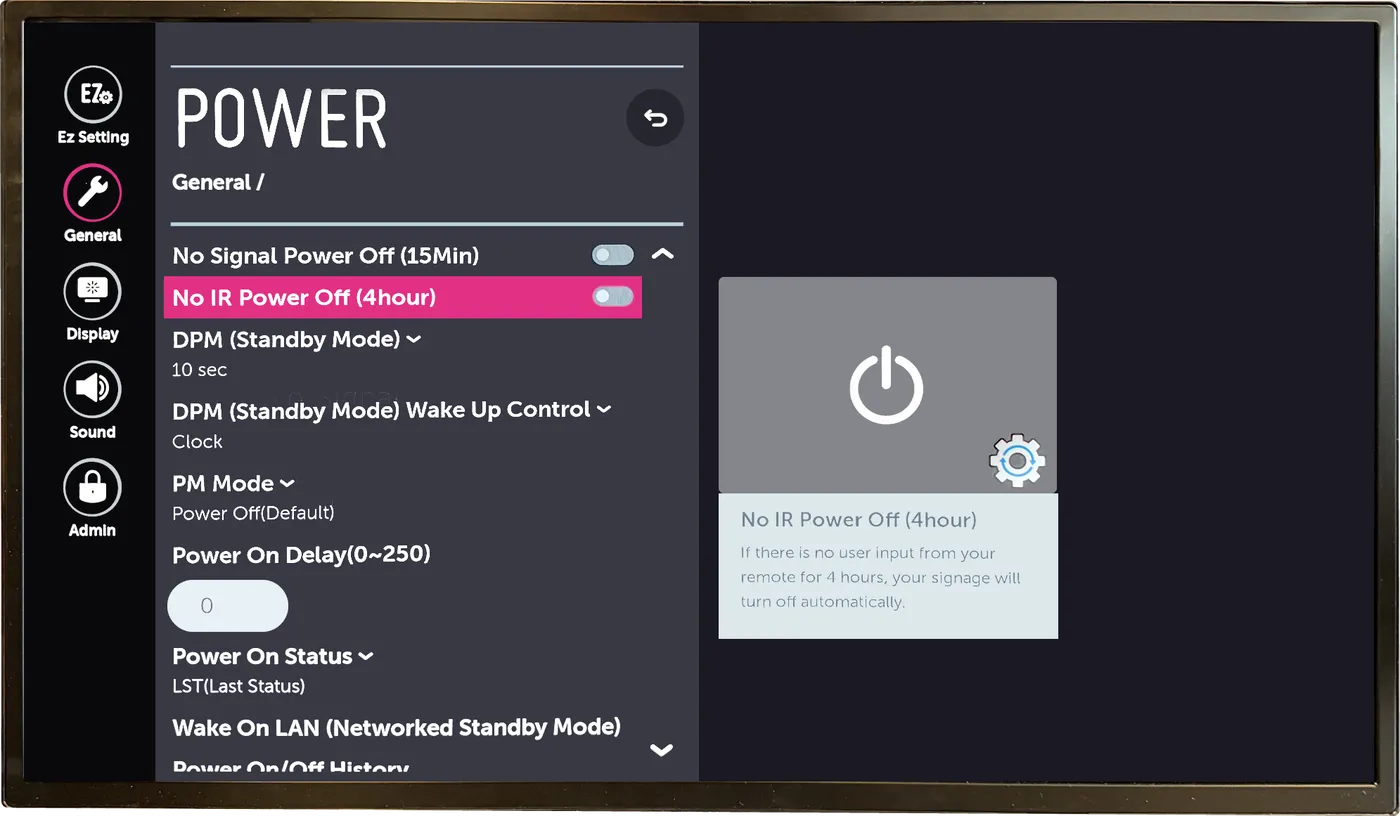
Ga in het instellingenmenu naar General → Power.
-
Zorg ervoor dat No Signal Power Off (15Min) en No IR Power Off (4hour) zijn uitgeschakeld.
-
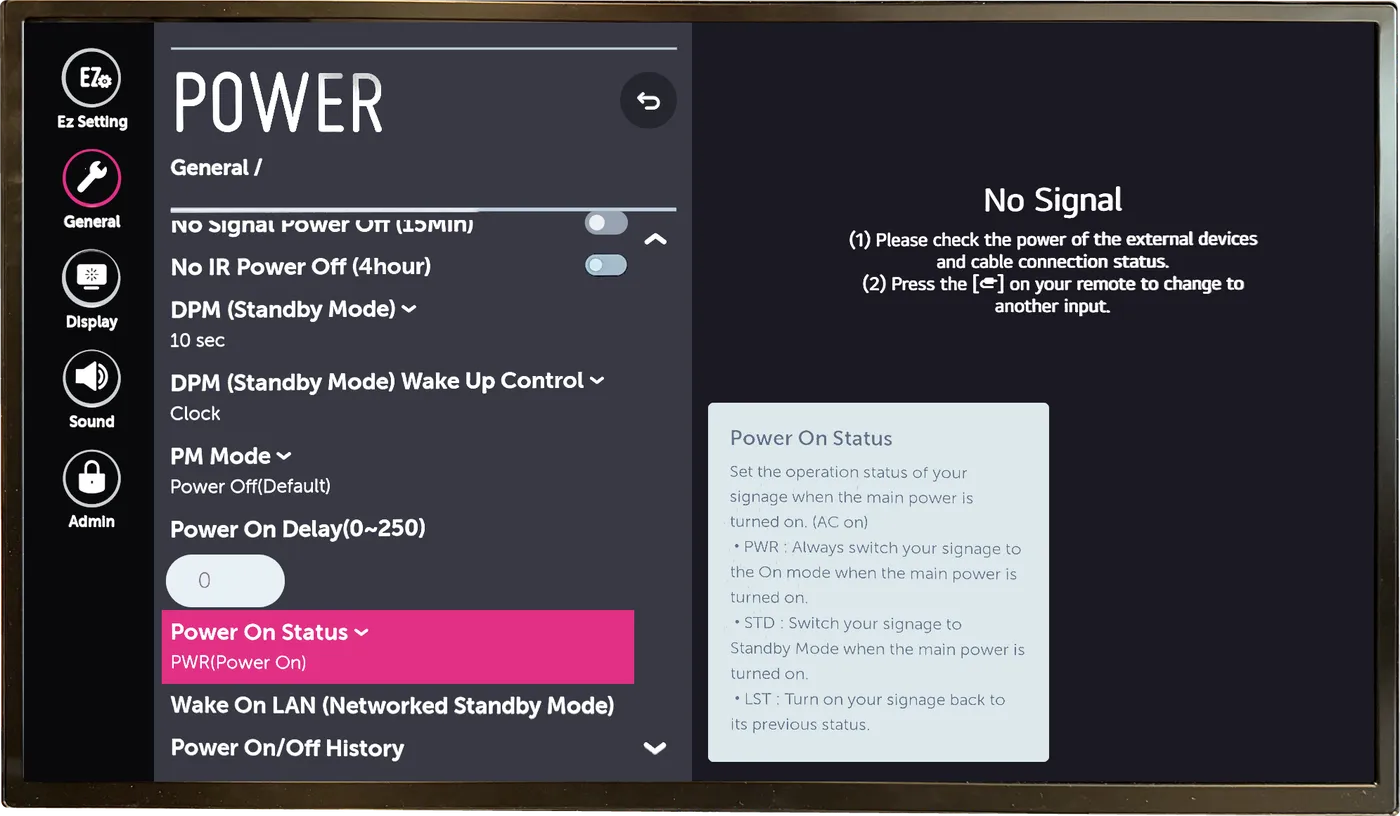
Stel Power On Status in op PWR(Power On), zodat het beeldscherm altijd aangaat wanneer de stroom terugkomt.
De datum, de tijd en de aan/uit-planning instellen
Section titled “De datum, de tijd en de aan/uit-planning instellen”De instellingen voor datum en tijd controleren
Section titled “De instellingen voor datum en tijd controleren”Zorg ervoor dat de instellingen voor datum en tijd van het beeldscherm juist zijn. Je vindt ze in het instellingenmenu onder General → Time & Date.
De aan/uit-planning van het beeldscherm instellen
Section titled “De aan/uit-planning van het beeldscherm instellen”We raden je sterk aan om automatisch aan en uit in te stellen volgens je eigen behoeften. Als je het beeldscherm uitzet wanneer het niet nodig is, gaat het langer mee. Ook als je beeldscherm 24/7 aan moet staan, plan dan elke nacht een korte uit/aan in (bijvoorbeeld uit om 02:59 en aan om 03:00), zodat het beeldscherm een dagelijkse herstart krijgt.
Ga in het instellingenmenu naar Ez Setting → On/Off Scheduler en stel de dagen en de tijdstippen in waarop het beeldscherm aan en uit moet gaan.
Het beeldscherm opnieuw opstarten en de LoopSign Player-app openen
Section titled “Het beeldscherm opnieuw opstarten en de LoopSign Player-app openen”-
Zet het beeldscherm uit, wacht een paar seconden en zet het weer aan.
-
De LoopSign Player-app start en toont de hash-code van het beeldscherm. De afbeelding toont een beeldscherm dat al is ingeschreven, maar nog geen content heeft.
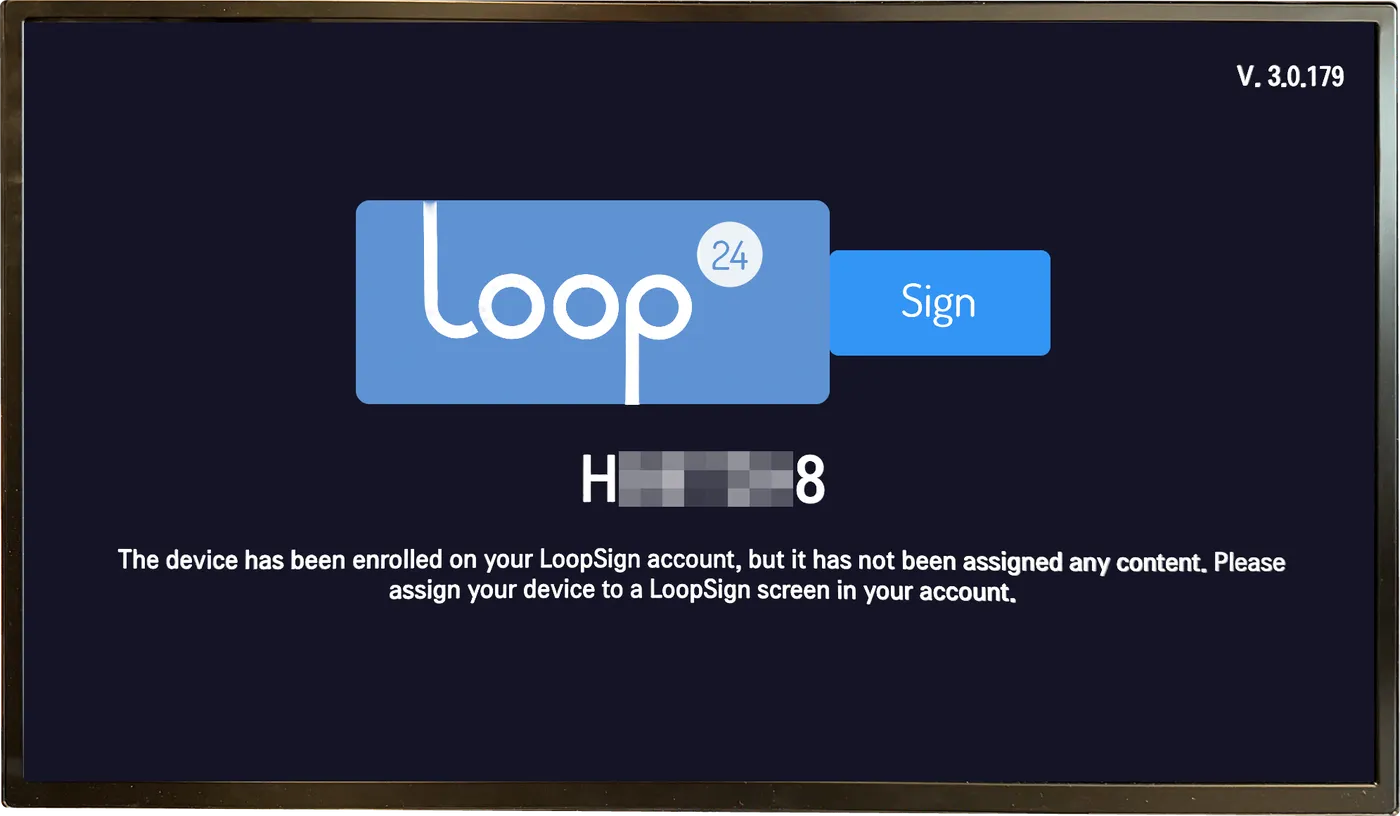
Gebruik de unieke hash-code die op het beeldscherm staat om het in te schrijven bij je LoopSign-account en je content te tonen.
Het beeldscherm inschrijven bij je LoopSign-account
Section titled “Het beeldscherm inschrijven bij je LoopSign-account”Nu de hash-code op het beeldscherm staat, voeg je het toe aan je account en geef je het een scherm om af te spelen: Een beeldscherm inschrijven bij je LoopSign-account.
Bezoeken worden geteld met Umami op de eigen server van Loop24 in Stockholm. Er worden geen cookies gebruikt en geen IP-adressen opgeslagen.
Microsoft, Windows, Microsoft Edge, Entra, Exchange, Microsoft 365, Outlook, Power BI and Teams are trademarks of the Microsoft group of companies. Android, Google Play, Google Workspace, Google Sheets and Google Slides are trademarks of Google LLC. App Store is a service mark of Apple Inc. Other product and company names belong to their owners; they say what LoopSign, LoopMeeting, LoopBooking and LoopVisit work with, and imply no affiliation or endorsement.