
EventTemple
Deze handleiding leidt je door de stappen die nodig zijn om EventTemple te integreren met de agendawidget van LoopSign.

LoopSign is een van de eerste aanbieders van narrowcasting met een EventTemple-integratie. Daarmee kun je de agenda van de evenementen in je ruimten tonen op een groot informatiescherm.
1. EventTemple voorbereiden
Section titled “1. EventTemple voorbereiden”Eerst heb je je organisatie-id in EventTemple nodig. Volg de onderstaande stappen om die te vinden in je EventTemple-console.
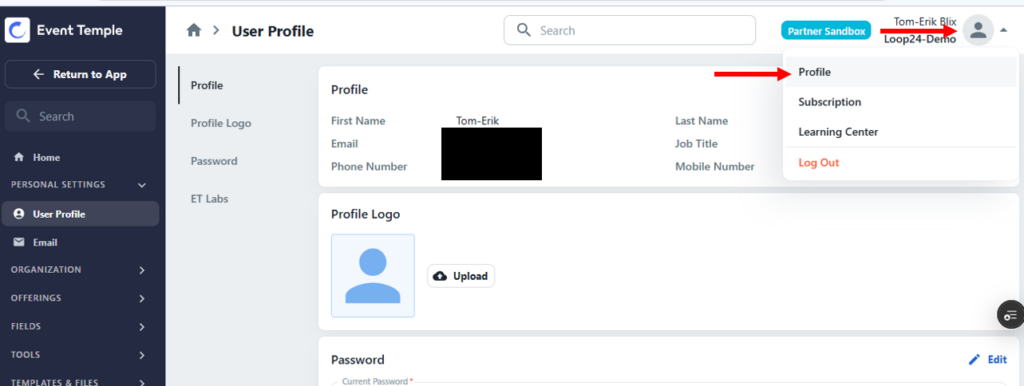
- Meld je aan bij je EventTemple-console.
- Selecteer je profiel in de rechterbovenhoek en selecteer Profile.
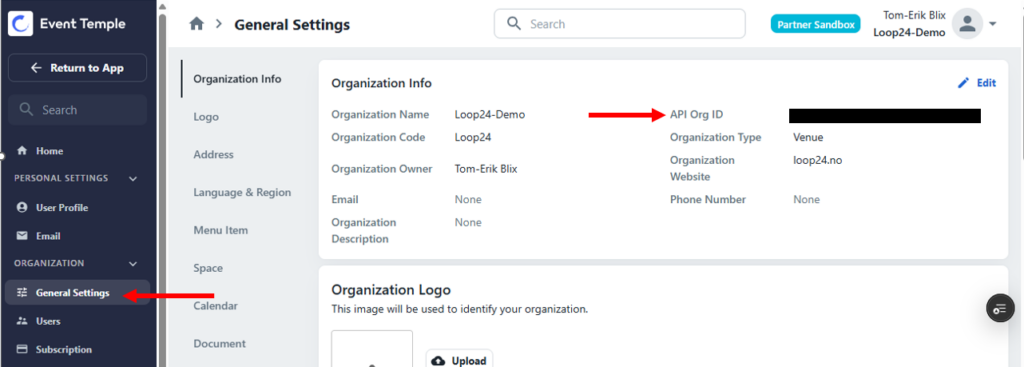
- Selecteer ORGANIZATION en daarna General Settings. Je organisatie-id in EventTemple staat rechtsboven. Noteer de id: die vul je in LoopSign in bij EventTemple-organisatie-ID.
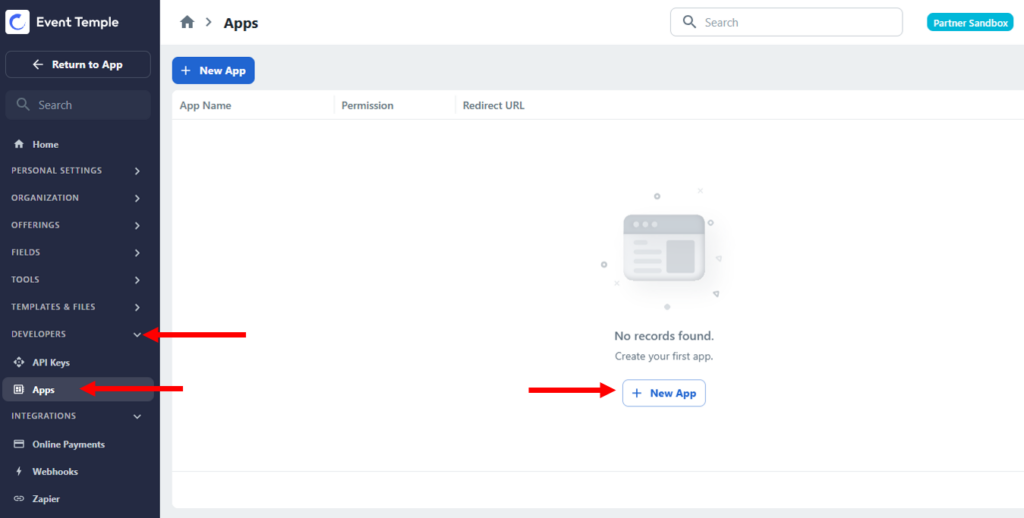
- Selecteer Developers, daarna Apps en daarna New App. Geef de app een naam, bijvoorbeeld LoopSign.
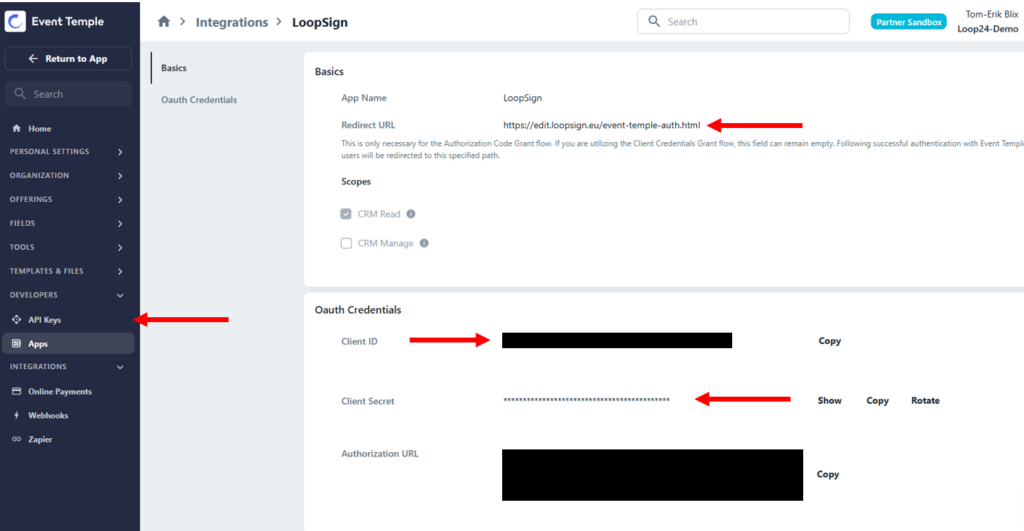
- Selecteer Edit en voeg de omleidings-URL https://edit.loopsign.eu/event-temple-auth.html toe.
- Noteer de client-id (App Client ID in LoopSign) en kopieer het clientgeheim (App Client secret in LoopSign).
2. De agendawidget koppelen
Section titled “2. De agendawidget koppelen”Meld je nu aan bij je LoopSign-account en maak een nieuw scherm of bewerk een bestaand scherm. Voeg de agendawidget toe en pas deze naar wens aan; meer over het aanpassen zie je in deze video: Zo gebruik je de agendawidget
Volg de onderstaande stappen om verbinding te maken met EventTemple.
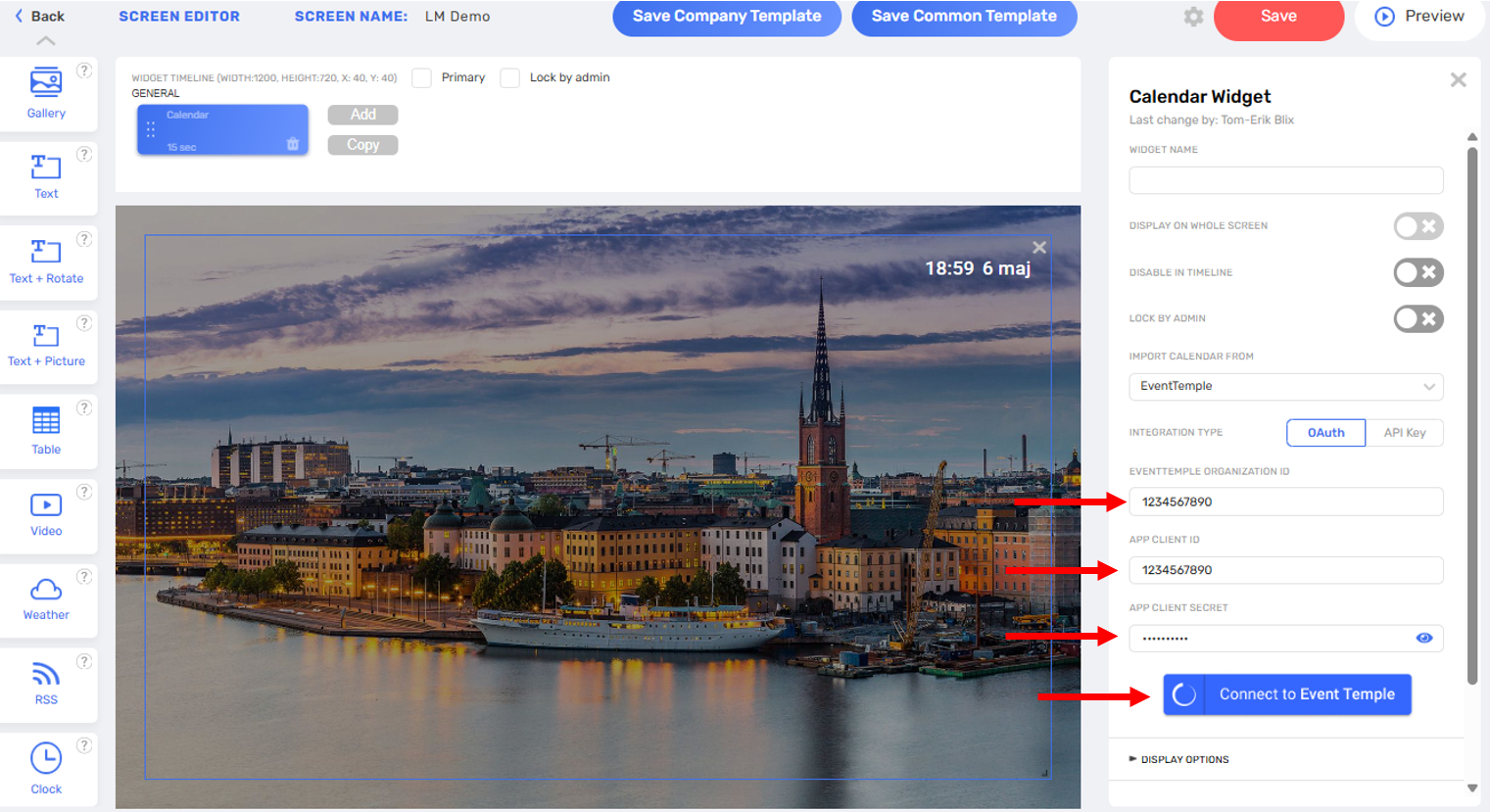
- Selecteer in de agendawidget onder Kalender importeren uit de optie EventTemple.
- Plak je organisatie-id in EventTemple, de client-id van de app en het clientgeheim van de app.
- Selecteer Connect to Event Temple. Deze optie verschijnt pas als je je organisatie-id in EventTemple hebt geplakt.
- Meld je aan met je EventTemple-account om te autoriseren.
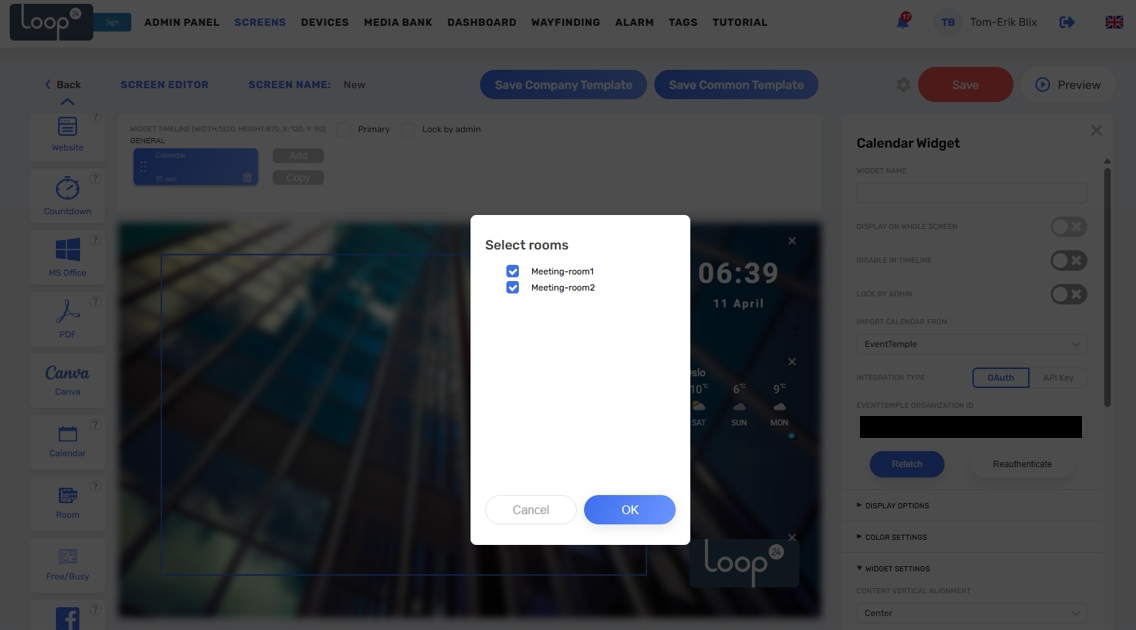
- Selecteer de ruimten die je in het overzicht wilt tonen.
Ga verder met de aanpassingen die je wilt: een achtergrondafbeelding of kleuren, afbeeldingen voor bewegwijzering en nog veel meer.
English: EventTemple Organization ID · Import calendar from
Bezoeken worden geteld met Umami op de eigen server van Loop24 in Stockholm. Er worden geen cookies gebruikt en geen IP-adressen opgeslagen.
Microsoft, Windows, Microsoft Edge, Entra, Exchange, Microsoft 365, Outlook, Power BI and Teams are trademarks of the Microsoft group of companies. Android, Google Play, Google Workspace, Google Sheets and Google Slides are trademarks of Google LLC. App Store is a service mark of Apple Inc. Other product and company names belong to their owners; they say what LoopSign, LoopMeeting, LoopBooking and LoopVisit work with, and imply no affiliation or endorsement.