
Stampare i badge per i visitatori
Qui trovi le informazioni su come configurare una stampante per etichette Brother QL-700 in modo da stampare i badge per i visitatori dal portale LoopVisit. La procedura è sostanzialmente la stessa per la maggior parte delle stampanti per etichette in commercio, anche se le impostazioni possono avere nomi diversi.
Quando stampi i badge per i visitatori preregistrati nel portale LoopVisit su un PC della reception, Chrome apre la sua finestra di dialogo di stampa. Le preferenze della stampante si impostano una volta sola in Windows; le impostazioni di stampa si controllano in Chrome.
1. Il rotolo di etichette
Sezione intitolata “1. Il rotolo di etichette”I badge vengono stampati sul rotolo DK-22223 di Brother: nastro continuo di carta, largo 50 mm (2”). La stampante taglia ogni badge a misura.
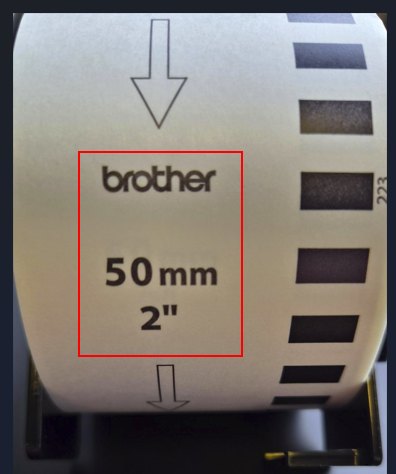
2. Impostare le preferenze della stampante in Windows
Sezione intitolata “2. Impostare le preferenze della stampante in Windows”La QL-700 è collegata al PC della reception e installata in Windows.
-
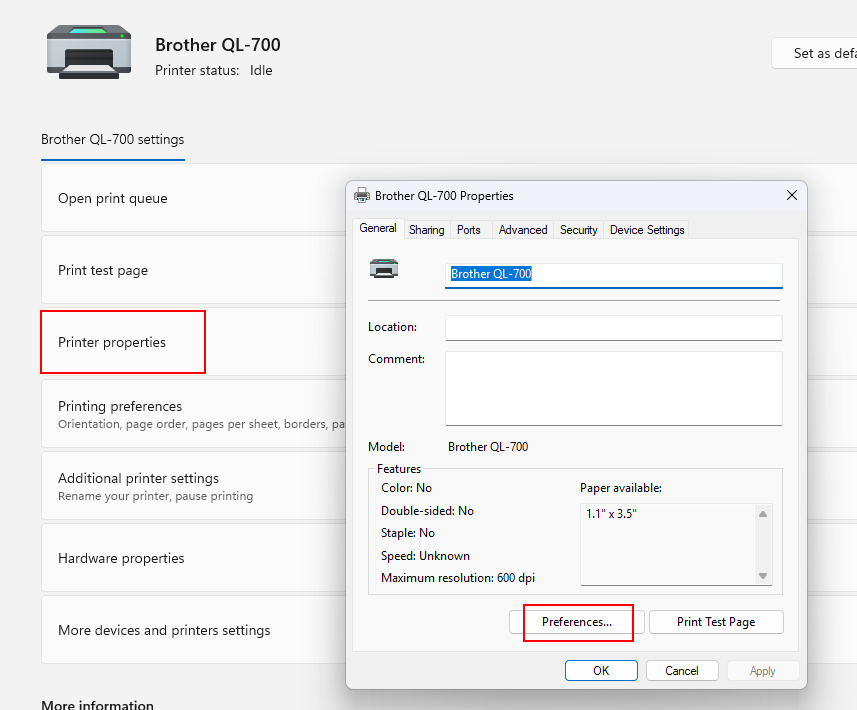
In Windows, apri Impostazioni, seleziona Bluetooth e dispositivi, poi Stampanti e scanner, e seleziona Brother QL-700.
-
Seleziona Proprietà stampante, poi Preferenze… nella scheda Generale.
-
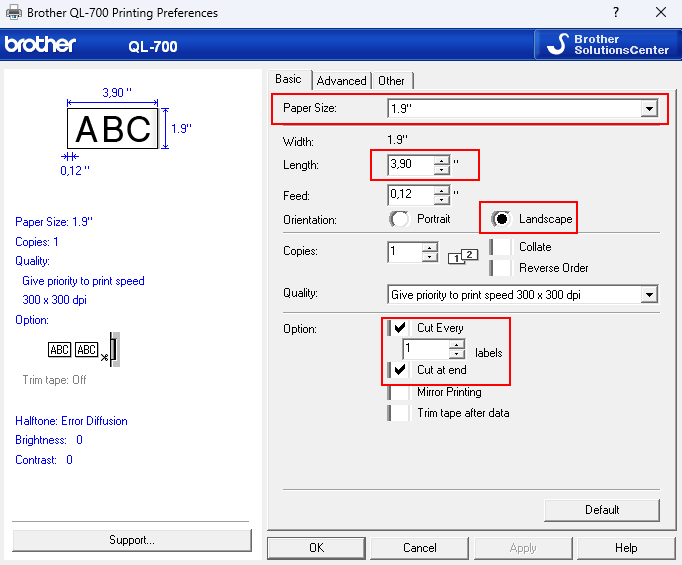
Nella scheda Basic, imposta Paper Size su 1.9”, Length su 3.90 (in pollici; Windows con la virgola come separatore decimale mostra 3,90, come nell’immagine) e Orientation su Landscape. Sotto Option, seleziona la casella Cut Every con 1 etichetta e seleziona la casella Cut at end.
-
Seleziona OK, poi di nuovo OK nella finestra delle proprietà.
Così ottieni un badge di circa 50 × 99 mm, e la stampante taglia dopo ogni badge.
3. Stampare da Chrome
Sezione intitolata “3. Stampare da Chrome”-
Stampa i badge dal portale LoopVisit. Nella finestra di dialogo di stampa di Chrome, seleziona Brother QL-700 come Destinazione.
-
Apri Altre impostazioni.
-
Controlla che Formato carta sia 1.9” e seleziona la casella Grafica in background, che serve perché il badge venga stampato così come appare a video.
-
Seleziona Stampa.
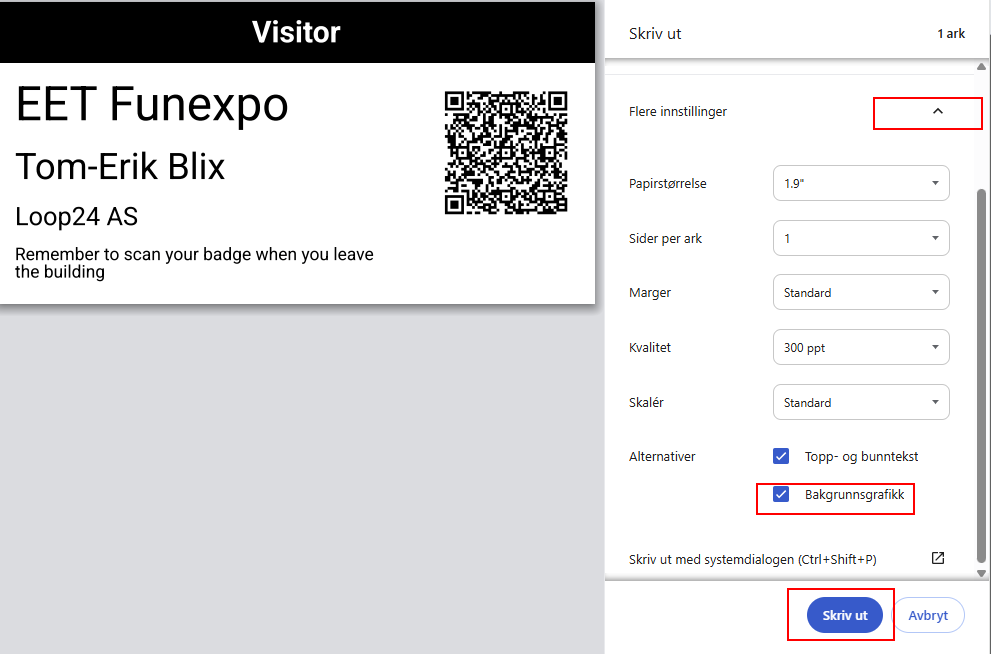
L’immagine mostra Chrome in norvegese; le impostazioni si trovano negli stessi punti in tutte le lingue.
English: Settings · Bluetooth & devices · Printers & scanners · Printer properties · Preferences... · General · Destination · More settings · Paper size · Background graphics · Print
Le visite vengono contate con Umami sul server di Loop24 a Stoccolma. Non vengono usati cookie né memorizzati indirizzi IP.
Microsoft, Windows, Microsoft Edge, Entra, Exchange, Microsoft 365, Outlook, Power BI and Teams are trademarks of the Microsoft group of companies. Android, Google Play, Google Workspace, Google Sheets and Google Slides are trademarks of Google LLC. App Store is a service mark of Apple Inc. Other product and company names belong to their owners; they say what LoopSign, LoopMeeting, LoopBooking and LoopVisit work with, and imply no affiliation or endorsement.