
Tenant
Qui trovi le informazioni su come configurare le impostazioni dei tenant di LoopVisit.
Aggiungere un tenant
Sezione intitolata “Aggiungere un tenant”Nel portale LoopVisit deve essere registrato almeno un tenant. Un tenant è di solito un’azienda o un ente con dipendenti registrati. Per aggiungere un tenant, seleziona il pulsante blu Add Tenant e assegnagli un nome.
Azioni del tenant
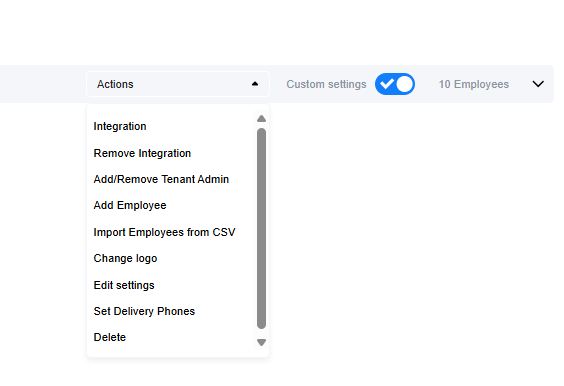
Sezione intitolata “Azioni del tenant”Per ogni tenant, dal pulsante Actions puoi configurare quanto segue:
- Integrazione con un database dei dipendenti di terze parti: Microsoft 365 (sia Microsoft Graph sia SCIM), Google Workspace o LoopBooking
- Aggiungere manualmente i dipendenti
- Modificare o eliminare i dipendenti aggiunti manualmente
- Importare i dipendenti da CSV
- Impostare o cambiare il logo aziendale
- Modificare le impostazioni (se le impostazioni personalizzate sono abilitate)
- Impostare i telefoni per le consegne: se il pulsante Delivery è abilitato (in Impostazioni del kiosk), sono i numeri di telefono che ricevono una notifica quando viene consegnato un pacco
- Eliminare il tenant
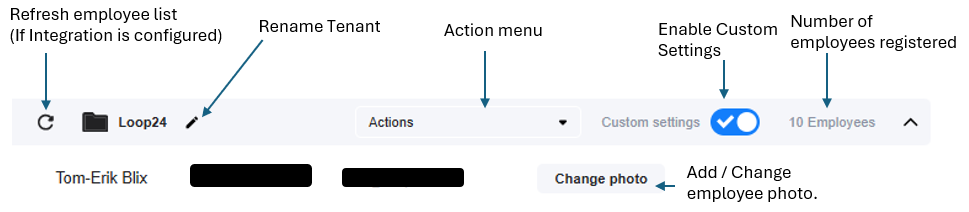
- Abilitare le impostazioni personalizzate
- Aggiungere o cambiare manualmente la foto di un dipendente
- Ricaricare manualmente l’elenco dei dipendenti
- Cambiare il nome del tenant
Impostazioni personalizzate
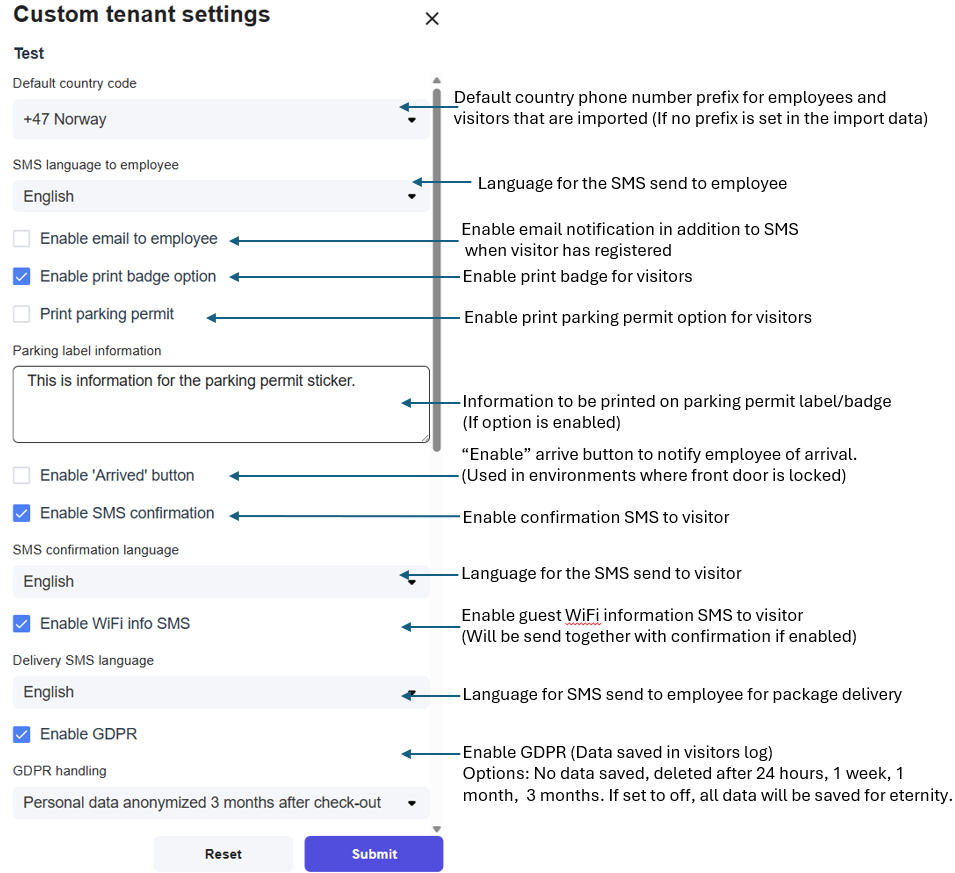
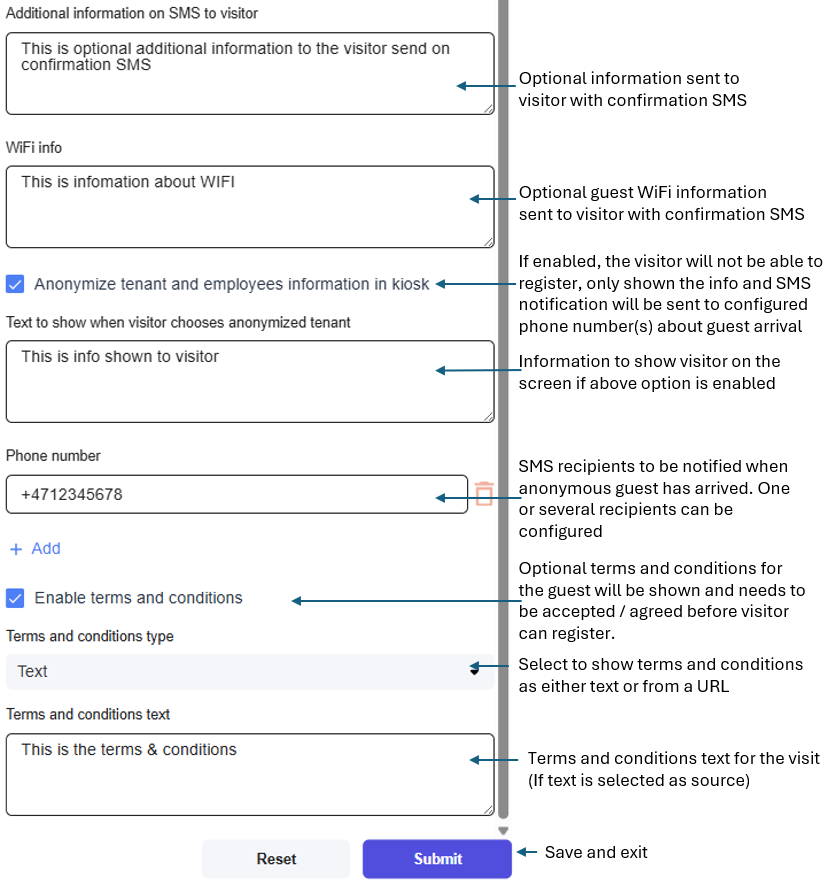
Sezione intitolata “Impostazioni personalizzate”I tenant possono personalizzare le impostazioni per i visitatori che si registrano per una visita. Ecco una panoramica delle diverse impostazioni.
Le visite vengono contate con Umami sul server di Loop24 a Stoccolma. Non vengono usati cookie né memorizzati indirizzi IP.
Microsoft, Windows, Microsoft Edge, Entra, Exchange, Microsoft 365, Outlook, Power BI and Teams are trademarks of the Microsoft group of companies. Android, Google Play, Google Workspace, Google Sheets and Google Slides are trademarks of Google LLC. App Store is a service mark of Apple Inc. Other product and company names belong to their owners; they say what LoopSign, LoopMeeting, LoopBooking and LoopVisit work with, and imply no affiliation or endorsement.