
Integrazione con Teams
Configurare l’integrazione con Microsoft Teams in LoopBooking
Sezione intitolata “Configurare l’integrazione con Microsoft Teams in LoopBooking”1. Configurare l’applicazione aziendale Entra ID
Sezione intitolata “1. Configurare l’applicazione aziendale Entra ID”- Accedi all’interfaccia di amministrazione di Microsoft Entra, https://entra.microsoft.com/, come Amministratore globale.
- Espandi Entra ID nel menu a sinistra e seleziona App aziendali.
- Seleziona Nuova applicazione nel menu in alto.
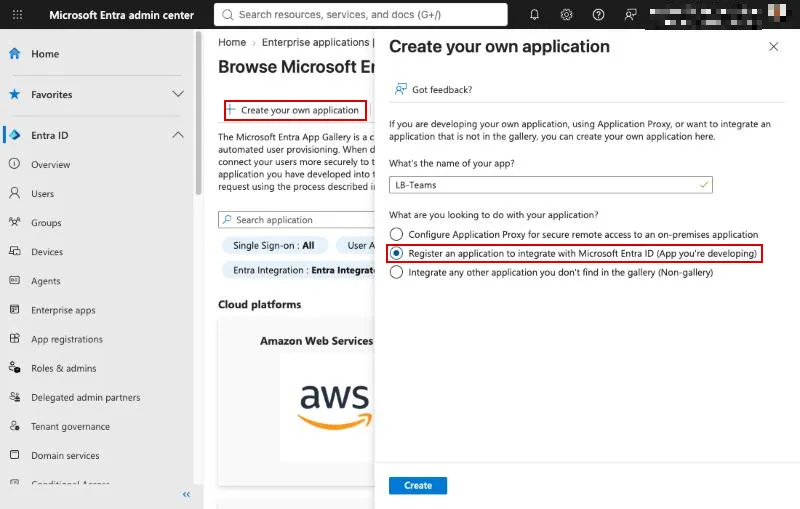
- Seleziona Crea un’applicazione personalizzata, assegna un nome all’applicazione, ad esempio LB-Teams, e seleziona Registra un’applicazione da integrare con Microsoft Entra ID. Seleziona Crea.
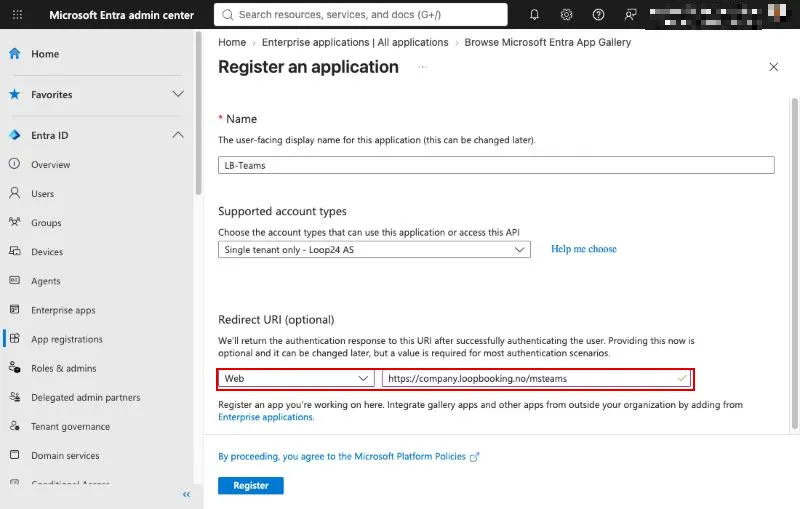
- In Registra un’applicazione, lascia Tipi di account supportati su Solo tenant singolo.
- In URI di reindirizzamento, seleziona la piattaforma Web e inserisci
https://your_domain/msteams, ad esempiohttps://company.loopbooking.no/msteams. Poi seleziona Registra.
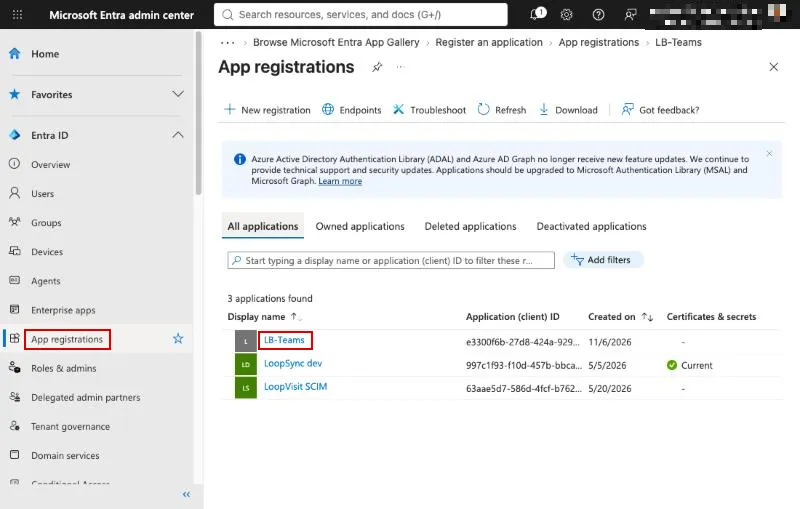
- Trova e seleziona la tua applicazione in Registrazioni app.
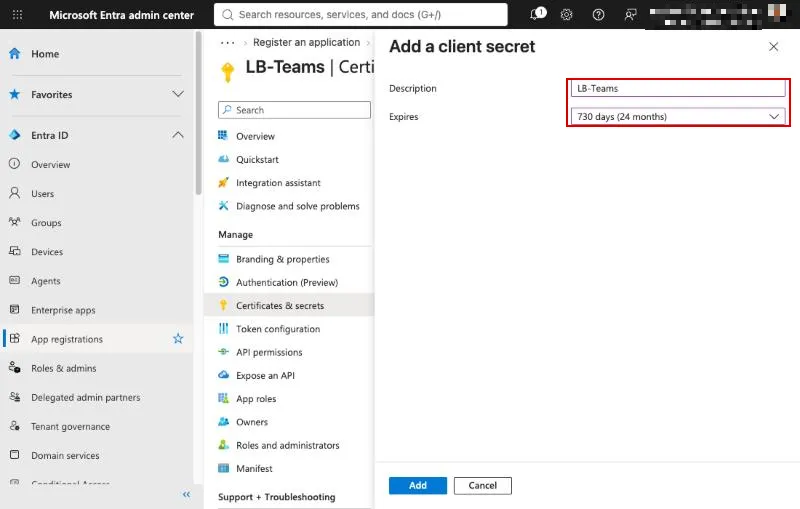
- Crea un segreto client per la tua applicazione nella pagina Certificati e segreti. Prendi nota del Valore del segreto: va inserito in Client Secret key (Value) in LoopBooking (vedi sotto). Il valore non viene più visualizzato dopo che hai lasciato la pagina.
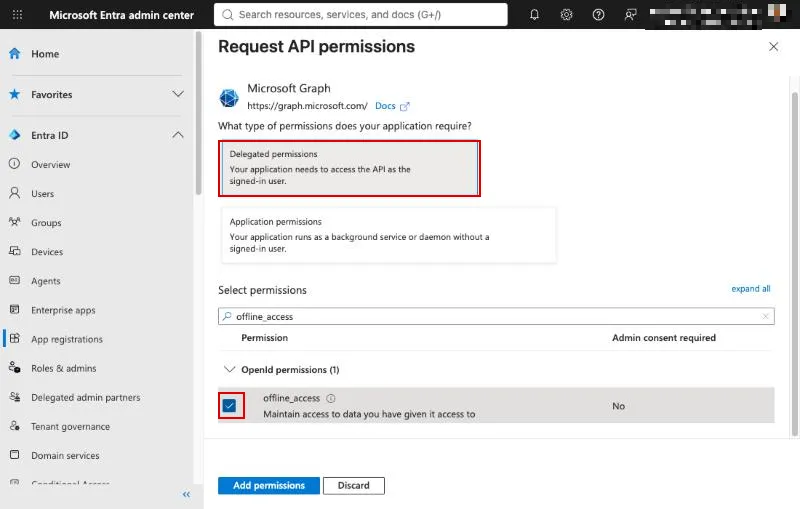
- Seleziona Autorizzazioni API e aggiungi le autorizzazioni di Microsoft Graph
offline_accesseOnlineMeetings.ReadWritecome autorizzazioni delegate.
Ora apri il tuo portale LoopBooking, accedi come Admin e inserisci quanto segue nei campi delle impostazioni:
- Tenant ID: l’identificatore del tenant di Microsoft Entra ID (in precedenza Azure AD) in cui è registrata l’applicazione.
- Client ID: l’ID applicazione (client) che Microsoft Entra ID ha assegnato quando l’applicazione è stata registrata.
- Client Secret key (Value): il valore del segreto client che hai creato nel passaggio 8.
Seleziona il pulsante Save.
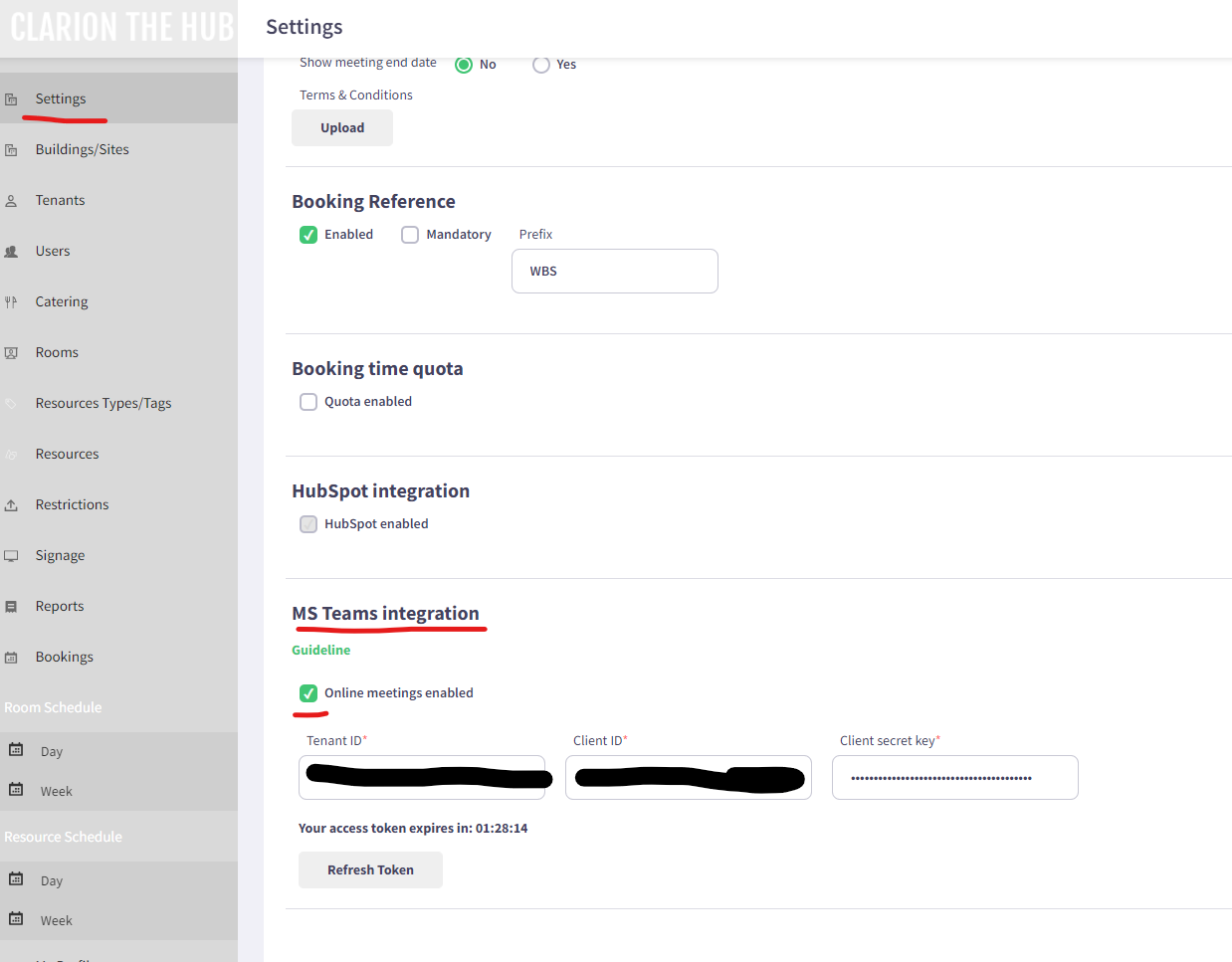
Dopo il salvataggio della pagina, il pulsante Integrate viene abilitato. Seleziona Integrate per avviare l’integrazione; ti viene chiesto di accedere al tuo account Azure (se non hai già effettuato l’accesso) e di concedere le autorizzazioni. Al termine dell’integrazione, il pulsante Integrate viene sostituito dal pulsante Refresh Token e viene mostrata la scadenza del token di accesso; rinnova il token selezionando Refresh Token.
Se la casella di controllo Online meetings enabled è selezionata ed esiste un token di accesso non ancora scaduto, nella pagina di prenotazione compare la casella di controllo Online meeting. Per creare una riunione online per una prenotazione, seleziona la casella prima di salvare la prenotazione. Dopo il salvataggio della prenotazione, nella pagina compaiono le informazioni sulla riunione online.
2. Configurare le opzioni di elaborazione del calendario di Microsoft 365
Sezione intitolata “2. Configurare le opzioni di elaborazione del calendario di Microsoft 365”Se nelle tue sale di Microsoft 365 hai attrezzature Microsoft Teams Rooms (MTR) e vuoi abilitare la funzione Partecipa per le tue riunioni, devi controllare o modificare le impostazioni di elaborazione del calendario.
-
Avvia un prompt di PowerShell come amministratore e accedi al tuo tenant di Microsoft 365 come Amministratore globale:
Terminal window Connect-ExchangeOnline -UserPrincipalName user@domain.com -
Imposta l’opzione di elaborazione del calendario
DeleteCommentssu false. In questo modo tutte le informazioni necessarie vengono sincronizzate nella sala di Microsoft 365, così le attrezzature MTR possono usare la funzione Partecipa:Terminal window Set-CalendarProcessing -Identity "meetingroom name" -DeleteComments $false
Microsoft descrive DeleteComments e le altre impostazioni della sala in Set-CalendarProcessing.
English: Microsoft Entra admin center · Global Administrator · New application · Create your own application · Register an application to integrate with Microsoft Entra ID · Create · Redirect URI · Register · App registrations · client secret · Certificates & secrets · Value · API permissions · delegated permissions · application ID · access token · Join · calendar processing
Le visite vengono contate con Umami sul server di Loop24 a Stoccolma. Non vengono usati cookie né memorizzati indirizzi IP.
Microsoft, Windows, Microsoft Edge, Entra, Exchange, Microsoft 365, Outlook, Power BI and Teams are trademarks of the Microsoft group of companies. Android, Google Play, Google Workspace, Google Sheets and Google Slides are trademarks of Google LLC. App Store is a service mark of Apple Inc. Other product and company names belong to their owners; they say what LoopSign, LoopMeeting, LoopBooking and LoopVisit work with, and imply no affiliation or endorsement.