
Samsung Tizen da 4.0 a 7.0
L’app LoopSign Player per Samsung richiede un display professionale Samsung con Tizen da 4.0 a 7.0. Tra i modelli adatti ci sono QBR e QMR (Tizen 4.0) e QBB, QMB, QBC e QMC (Tizen 6.5 e 7.0). I modelli di TV consumer non hanno le funzioni integrate necessarie e non funzionano con l’app LoopSign Player.
È sempre una buona idea avere l’ultima versione del firmware: chiedi al tuo rivenditore.
Prerequisiti
Sezione intitolata “Prerequisiti”Assicurati di avere un display professionale Samsung con Tizen da 4.0 a 7.0 e l’ultima versione del firmware. Per ottenere l’ultima versione del firmware, contatta il tuo rivenditore, Samsung o direttamente noi. I modelli di schermo consumer non funzionano per la segnaletica digitale: non hanno le impostazioni e le funzioni necessarie.
Custom App e URL Launcher: i nomi per versione di Tizen
Sezione intitolata “Custom App e URL Launcher: i nomi per versione di Tizen”Nel tempo Samsung ha rinominato diverse voci di menu. Il meccanismo è identico: sono cambiate solo le etichette. Usa questa tabella per adattare i passaggi di questa guida al firmware che hai davanti.
| Funzione | Tizen 4.0 / 5.0 (SSSP6 / SSSP7) | Tizen 6.5 / 7.0 |
|---|---|---|
| Nome del launcher / della sorgente | URL Launcher | Custom App |
| Finestra di dialogo di installazione e manutenzione | URL Launcher Settings (dal menu Home) | App Management (Home → Favourites) |
| Campo in cui inserire l’URL dell’app | Install Web App | Install Custom App |
| Abilitazione del launcher come lettore | MENU → System → Play via → URL Launcher | Player Selection = Custom App (impostato nella procedura guidata di configurazione); il riquadro Custom App è sempre presente in Favourites |
| Nome della sorgente in On/Off Timer | URL Launcher | Custom App |
| Nome della sorgente in Auto Source Switching | MagicINFO S / URL Launcher | Custom App |
URL Launcher e Custom App sono la stessa funzione con due nomi diversi. Le schermate di questa guida provengono da un display professionale Samsung con Tizen 7.0. Su Tizen 4.0 e 5.0 le finestre di dialogo hanno un aspetto più datato e usano i nomi della colonna centrale della tabella qui sopra, ma contengono le stesse voci nello stesso ordine.
Completare la procedura guidata di prima installazione
Sezione intitolata “Completare la procedura guidata di prima installazione”-
Completa la procedura guidata di prima installazione del display.
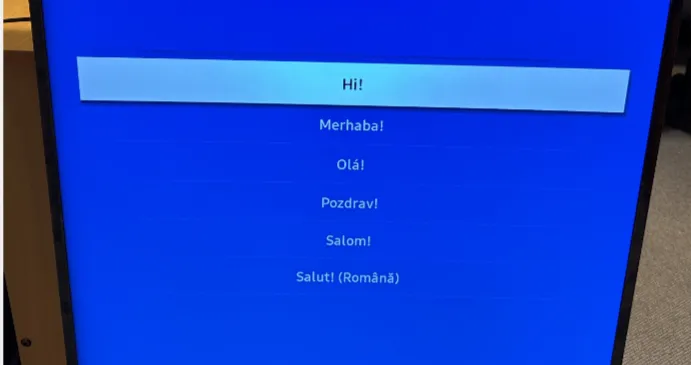
-
Connettiti alla rete (consigliamo vivamente Ethernet).
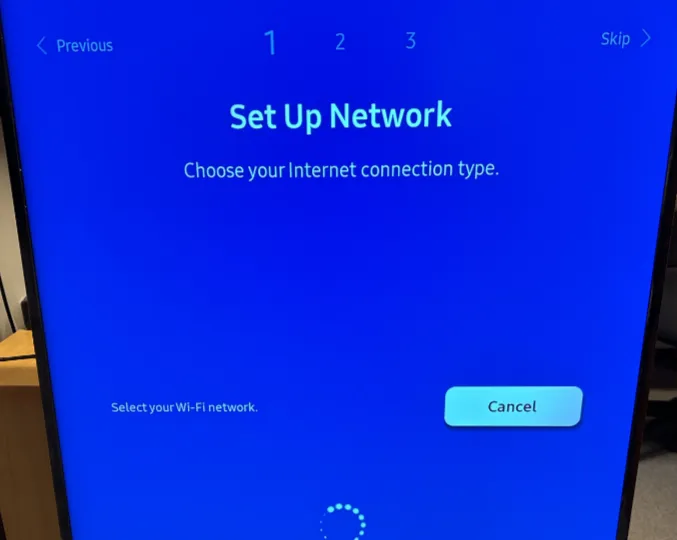
-
Scegli OK.
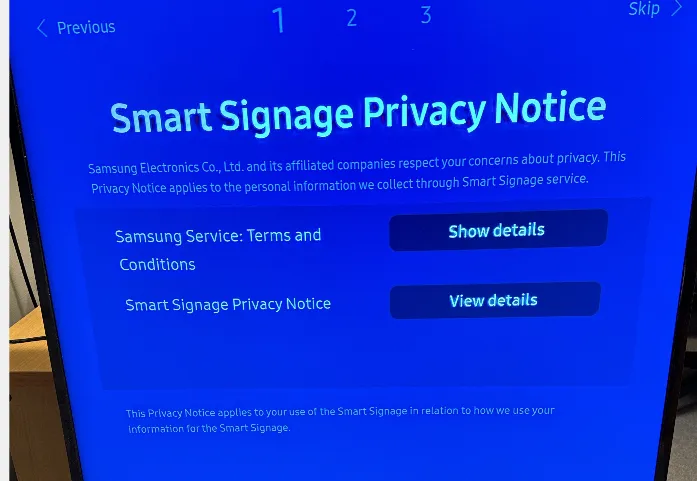
-
Scegli Manual Setup.
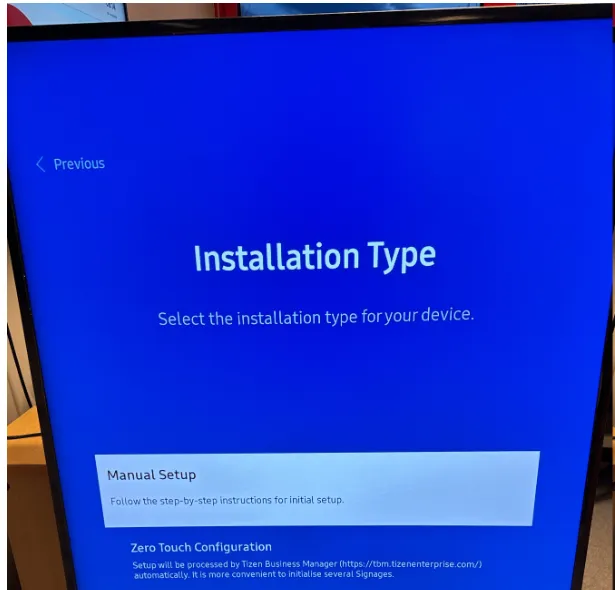
-
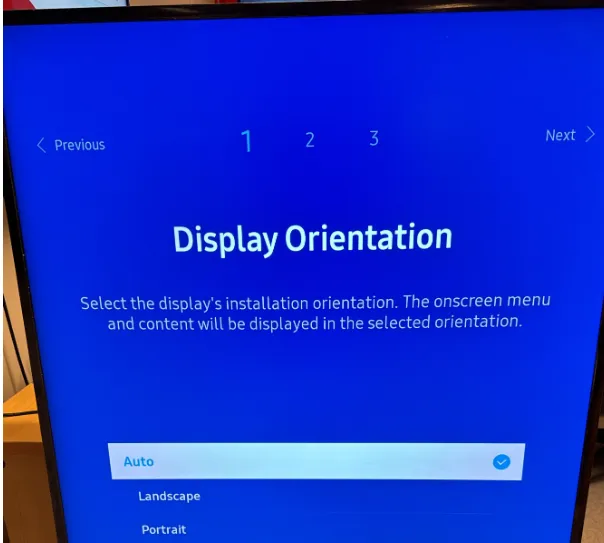
Nella schermata Display Orientation, scegli Auto.
-
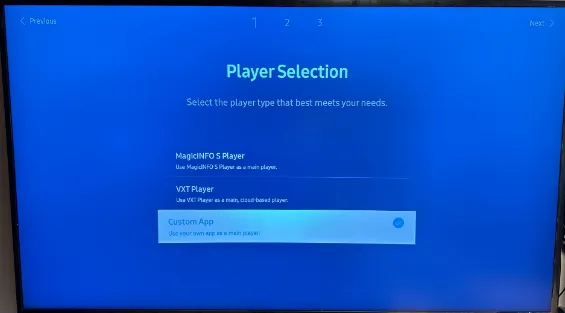
Nella schermata Player Selection, scegli Custom App.
-
Inserisci l’URL
https://loop24.no/t.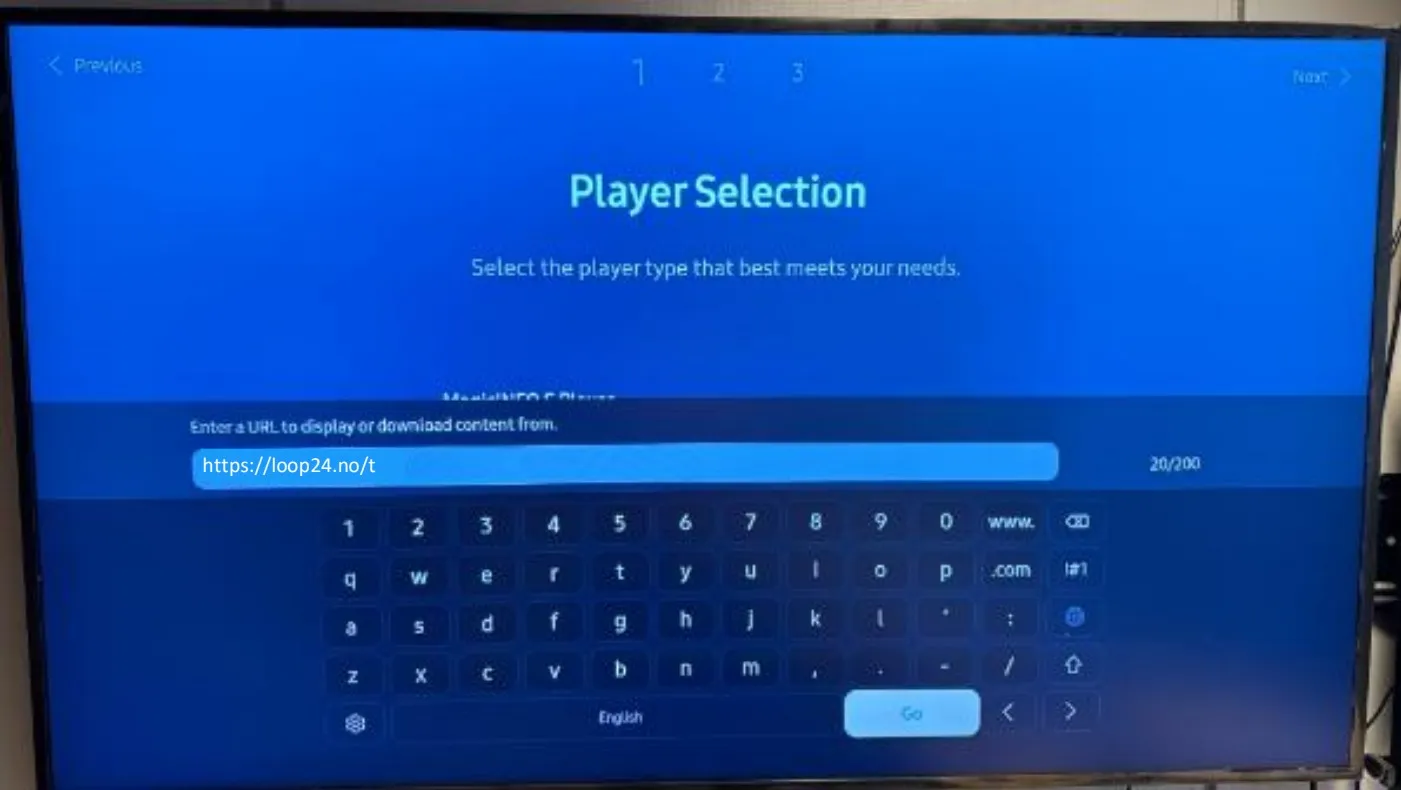
-
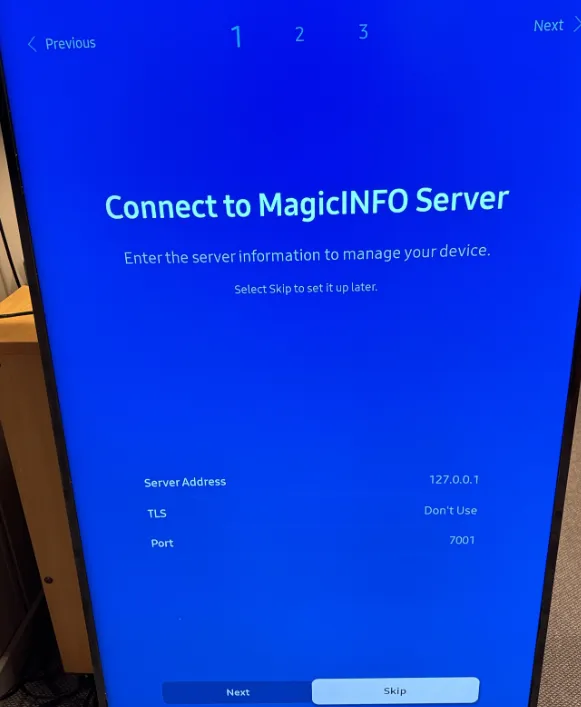
Nella schermata Connect to MagicINFO Server, scegli Skip.
-
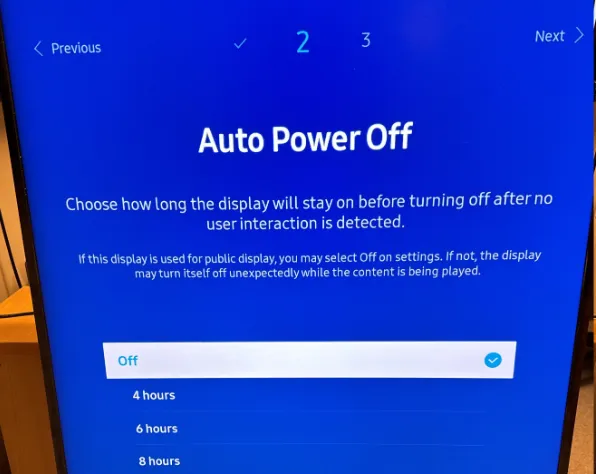
Nella schermata Auto Power Off, scegli Off.
-
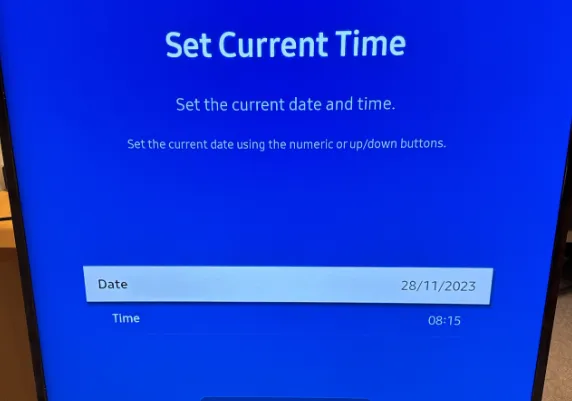
Imposta la data e l’ora.
-
Imposta un nuovo PIN dello schermo o mantieni quello predefinito.
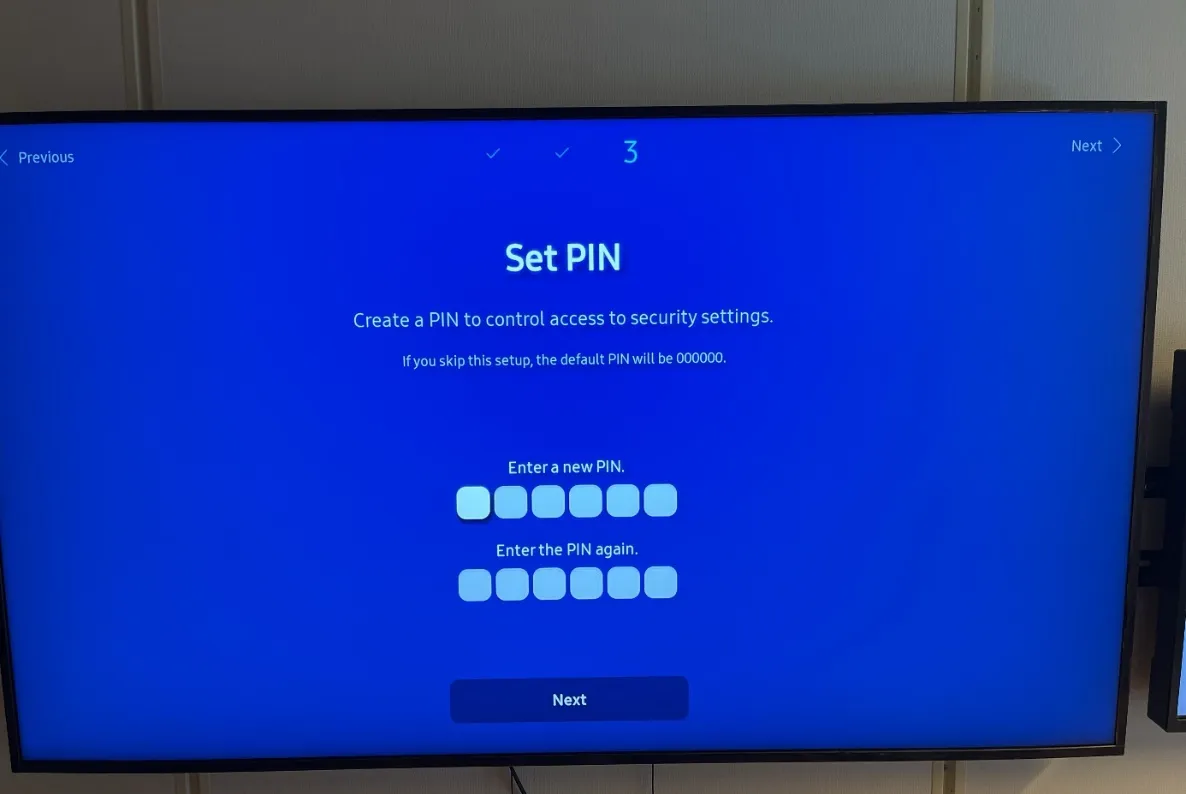
Ora la procedura guidata di prima installazione è completata.
Configurare il display e avviare LoopSign
Sezione intitolata “Configurare il display e avviare LoopSign”-
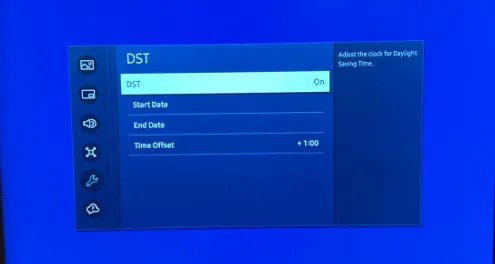
Premi il pulsante Menu sul telecomando e vai in System → Time → DST.
-
Imposta DST su On e imposta correttamente Start Date ed End Date. Impostazioni per l’ora dell’Europa centrale (Norvegia, Svezia, Danimarca e gran parte dell’UE): data di inizio l’ultima domenica di marzo alle 02:00, data di fine l’ultima domenica di ottobre alle 03:00.
-
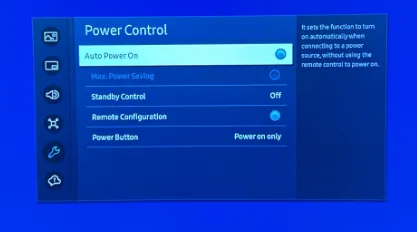
Premi il pulsante Menu sul telecomando e vai in System → Power Control. Configura le impostazioni come nell’immagine:
- Auto Power On: attivato
- Standby Control: Off
- Remote Configuration: attivato
- Power Button: Power on only
-
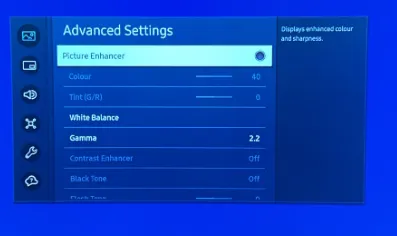
Premi il pulsante Menu sul telecomando e vai in Picture → Advanced Settings. Disattiva Picture Enhancer.
-
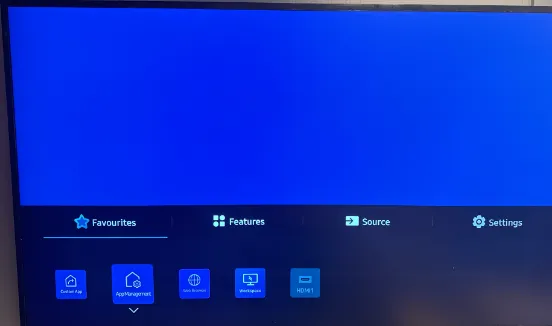
Premi il pulsante Home sul telecomando e vai in Favourites. Poi scegli App Management.
-
Ricontrolla che le impostazioni di App Management siano come nell’immagine, con Install Custom App impostato su
https://loop24.no/t.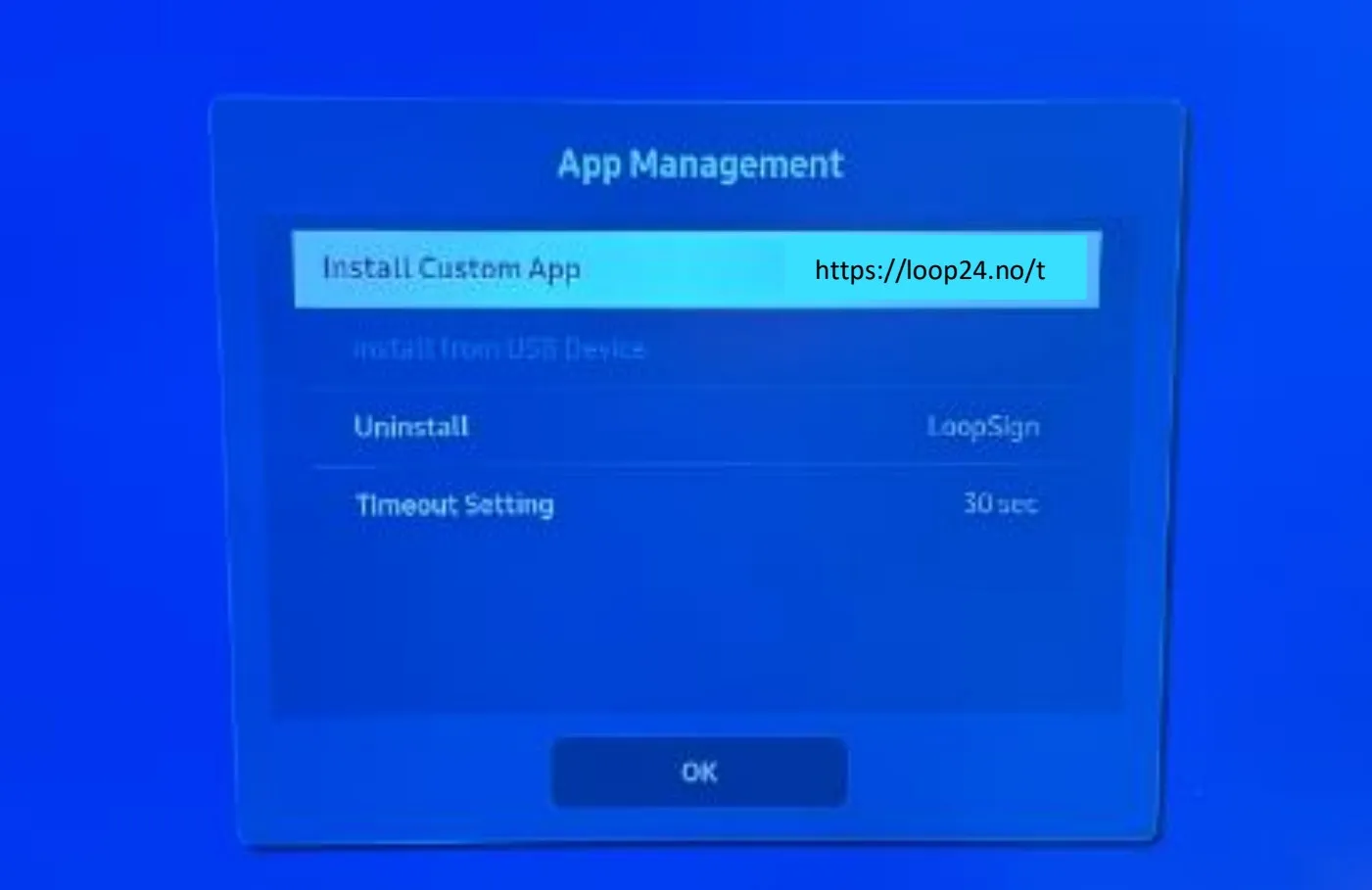
-
Premi il pulsante Home sul telecomando e vai in Settings → On/Off Timer.
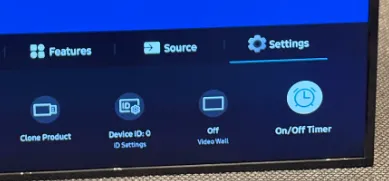
-
Imposta On Timer 1 come nell’immagine. Adatta i giorni della settimana e l’ora alle tue esigenze, ma ricordati di impostare sempre Source su Custom App.
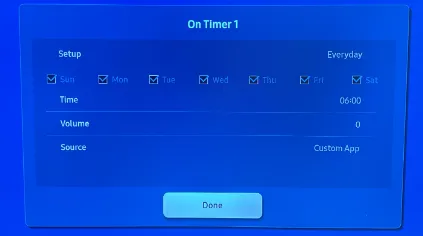
-
Imposta Off Timer 1, con gli orari adattati alle tue esigenze.
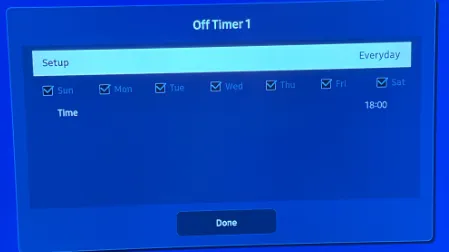
-
Premi il pulsante Home sul telecomando e vai in Favourites. Poi scegli Custom App (LoopSign), che è sempre la prima voce a sinistra nel menu orizzontale in basso.
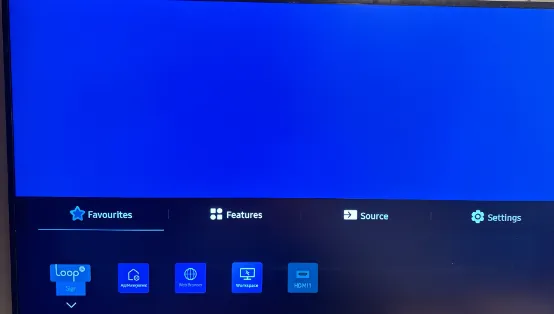
-
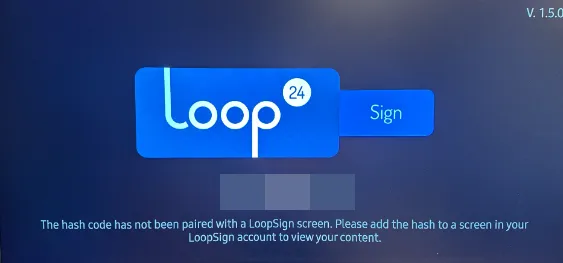
L’app LoopSign si avvia e mostra il codice hash del display. Per mostrare i contenuti LoopSign, il codice deve essere associato a uno schermo LoopSign del tuo account.
Registrare il display nel tuo account LoopSign
Sezione intitolata “Registrare il display nel tuo account LoopSign”Con il codice hash visualizzato sul display, aggiungi il display al tuo account e assegnagli uno schermo da riprodurre: Registrare un display nel tuo account LoopSign.
Le visite vengono contate con Umami sul server di Loop24 a Stoccolma. Non vengono usati cookie né memorizzati indirizzi IP.
Microsoft, Windows, Microsoft Edge, Entra, Exchange, Microsoft 365, Outlook, Power BI and Teams are trademarks of the Microsoft group of companies. Android, Google Play, Google Workspace, Google Sheets and Google Slides are trademarks of Google LLC. App Store is a service mark of Apple Inc. Other product and company names belong to their owners; they say what LoopSign, LoopMeeting, LoopBooking and LoopVisit work with, and imply no affiliation or endorsement.