
Registrare un display nel tuo account LoopSign
Aprire l’app LoopSign Player
Sezione intitolata “Aprire l’app LoopSign Player”Apri l’app LoopSign Player sul display con il telecomando del display (a meno che il display non sia impostato per aprire l’app automaticamente all’avvio). Dopo un paio di secondi vedi il codice hash che usi per registrare il display nel tuo account LoopSign.
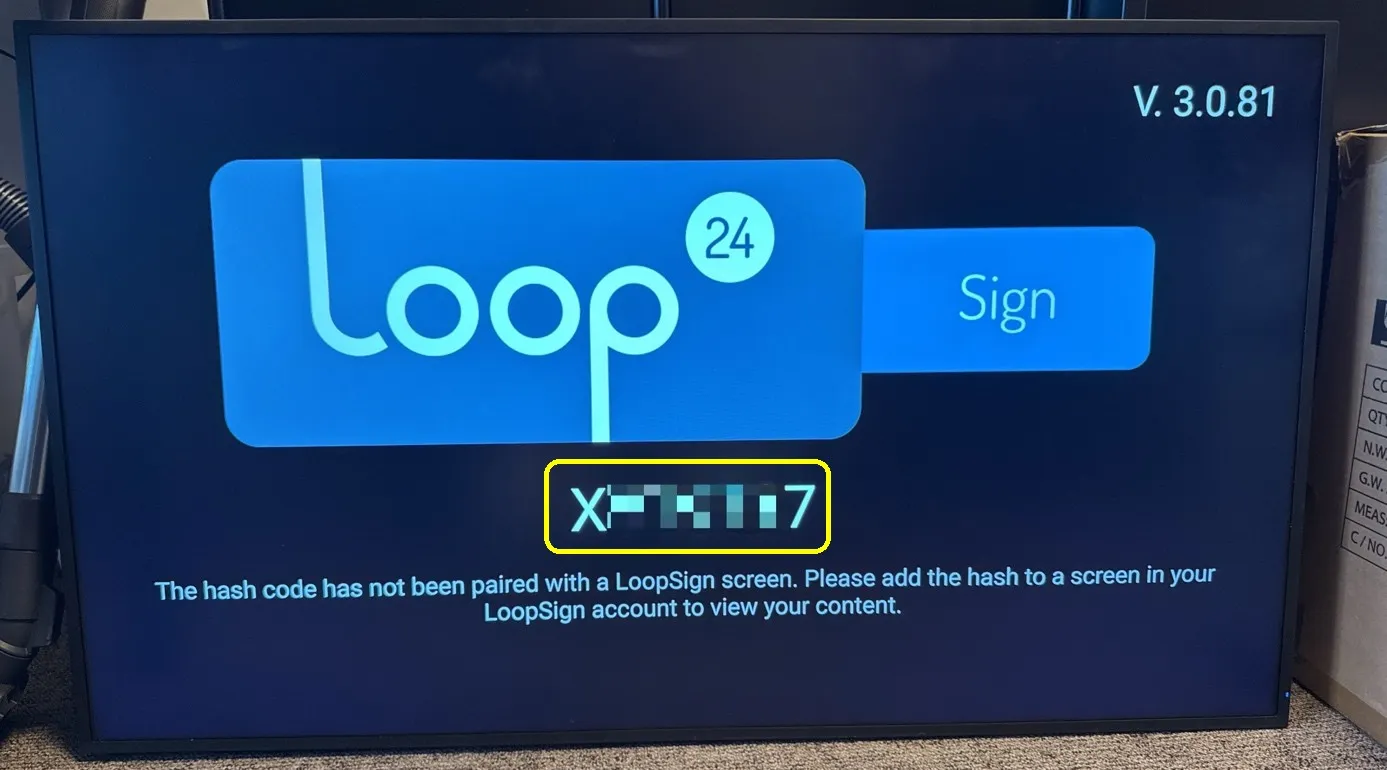
Un lettore che esegue l’immagine LoopSign (Raspberry Pi, NEC/Sharp serie M) mostra da solo il suo codice hash dopo l’avvio.
Registrare il display nel tuo account LoopSign
Sezione intitolata “Registrare il display nel tuo account LoopSign”-
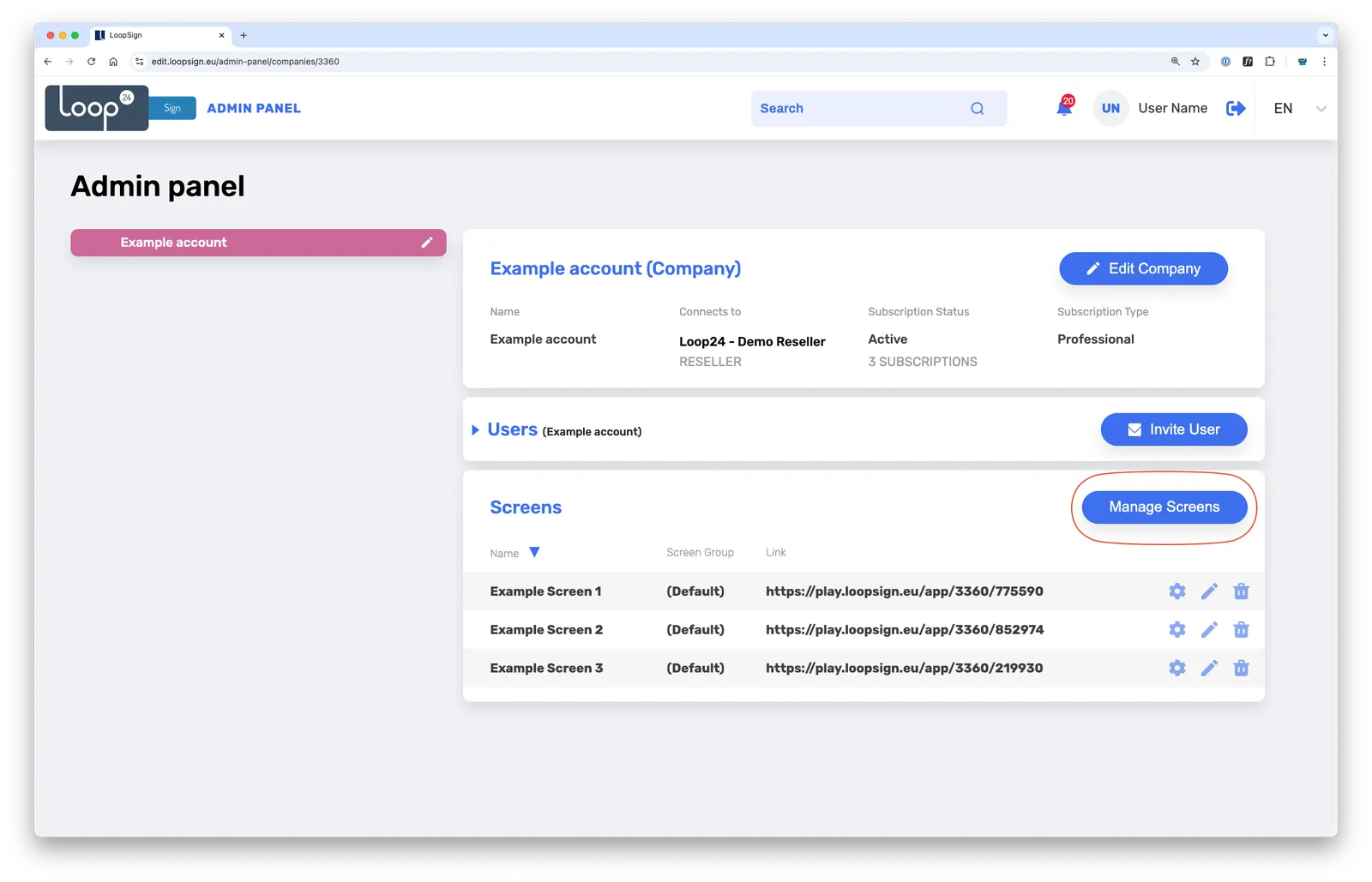
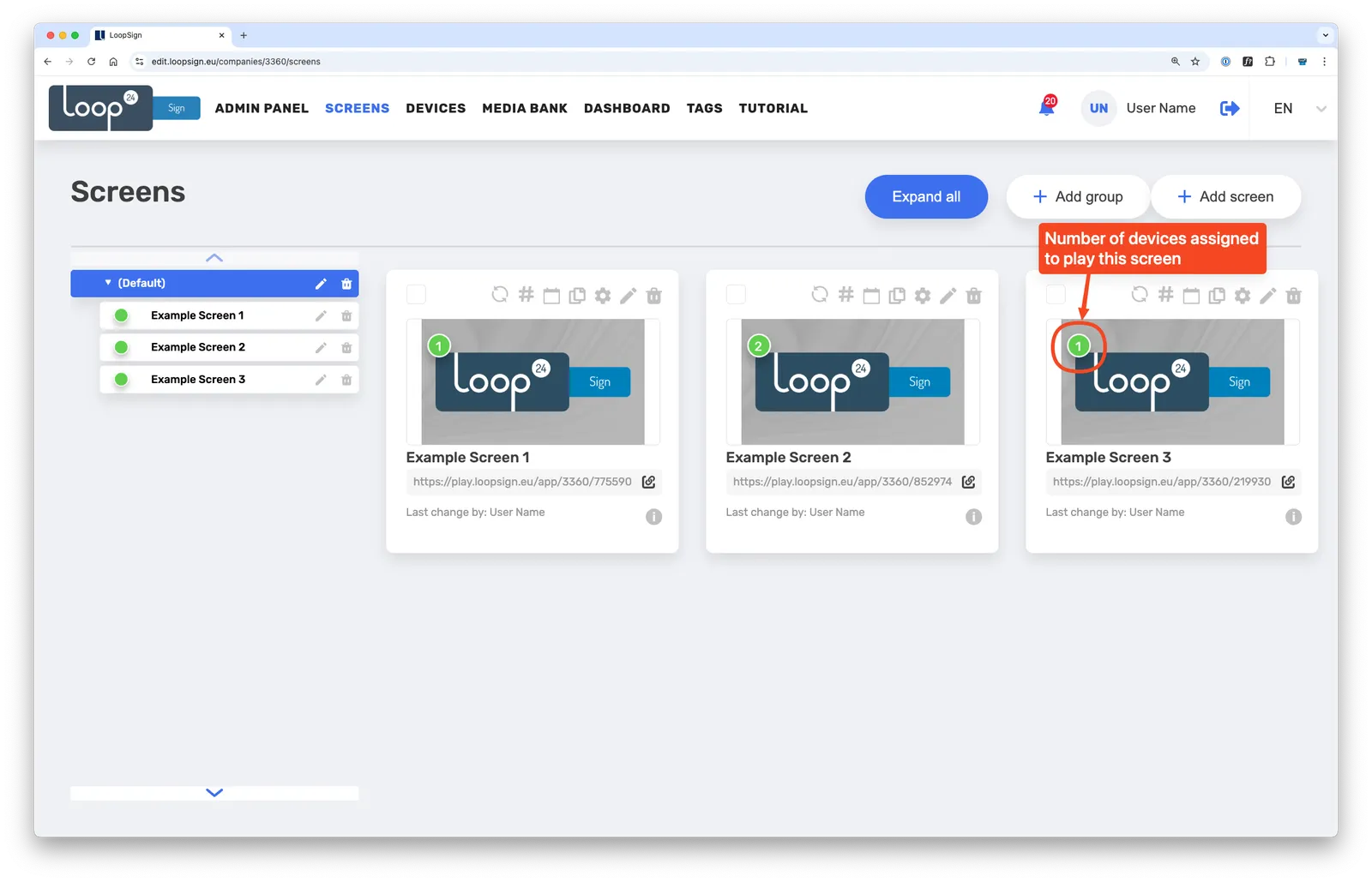
Accedi a LoopSign e seleziona Gestione Schermi.
-
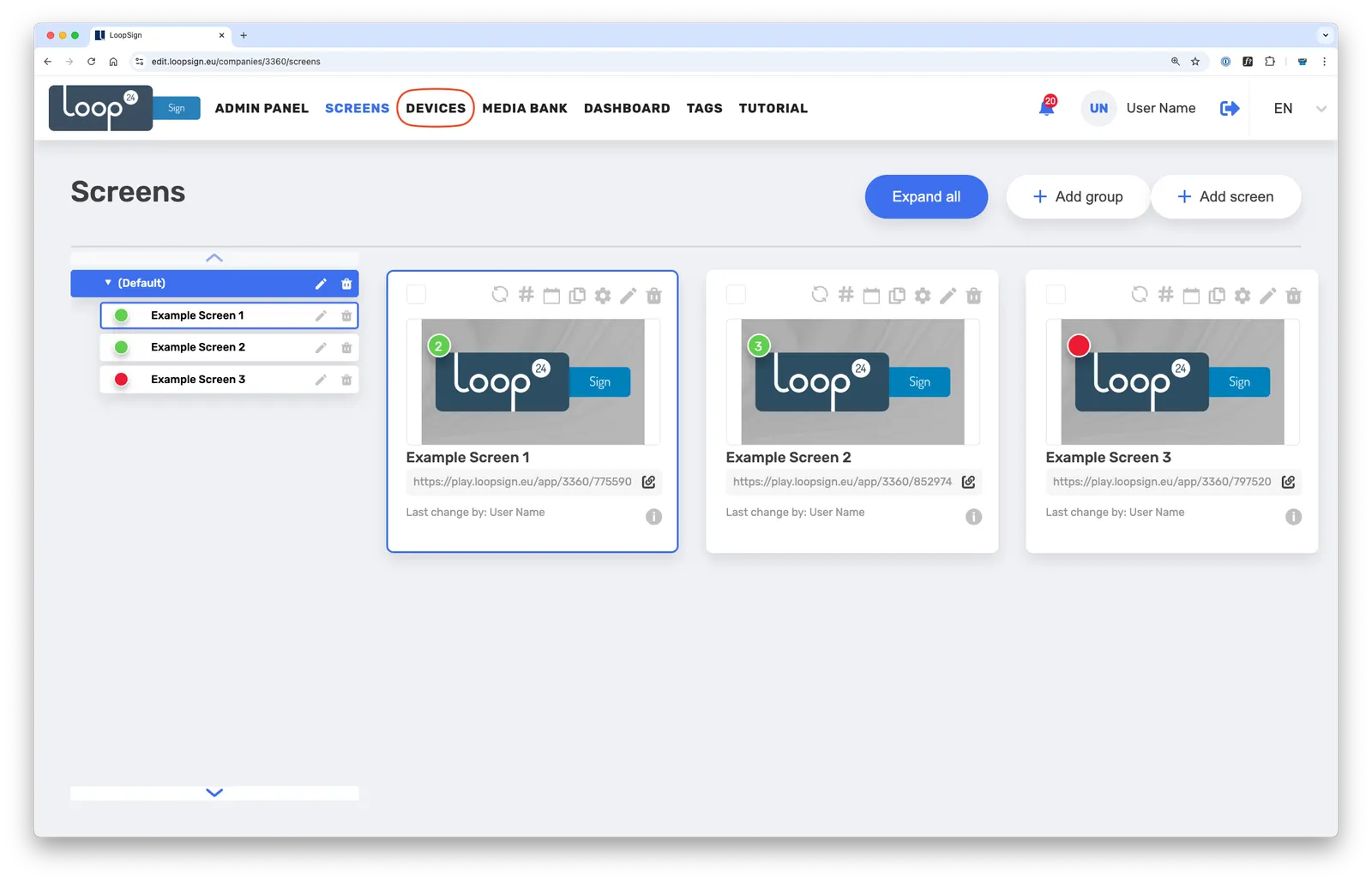
Seleziona Dispositivi nel menu in alto.
-
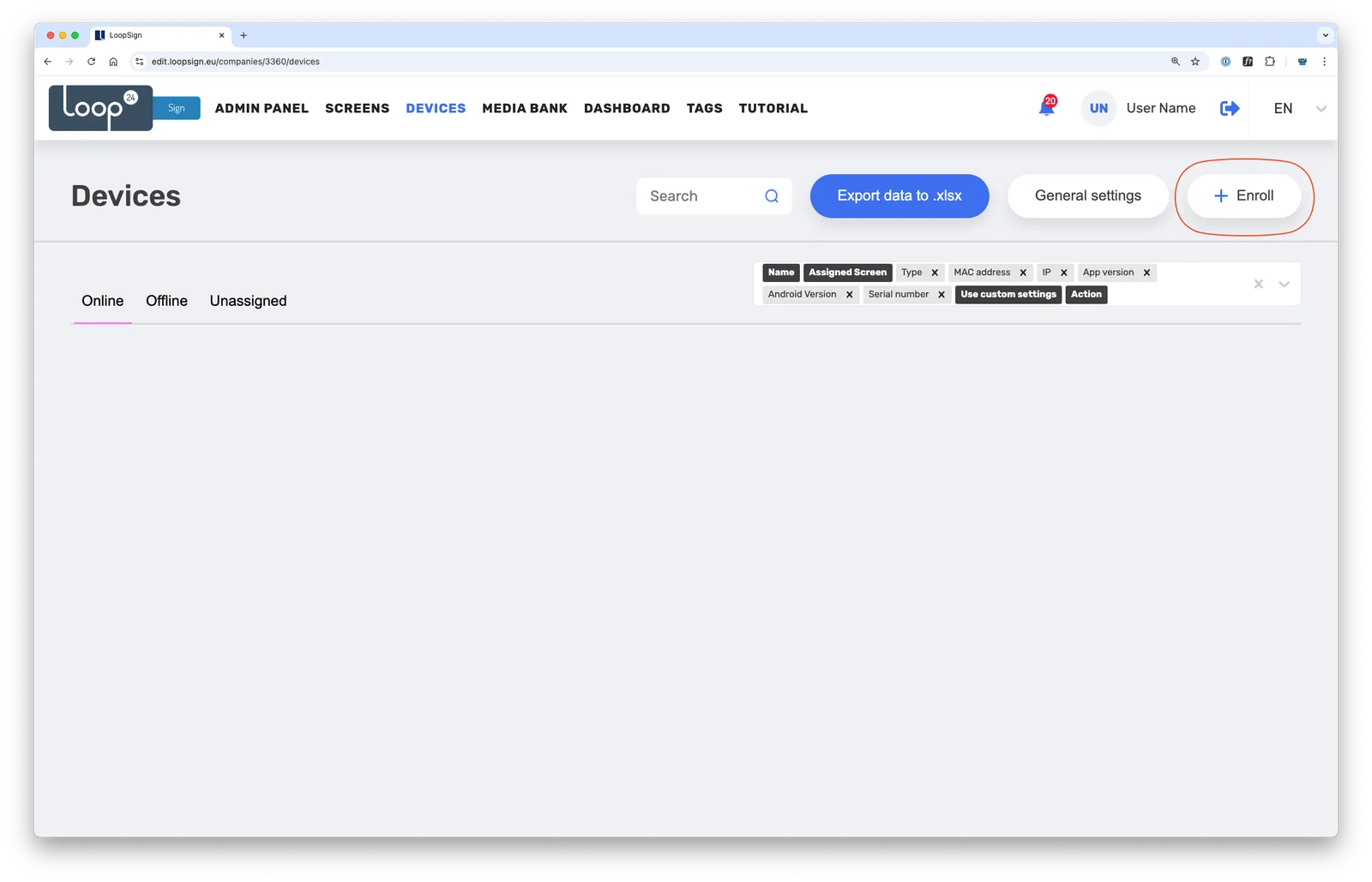
Nella panoramica Dispositivi, seleziona + Iscriversi.
-
Aggiungi il display al tuo account LoopSign con il codice hash visualizzato sul display.
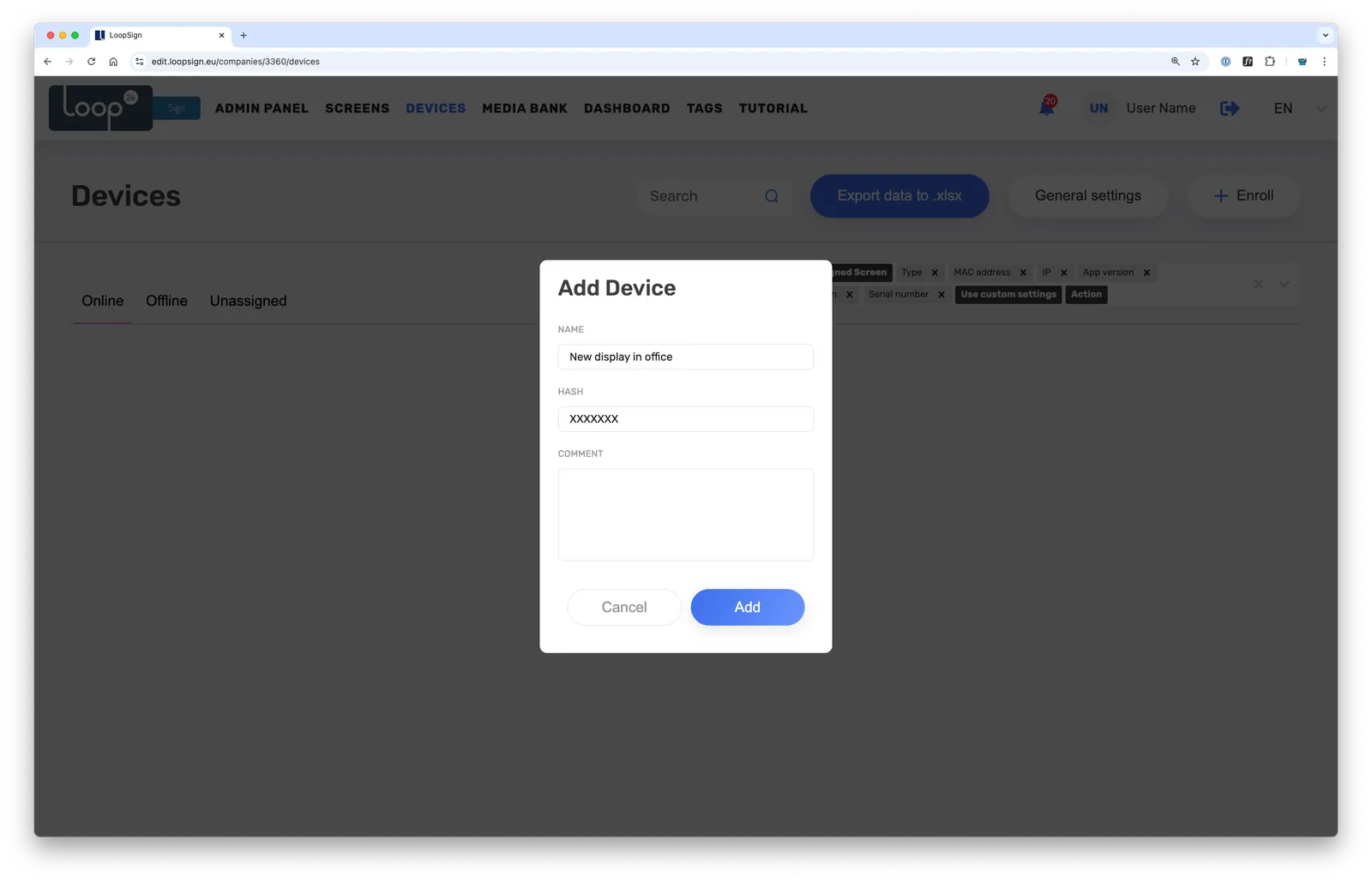
-
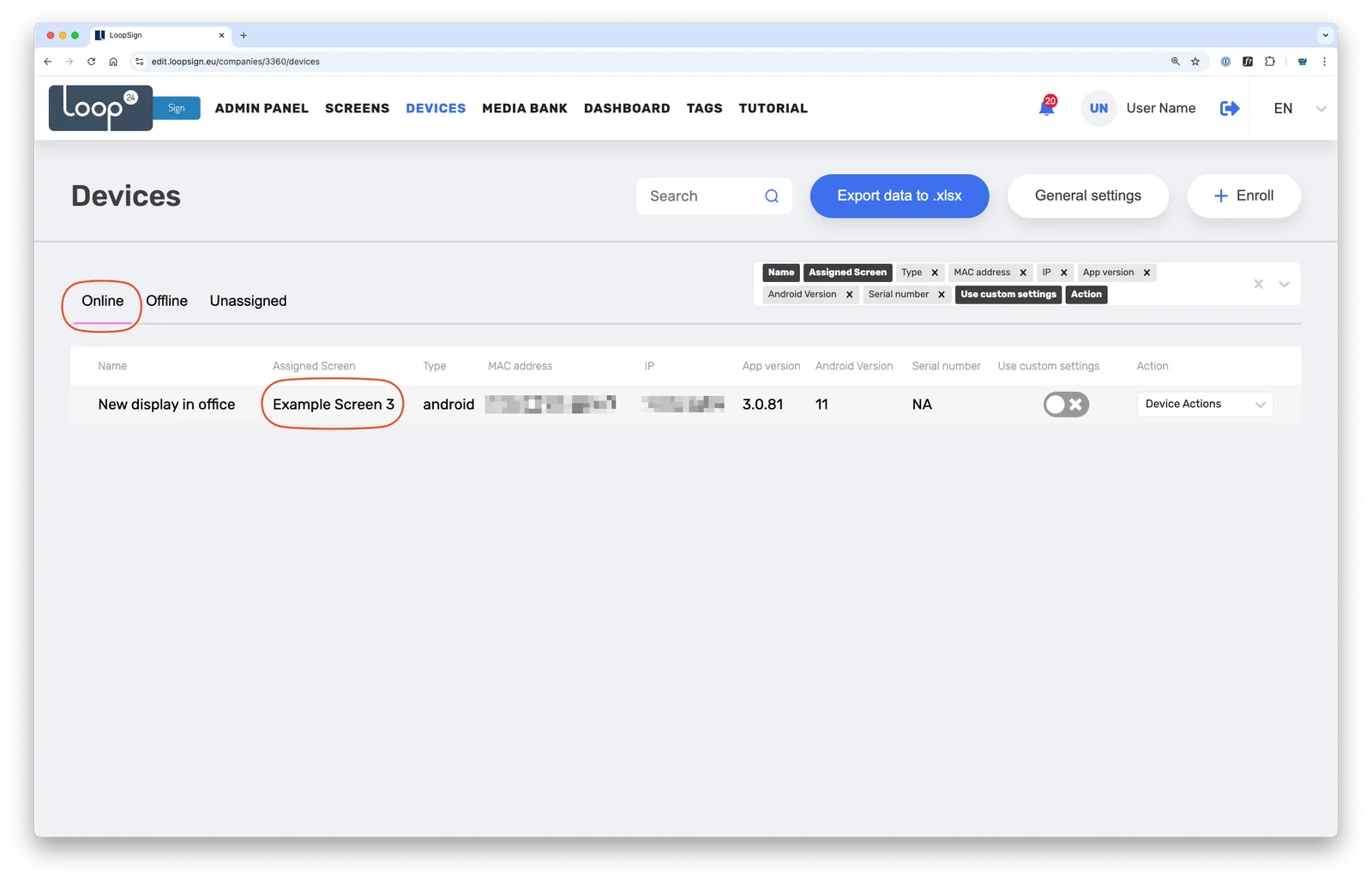
Assegna il display a uno schermo LoopSign e il display inizia subito a riprodurre i tuoi contenuti LoopSign.
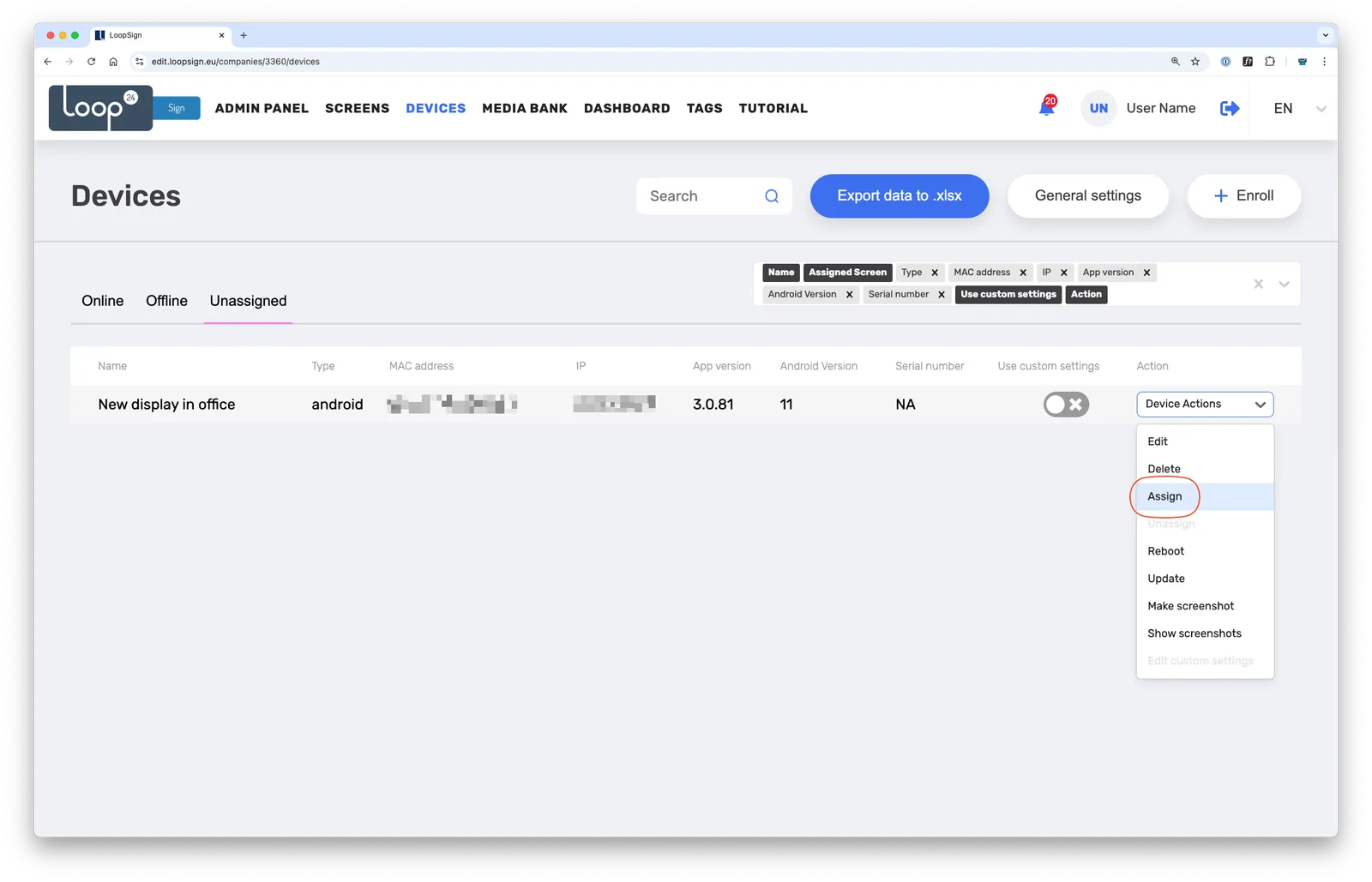
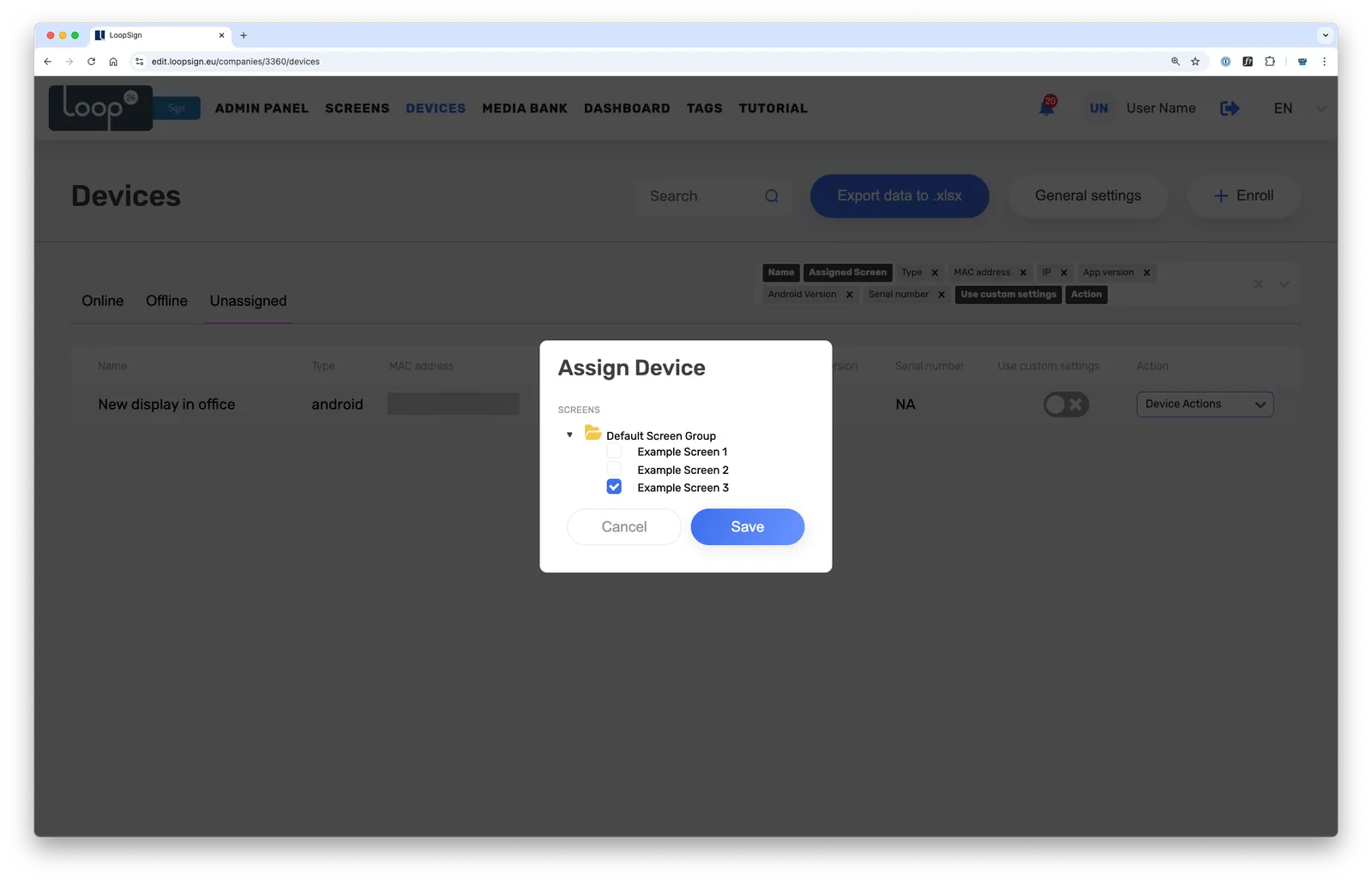
Congratulazioni! Hai configurato il display, lo hai registrato nel tuo account LoopSign e lo hai assegnato alla riproduzione dei contenuti di uno schermo LoopSign.
English: Manage Screens · Devices · + Enroll
Le visite vengono contate con Umami sul server di Loop24 a Stoccolma. Non vengono usati cookie né memorizzati indirizzi IP.
Microsoft, Windows, Microsoft Edge, Entra, Exchange, Microsoft 365, Outlook, Power BI and Teams are trademarks of the Microsoft group of companies. Android, Google Play, Google Workspace, Google Sheets and Google Slides are trademarks of Google LLC. App Store is a service mark of Apple Inc. Other product and company names belong to their owners; they say what LoopSign, LoopMeeting, LoopBooking and LoopVisit work with, and imply no affiliation or endorsement.