
Intégration avec Teams
Configurer l’intégration avec Microsoft Teams dans LoopBooking
Section intitulée « Configurer l’intégration avec Microsoft Teams dans LoopBooking »1. Configurer l’application d’entreprise Entra ID
Section intitulée « 1. Configurer l’application d’entreprise Entra ID »- Connectez-vous au Centre d’administration Microsoft Entra, https://entra.microsoft.com/, en tant qu’Administrateur général.
- Développez Entra ID dans le menu de gauche et sélectionnez Applications d’entreprise.
- Sélectionnez Nouvelle application dans le menu du haut.
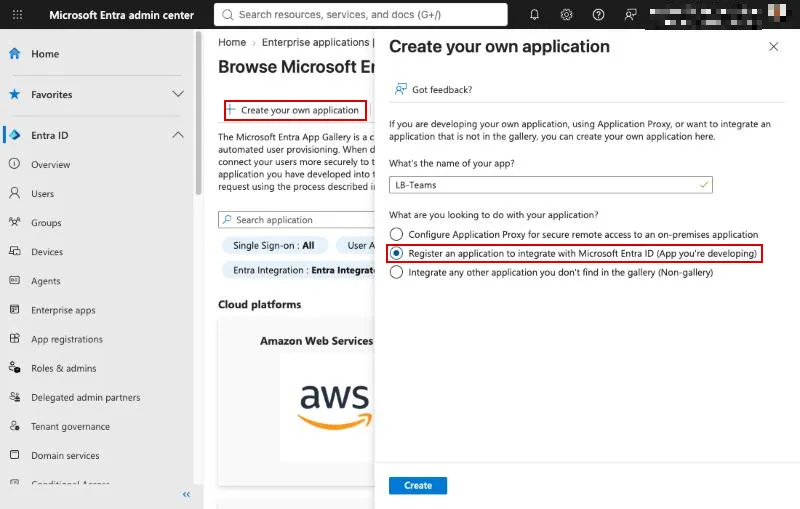
- Sélectionnez Créer votre propre application, donnez un nom à l’application, par exemple LB-Teams, et sélectionnez Inscrire une application à intégrer à Microsoft Entra ID. Sélectionnez Créer.
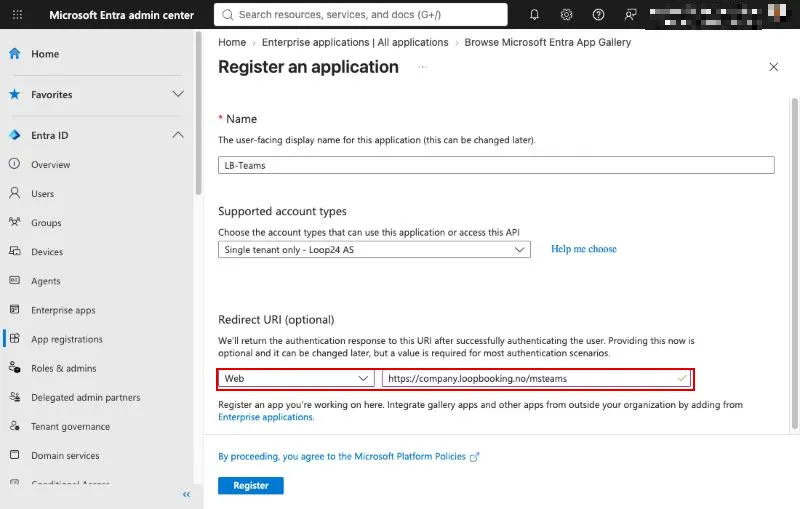
- Sur la page Inscrire une application, laissez Types de comptes pris en charge sur Locataire unique uniquement.
- Sous URI de redirection, sélectionnez la plateforme Web et saisissez
https://your_domain/msteams, par exemplehttps://company.loopbooking.no/msteams. Sélectionnez ensuite Inscrire.
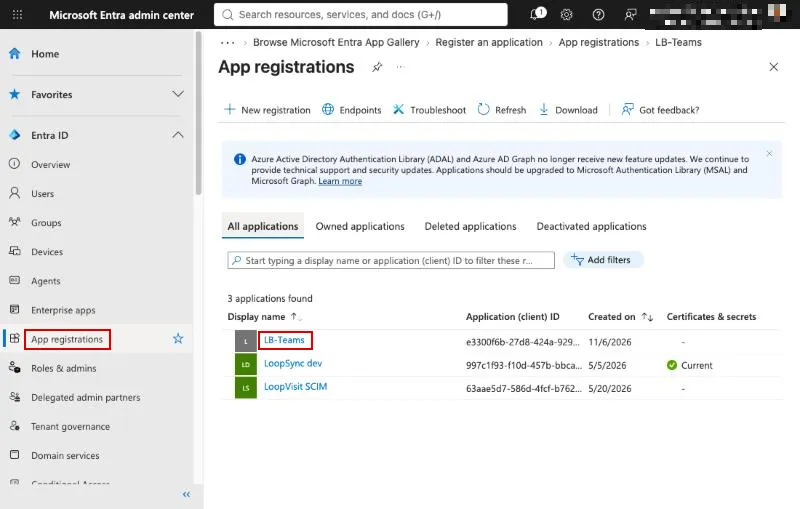
- Recherchez et sélectionnez votre application sous Inscriptions d’applications.
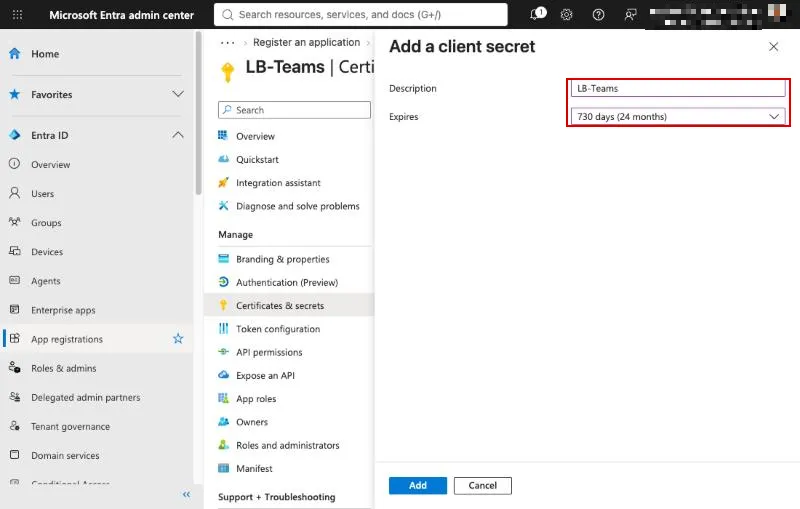
- Créez un secret client pour votre application dans la page Certificats et secrets. Notez la Valeur du secret : elle se saisit dans le champ Client Secret key (Value) de LoopBooking (ci-dessous). Une fois que vous avez quitté la page, la valeur ne s’affiche plus jamais.
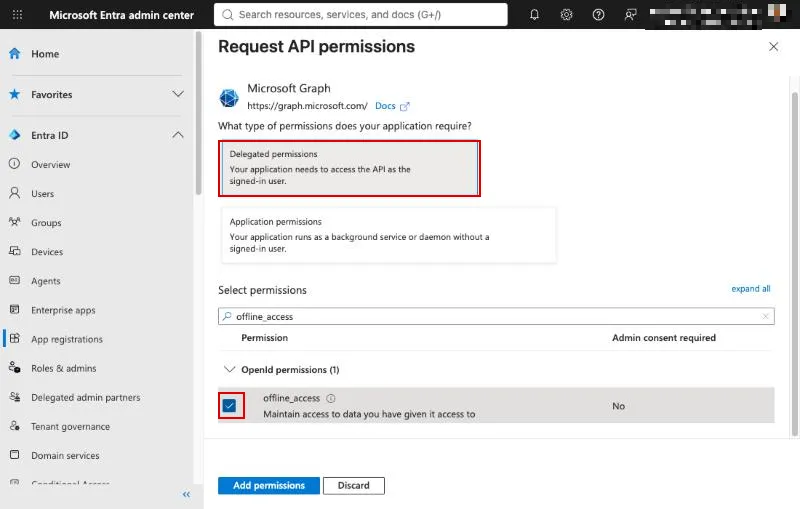
- Sélectionnez Autorisations API et ajoutez les autorisations Microsoft Graph
offline_accessetOnlineMeetings.ReadWriteen tant qu’autorisations déléguées.
Connectez-vous maintenant à votre portail LoopBooking en tant qu’Admin et saisissez les informations suivantes dans les champs des paramètres :
- Tenant ID : l’identifiant du locataire Microsoft Entra ID (anciennement Azure AD) sous lequel l’application est inscrite.
- Client ID : l’ID d’application (client) que Microsoft Entra ID a attribué lors de l’inscription de l’application.
- Client Secret key (Value) : la valeur du secret client que vous avez créé à l’étape 8.
Sélectionnez le bouton Save.
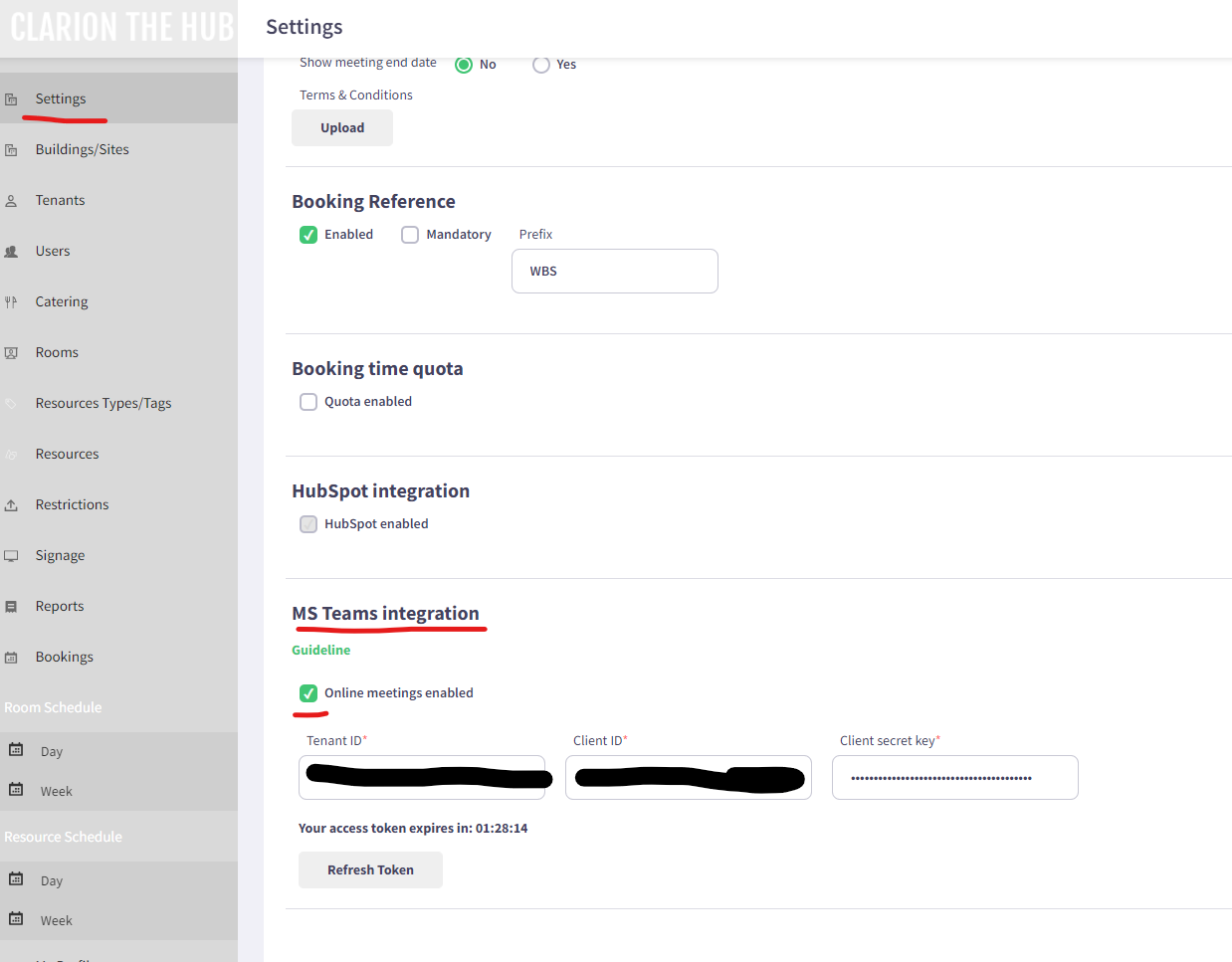
Une fois la page enregistrée, le bouton Integrate est activé. Sélectionnez Integrate pour lancer l’intégration ; vous êtes invité à vous connecter à votre compte Azure (si vous êtes déconnecté) et à accorder les autorisations. Une fois l’intégration terminée, le bouton Integrate est remplacé par un bouton Refresh Token et l’heure d’expiration du jeton d’accès s’affiche ; actualisez le jeton en sélectionnant Refresh Token.
Si la case Online meetings enabled est cochée et qu’un jeton d’accès existe et n’a pas expiré, une case Online meeting apparaît sur la page de réservation. Pour créer une réunion en ligne pour une réservation, cochez cette case avant d’enregistrer la réservation. Une fois la réservation enregistrée, les informations de la réunion en ligne s’affichent sur la page.
2. Configurer les options de traitement du calendrier de Microsoft 365
Section intitulée « 2. Configurer les options de traitement du calendrier de Microsoft 365 »Si vous avez des équipements Microsoft Teams Rooms (MTR) dans vos salles Microsoft 365 et que vous voulez activer la fonction Rejoindre pour vos réunions, vous devez vérifier ou modifier les paramètres de traitement du calendrier.
-
Lancez PowerShell en tant qu’administrateur et connectez-vous à votre locataire Microsoft 365 en tant qu’Administrateur général :
Fenêtre de terminal Connect-ExchangeOnline -UserPrincipalName user@domain.com -
Définissez l’option de traitement du calendrier
DeleteCommentssur false. Toutes les informations nécessaires sont ainsi synchronisées avec votre salle Microsoft 365, et les équipements MTR peuvent utiliser la fonction Rejoindre :Fenêtre de terminal Set-CalendarProcessing -Identity "meetingroom name" -DeleteComments $false
Microsoft décrit DeleteComments et les autres paramètres de la salle sur la page Set-CalendarProcessing.
English: Microsoft Entra admin center · New application · Create your own application · Register an application to integrate with Microsoft Entra ID · Create · Redirect URI · Register · App registrations · client secret · Certificates & secrets · Value · API permissions · delegated permissions · tenant · application ID · app registration · access token · Join · calendar processing
Les visites sont comptées avec Umami sur le propre serveur de Loop24 à Stockholm. Aucun cookie n’est utilisé et aucune adresse IP n’est enregistrée.
Microsoft, Windows, Microsoft Edge, Entra, Exchange, Microsoft 365, Outlook, Power BI and Teams are trademarks of the Microsoft group of companies. Android, Google Play, Google Workspace, Google Sheets and Google Slides are trademarks of Google LLC. App Store is a service mark of Apple Inc. Other product and company names belong to their owners; they say what LoopSign, LoopMeeting, LoopBooking and LoopVisit work with, and imply no affiliation or endorsement.