
Skapa rumspostlådor i Microsoft 365
En LoopMeeting-panel visar kalendern för ett mötesrum, och i Microsoft 365 är ett mötesrum en rumspostlåda. Guiden om tjänstkontot utgår från att dina rum redan finns; den här artikeln är till för när de inte gör det. Den riktar sig till Microsoft 365-administratören.
LoopMeeting behöver en rumspostlåda, inte en användarpostlåda eller en delad postlåda: bara rumspostlådor kan vara medlemmar i en rumslista, och LoopMeeting hittar rummen via rumslistor. Tjänstkontot skriver en bokning som görs på panelen direkt i rummets kalender, så rummets bokningsalternativ (vem som får boka det från Outlook, ombud, bokningsgränser) gäller inte för panelen och kan förbli som din organisation vill ha dem. En rumspostlåda behöver ingen licens.
1. Skapa rummet i administrationscentret för Exchange
Section titled “1. Skapa rummet i administrationscentret för Exchange”-
Öppna administrationscentret för Exchange på https://admin.exchange.microsoft.com/ och logga in som administratör.
-
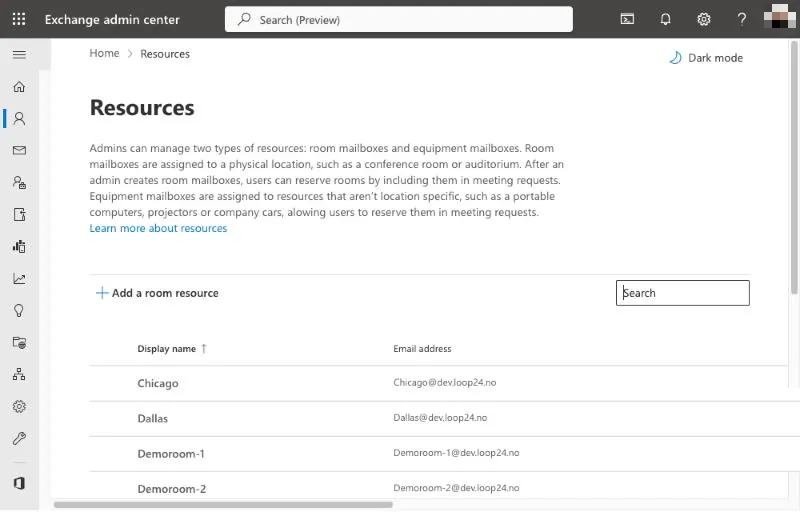
Välj Resurser i menyn till vänster och sedan Lägg till en rumsresurs.
-
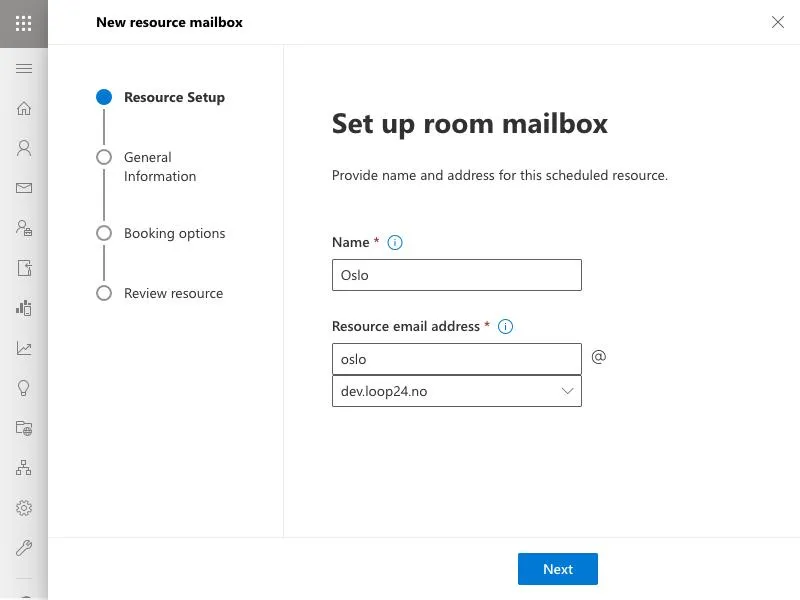
Under Resurskonfiguration fyller du i Namn och E-postadress för resurs för rummet och väljer domänen. Namnet är det som panelen visar, så ge rummet det namn som människorna i byggnaden använder.
-
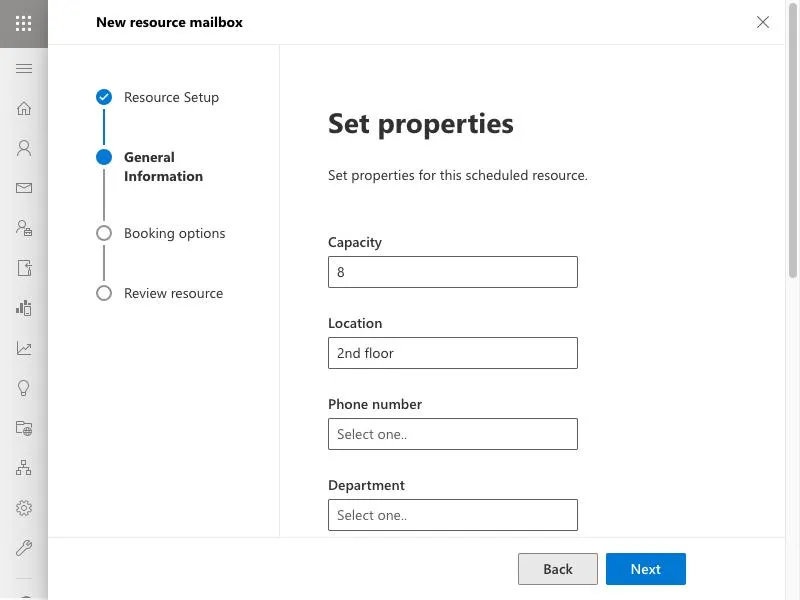
Välj Nästa. Under Allmän information fyller du i Kapacitet (antalet platser; RoomConfig-portalen visar det) och, om du vill, Plats. De andra fälten är valfria.
-
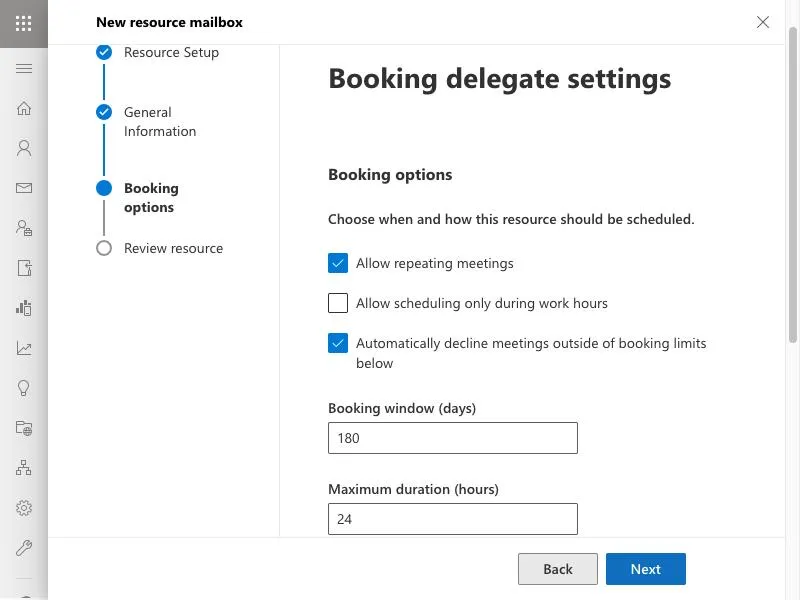
Välj Nästa. Under Bokningsalternativ fungerar Microsofts standardinställningar bra för LoopMeeting; de styr bokningar som görs från Outlook, inte från panelen.
-
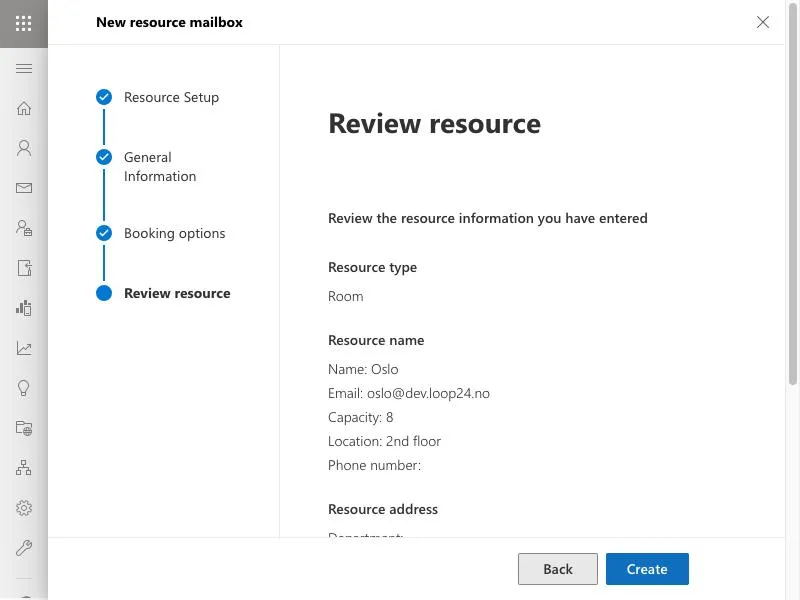
Välj Nästa, kontrollera sammanfattningen under Granska resurs och välj Skapa. När statusen visar Resurspostlådan har skapats! väljer du Klar.
2. Skapa rummet med PowerShell
Section titled “2. Skapa rummet med PowerShell”Anslut först PowerShell till Exchange Online enligt beskrivningen i 5.1 Konvertera distributionslistan till en rumslista, till och med Connect-ExchangeOnline. Skapa sedan rummet, med namn och kapacitet:
New-Mailbox -Name "Oslo" -Room -DisplayName "Oslo" -ResourceCapacity 83. När rummet finns
Section titled “3. När rummet finns”- Ge tjänstkontot fullständig åtkomst till rummet: 4. Tilldela tjänstkontot behörigheter till mötesrummen.
- Lägg till rummet i en rumslista: 5.2 Valfritt: lägg till nya rum i en rumslista, eller skapa en rumslista om du inte har någon: 5. Skapa rumslistor.
- Som standard sparar rummets kalender organisatörens namn i stället för mötesämnet, och det är det som panelen visar. Om du vill ändra det, se Inställningar för rumskalendern.
English: room mailbox · service account · user mailbox · mailbox · room list · Exchange admin center · Resources · Next · Create
Besök räknas med Umami på Loop24:s egen server i Stockholm. Inga cookies används och inga IP-adresser lagras.
Microsoft, Windows, Microsoft Edge, Entra, Exchange, Microsoft 365, Outlook, Power BI and Teams are trademarks of the Microsoft group of companies. Android, Google Play, Google Workspace, Google Sheets and Google Slides are trademarks of Google LLC. App Store is a service mark of Apple Inc. Other product and company names belong to their owners; they say what LoopSign, LoopMeeting, LoopBooking and LoopVisit work with, and imply no affiliation or endorsement.