
NEC/Sharp M-serien
NEC/Sharp har gjort det meget nemt at udrulle LoopSign til sine displays. Du skal bruge et NEC/Sharp-display med den indbyggede Raspberry Pi Compute Module 4.
Det skal du bruge
Sektion kaldt “Det skal du bruge”- Et NEC/Sharp-display med Raspberry Pi Compute Module 4.
- En Windows-pc med en ledig USB-port og et micro-USB-kabel til at slutte den til displayets Compute Module-stik.
- Et USB-tastatur og en mus til konfigurationen på displayet.
Vælg LoopSign i NEC-medieafspilleren
Sektion kaldt “Vælg LoopSign i NEC-medieafspilleren”Compute Module leveres med NEC-medieafspilleren forudinstalleret.
- Vælg CMS og LoopSign i NEC-medieafspilleren.
- Vælg Install.
Imaget bliver nu downloadet og installeret. Det tager et godt stykke tid.
Skriv LoopSign-imaget direkte til modulet
Sektion kaldt “Skriv LoopSign-imaget direkte til modulet”Du kan udrulle LoopSign meget hurtigere ved at skrive imaget direkte til Compute Module. Det kræver mere teknisk kunnen, men det er en god mulighed, hvis du udruller mange NEC/Sharp-displays.
Hent værktøjerne og imaget
Sektion kaldt “Hent værktøjerne og imaget”- Download og installér den driver og den software, der gør det muligt at oprette forbindelse til Raspberry Pi Compute Module 4: https://www.raspberrypi.com/documentation/hardware/computemodule/cm-emmc-flashing.md
- Download værktøjet til at skrive (“brænde”) imaget til Compute Module: Rufus.
- Download LoopSign-imaget 2024.8 til Raspberry Pi 4: https://sos.loopsign.eu/LS_Image/ls_image_2024_8_pi4.img.gz
Skriv imaget til modulet
Sektion kaldt “Skriv imaget til modulet”-
Sluk displayet helt (afbryd strømmen).
-
Vip omskifteren på CM 4-modulet ned.
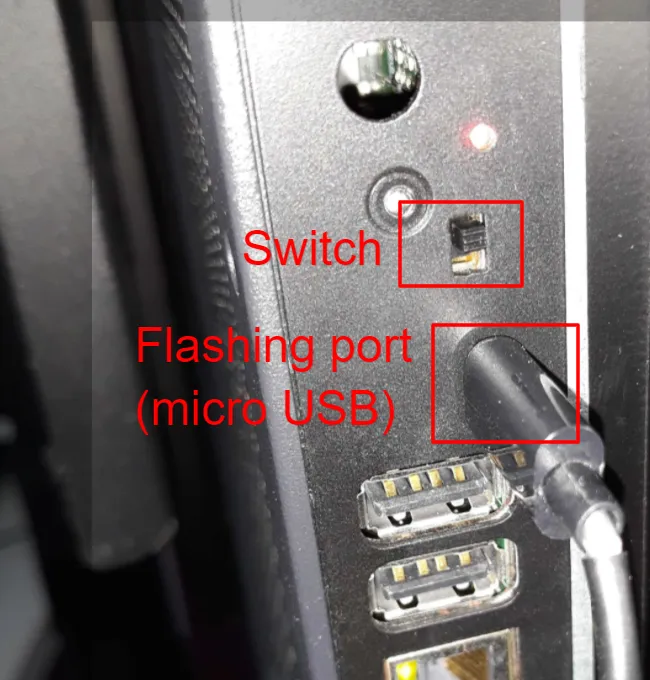
-
Slut din pc til CM 4-flashporten (micro USB).
-
Start værktøjet RPi Boot (
rpiboot.exe) på pc’en. Det venter på Compute Module. -
Tænd displayet. RPi Boot finder Compute Module og åbner dets lager for pc’en.
-
Compute Module vises nu på pc’en som et USB-drev. Skriv imaget til det med Rufus, og vent, til skrivningen er færdig.
-
Sluk displayet.
-
Frakobl din pc.
-
Vip omskifteren på CM 4-modulet op.
-
Tænd displayet.
Konfigurér afspilleren
Sektion kaldt “Konfigurér afspilleren”For at konfigurere disse indstillinger skal du tilslutte et USB-tastatur og en mus.
Skift tastaturlayout og tidszone (valgfrit)
Sektion kaldt “Skift tastaturlayout og tidszone (valgfrit)”Compute Module er konfigureret med et norsk tastaturlayout og tidszonen Oslo (Centraleuropa). Sådan ændrer du det:
- Åbn menuen Start (hindbærikonet) på skrivebordet, og start Raspberry Pi Configuration.
- Vælg Localization, og angiv de indstillinger, du foretrækker.
Skift skærmretning eller opløsning (valgfrit)
Sektion kaldt “Skift skærmretning eller opløsning (valgfrit)”Som standard kører displayet i normal liggende tilstand, 1080p ved 60 Hz. Hvis det er nødvendigt, kan du ændre det med skrivebordsprogrammet Screen Configuration.
- Dobbeltklik på ikonet Screen Configuration, og vælg Execute.
- Højreklik på HDMI1, og vælg skærmretning.
- Indstil skærmretningen, som du foretrækker.
Registrér afspilleren på din LoopSign-konto
Sektion kaldt “Registrér afspilleren på din LoopSign-konto”Notér hash-koden, der vises på displayet.

Brug hash-koden på displayet til at tilføje afspilleren til din konto og give den en skærm at afspille: Registrér et display på din LoopSign-konto.
Besøg tælles med Umami på Loop24’s egen server i Stockholm. Der bruges ingen cookies, og ingen IP-adresser gemmes.
Microsoft, Windows, Microsoft Edge, Entra, Exchange, Microsoft 365, Outlook, Power BI and Teams are trademarks of the Microsoft group of companies. Android, Google Play, Google Workspace, Google Sheets and Google Slides are trademarks of Google LLC. App Store is a service mark of Apple Inc. Other product and company names belong to their owners; they say what LoopSign, LoopMeeting, LoopBooking and LoopVisit work with, and imply no affiliation or endorsement.