
SharePoint/OneDrive-widget
SharePoint/OneDrive-widgeten viser én Word-, Excel-, PowerPoint- eller PDF-fil fra OneDrive eller SharePoint på en LoopSign-skærm, side for side. Den følger filen: når nogen gemmer en ændring, viser skærmen den, som regel inden for fem minutter.
Før du går i gang
Sektion kaldt “Før du går i gang”- Widgeten læser filen gennem sit eget virksomhedsprogram i Microsoft Entra ID, LoopSign-Sharepoint (udgiver Loop24 AS). Det er ikke kalenderwidgetens program.
- Første gang widgeten forbindes med Microsoft 365 i din lejer, logger en global administrator på og giver samtykke på vegne af organisationen. Derefter kan de brugere, der redigerer skærme, forbinde widgeten med Microsoft 365 uden at blive spurgt igen.
- Widgeten læser filen som den konto, der er logget på. Uden det ekstra samtykke i trin 2 kan kontoen vælge filer i sit eget OneDrive og andre filer, den ejer. Med samtykket kan den også vælge filer fra lejerens SharePoint-websteder.
- Vi anbefaler en tjenestekonto frem for en personlig konto, så skærmen bliver ved med at virke, når folk forlader virksomheden.
Multifaktorgodkendelse (MFA) anbefales ikke på tjenestekontoen: den knytter kontoen til én person, og integrationen kan holde op med at virke, når denne person forlader virksomheden. Adgangskoden må aldrig udløbe.
Konfigurér widgeten
Sektion kaldt “Konfigurér widgeten”1. Tilføj widgeten
Sektion kaldt “1. Tilføj widgeten”I skærmeditoren vælger du det skærmområde, hvor filen skal vises, og vælger Tilføj helt til højre i tidslinjen. I Widgets tilgængelige på skærmen vælger du SharePoint/OneDrive.
2. Valgfrit: tillad filer fra SharePoint-websteder
Sektion kaldt “2. Valgfrit: tillad filer fra SharePoint-websteder”Uden dette trin kan de brugere, der redigerer skærme, kun vælge filer i deres eget OneDrive og andre filer, de ejer. For at de kan vælge filer fra lejerens SharePoint-websteder, vælger en global administrator Microsoft 365 Enterprise App Registration i widgetindstillingerne, logger på og accepterer tilladelserne på vegne af organisationen. Det gøres én gang pr. lejer, før en bruger, der redigerer skærme, forbinder widgeten med Microsoft 365.
3. Indtast din SharePoint-adresse, og opret forbindelse
Sektion kaldt “3. Indtast din SharePoint-adresse, og opret forbindelse”I Basis-URL indtaster du din lejers SharePoint-adresse, https://<tenant>.sharepoint.com, også når filen ligger i OneDrive. Vælg derefter Opret forbindelse. Et logonvindue fra Microsoft åbnes.
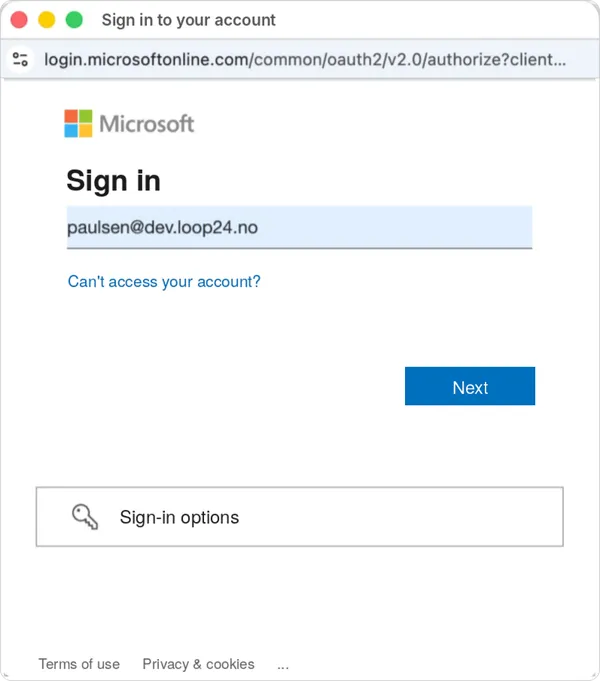
Log på med den konto, widgeten skal bruge. Første gang i din Microsoft 365-lejer skal du bruge en konto som global administrator.
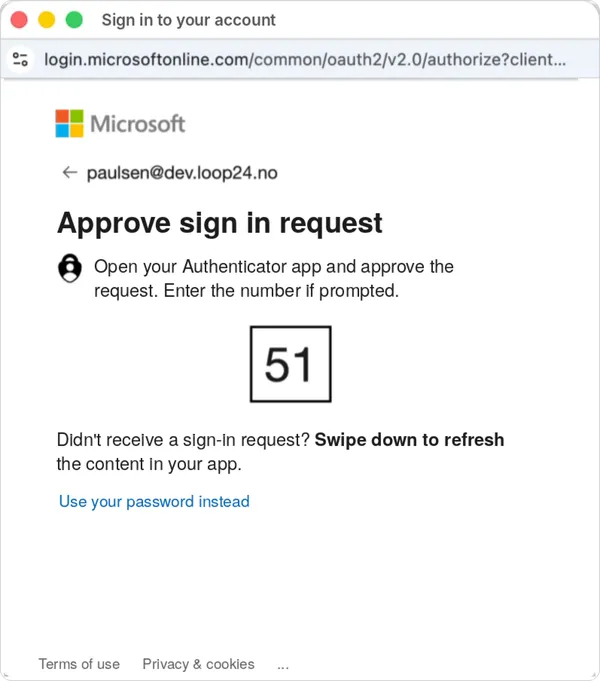
Hvis Microsoft beder dig om at godkende logonet, skal du godkende det i Authenticator-appen.
4. Giv samtykke på vegne af din organisation
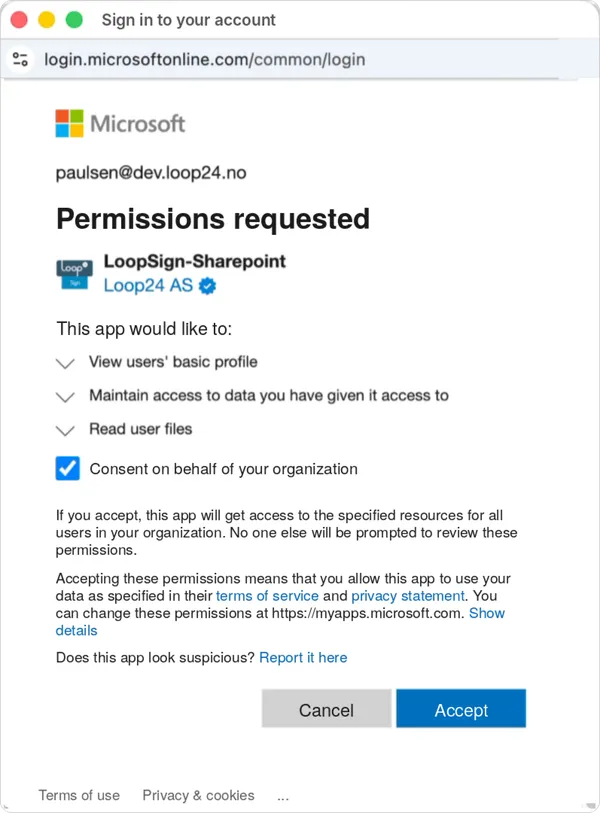
Sektion kaldt “4. Giv samtykke på vegne af din organisation”Første gang viser Microsoft de tilladelser, LoopSign-Sharepoint beder om: View users’ basic profile, Maintain access to data you have given it access to og Read user files. Markér Samtykke på vegne af din organisation, og vælg Accepter.
5. Vælg filen
Sektion kaldt “5. Vælg filen”Åbn filvælger vises nu i skærmområdet. Vælg den, find filen (for eksempel under Mine filer), og vælg den og derefter Vælg.
LoopSign klargør derefter filen til skærmen. Indtil den er klar, står der Behandler - vær tålmodig. Det kan tage flere minutter at færdiggøre i skærmområdet. Vent, til den første side vises i skærmområdet, før du gemmer. Widgetindstillingerne viser derefter filens navn, og hvornår den sidst blev ændret.
Widgetindstillingerne har også disse felter:
- Stræk indhold af: vælg Bredde eller Højde, så tilpasses hver side til skærmområdets bredde eller højde. Siden beholder sine proportioner, og Baggrundsudfyldning vises i den plads, der bliver til overs.
- Afspilningstilstand: overgangen mellem siderne, for eksempel Fade.
Under Visningsindstillinger angiver du varigheden, planlægningen og publiceringen til andre skærme, som for alle widgets; se vejledningen Visningsindstillinger. Varigheden er pr. side, som i Galleri-widgeten: widgeten bliver på skærmen i varigheden ganget med antallet af sider.
6. Gem
Sektion kaldt “6. Gem”Husk at klikke på Gem til sidst for at gemme de ændringer, du har foretaget. Ændringerne vil blive vist på de tilsluttede fysiske skærme inden for 15 minutter.
Når filen ændres
Sektion kaldt “Når filen ændres”Når nogen gemmer en ændring i filen, viser skærmen den, som regel inden for fem minutter. LoopSign venter to minutter efter den seneste lagring, så Automatisk lagring i Office ikke sætter halvfærdige ændringer på skærmen, og en fil med mange sider tager lidt længere tid.
English: enterprise application · tenant · service account · multi-factor authentication · Add · Widgets available on screen · Base URL · Connect · Consent on behalf of your organization · Accept · Open file picker · My files · Select · Processing - please be patient. It might take several minutes to finalize · Stretch content by · Width · Height · Background fill · Play mode · Display settings · Save · AutoSave
Denne video er ikke med i din offlinekopi.
Besøg tælles med Umami på Loop24’s egen server i Stockholm. Der bruges ingen cookies, og ingen IP-adresser gemmes.
Microsoft, Windows, Microsoft Edge, Entra, Exchange, Microsoft 365, Outlook, Power BI and Teams are trademarks of the Microsoft group of companies. Android, Google Play, Google Workspace, Google Sheets and Google Slides are trademarks of Google LLC. App Store is a service mark of Apple Inc. Other product and company names belong to their owners; they say what LoopSign, LoopMeeting, LoopBooking and LoopVisit work with, and imply no affiliation or endorsement.