
Philips B-Line
Der er kun én måde at udrulle LoopSign til dit Philips B-Line-display på: du udruller en programprofil, der lægger LoopSign Player-appen på displayet.
Generelle indstillinger
Sektion kaldt “Generelle indstillinger”Hvis dit display har været brugt før, skal du begynde med at nulstille det.
- Åbn Professional Settings: tryk på disse knapper på fjernbetjeningen efter hinanden: Mute, Left, Right, Up, Down, OK.
- Vælg Reset i menuen, og foretag en fuld nulstilling af indstillingerne til fabriksindstillingerne.
- Vælg derefter at gennemføre en fuld konfiguration fra bunden.
Angiv alle de generelle indstillinger efter dine ønsker.
Vi anbefaler kraftigt, at du konfigurerer displayet med en planlagt automatisk tænd/sluk efter dine behov. Det forlænger displayets levetid at slukke det, når det ikke skal bruges. Selv hvis displayet skal være tændt 24/7, bør du planlægge en kort sluk/tænd hver nat (for eksempel sluk kl. 02:59 og tænd kl. 03:00), så displayet får en daglig genstart.
Udrul LoopSign Player-appen
Sektion kaldt “Udrul LoopSign Player-appen”-
Download programprofilen: https://sos.loopsign.eu/philips/B-line_LoopSign.zip
-
Udpak filen på et USB-drev, så mappen
TPM181HE_CloneDataligger i roden af USB-drevet. -
Sæt USB-drevet i USB-port 1 på displayet.
-
Efter den indledende konfiguration skal du åbne Professional Settings igen: tryk på disse knapper på fjernbetjeningen efter hinanden: Mute, Left, Right, Up, Down, OK.
-
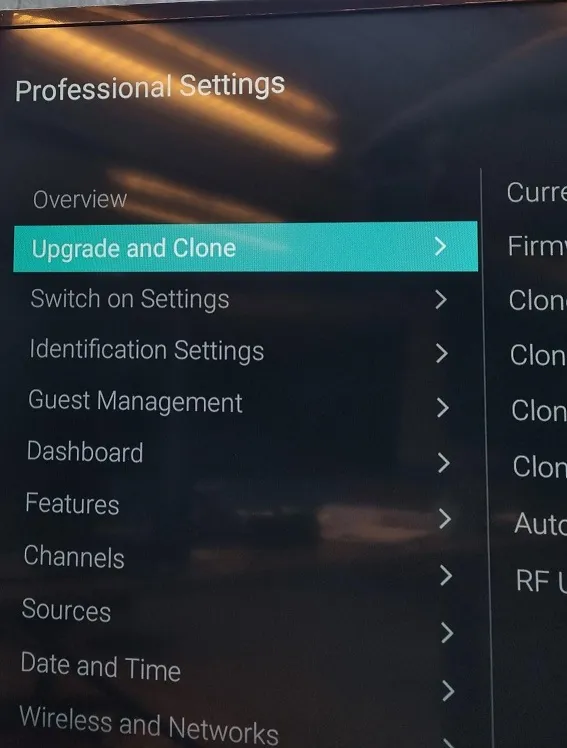
Vælg Upgrade and Clone i menuen.
-
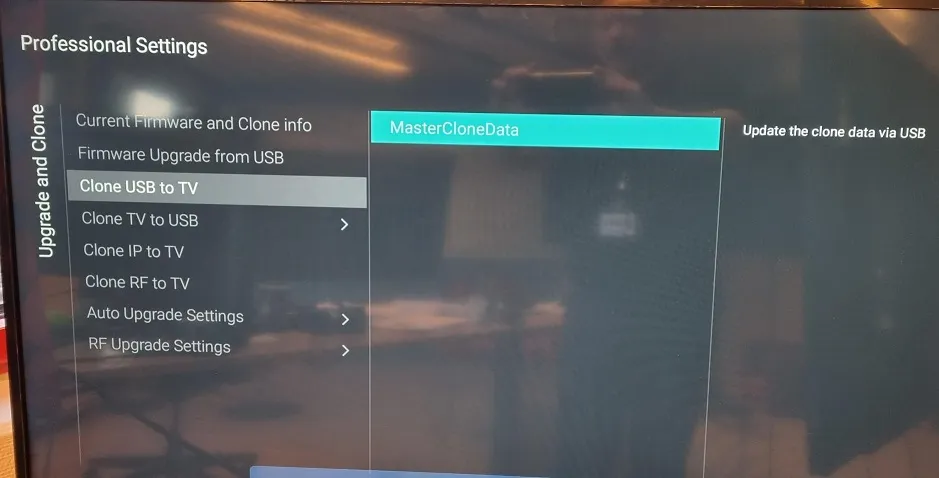
Vælg Clone USB to TV, og vælg MasterCloneData.
-
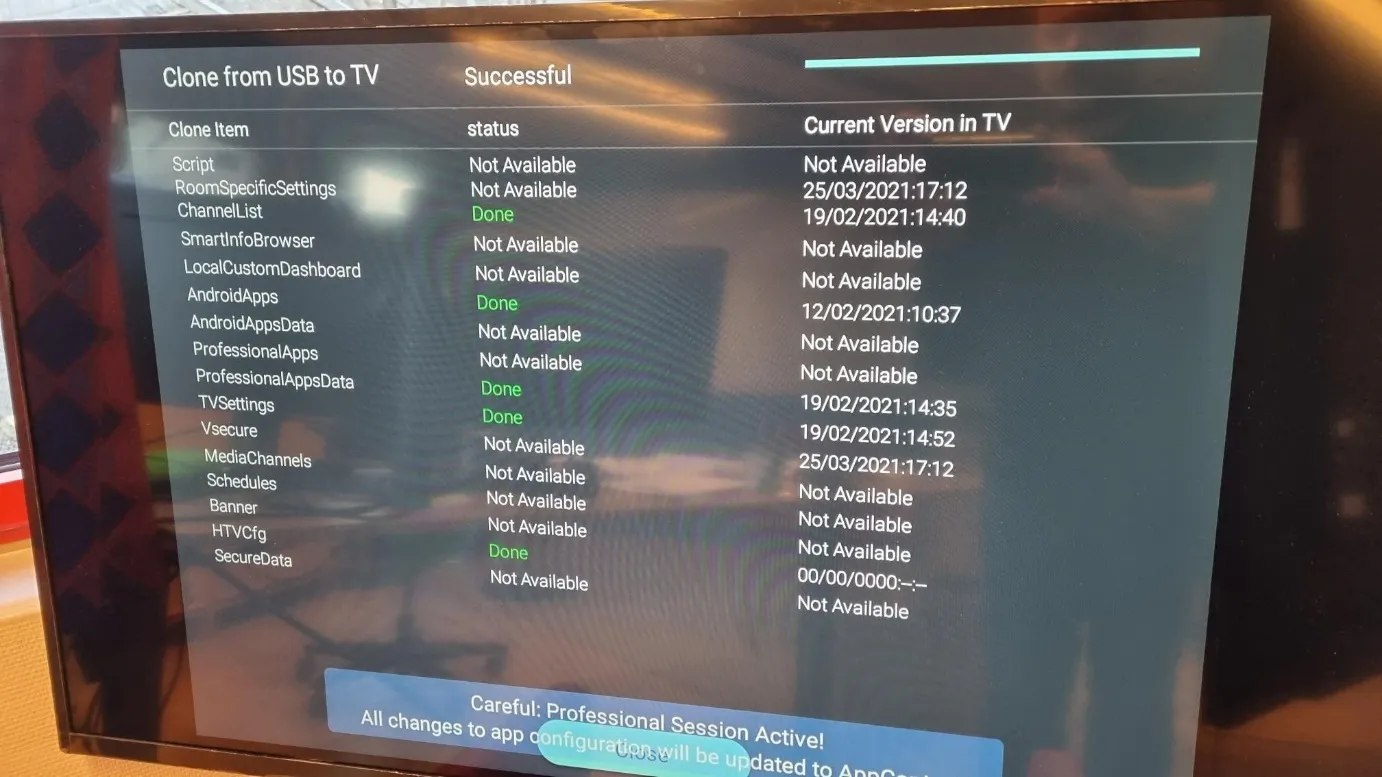
Følg status på displayet.
-
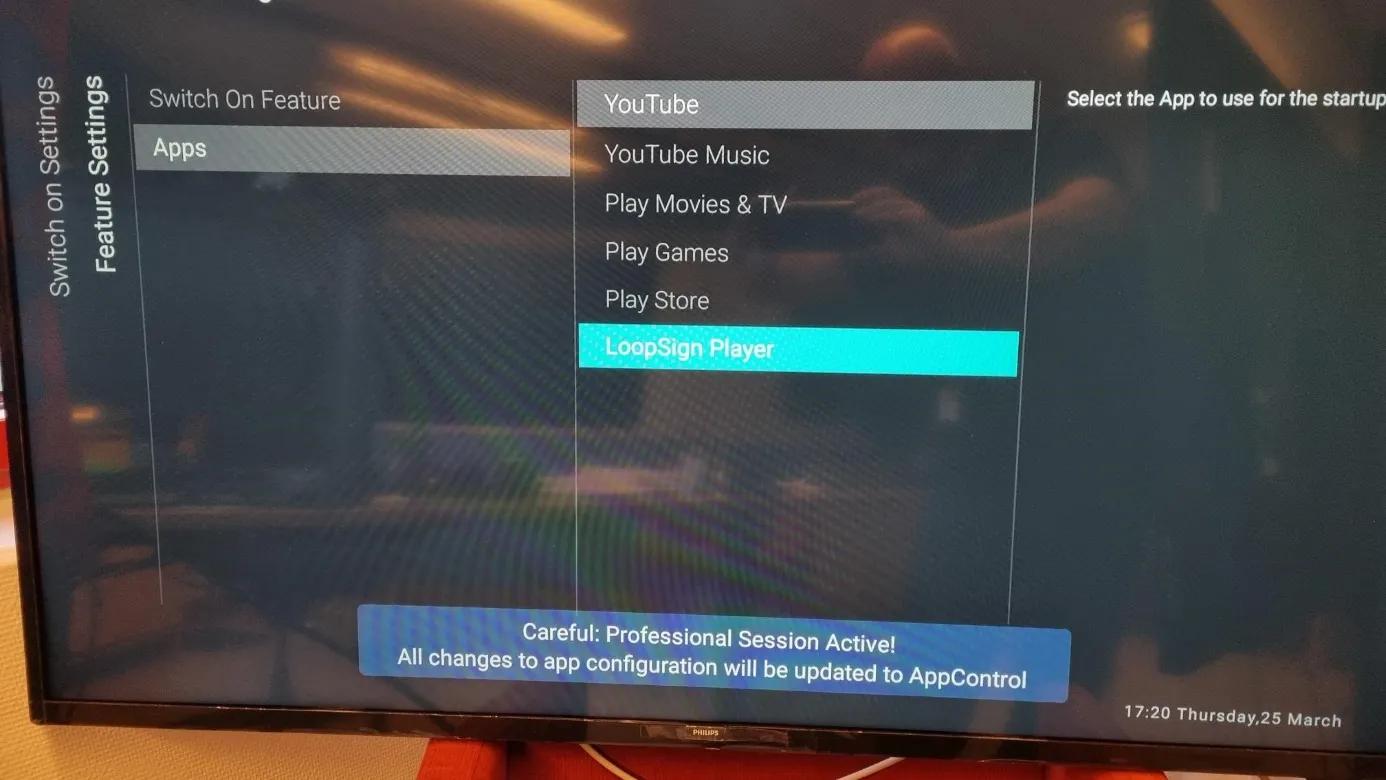
Når filen er udrullet, skal du vælge Switch on Settings → Feature Settings → Switch On Feature.
-
Vælg derefter LoopSign Player på applisten.
-
Genstart displayet. LoopSign Player starter.
-
Vælg Allow.
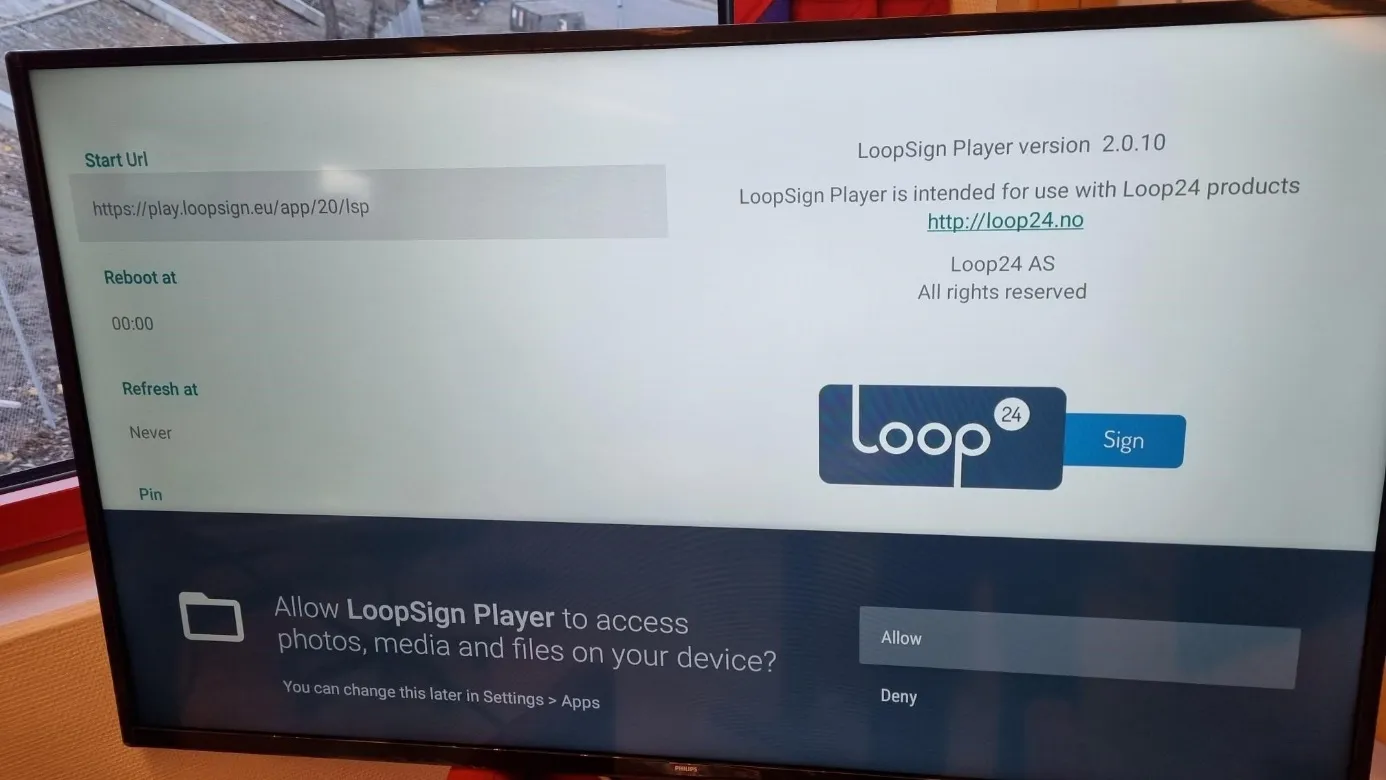
Konfigurér LoopSign Player-appen
Sektion kaldt “Konfigurér LoopSign Player-appen”Konfigurér indstillingerne i LoopSign Player-appen.
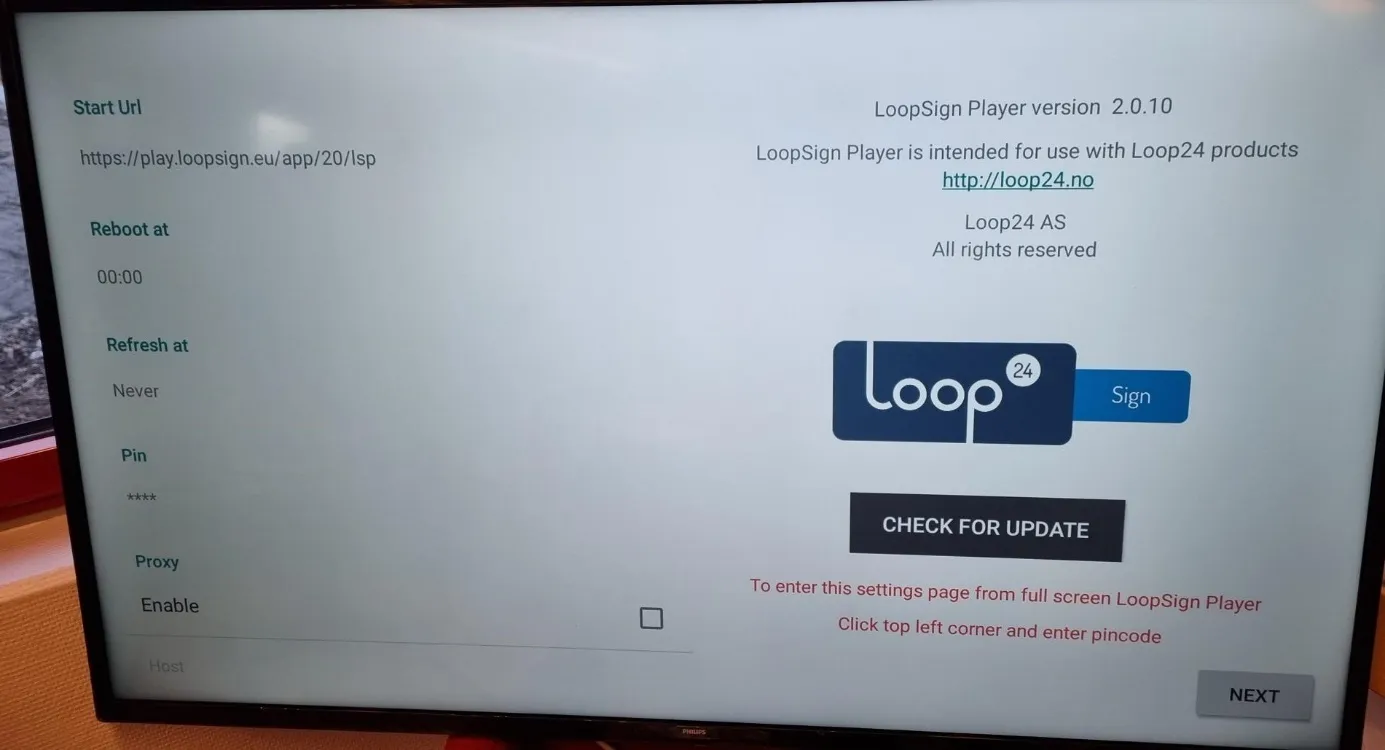
- Angiv start-URL’en,
https://play.loopsign.eu/app/xxx/xxxxxxxxx. Du finder den rigtige URL til din skærm i LoopSign, i oversigten Administrer skærme. - Angiv, hvornår afspilleren skal foretage sin daglige genstart.
- Angiv det tidspunkt på døgnet, hvor appen genindlæser URL’en (03:00 anbefales).
- Angiv eventuelt en ny pinkode (standardværdien er 0000).
- Konfigurér eventuelt en proxyserver, hvis du skal bruge en for at få adgang til internettet.
- Vælg NEXT. URL’en åbnes efter et par sekunder.
Hvis du vil åbne konfigurationsskærmen igen senere, skal du slutte en mus til en USB-port og klikke i øverste venstre hjørne af displayet: appen beder om sin pinkode. Indtast pinkoden (som standard 0000), hvorefter konfigurationsskærmen åbnes.
English: Manage Screens
Besøg tælles med Umami på Loop24’s egen server i Stockholm. Der bruges ingen cookies, og ingen IP-adresser gemmes.
Microsoft, Windows, Microsoft Edge, Entra, Exchange, Microsoft 365, Outlook, Power BI and Teams are trademarks of the Microsoft group of companies. Android, Google Play, Google Workspace, Google Sheets and Google Slides are trademarks of Google LLC. App Store is a service mark of Apple Inc. Other product and company names belong to their owners; they say what LoopSign, LoopMeeting, LoopBooking and LoopVisit work with, and imply no affiliation or endorsement.