
Philips B-Line
Es gibt nur eine Möglichkeit, LoopSign auf Ihrem Philips B-Line-Display bereitzustellen: Sie stellen ein Anwendungsprofil bereit, das die LoopSign Player-App auf das Display bringt.
Allgemeine Einstellungen
Abschnitt betitelt „Allgemeine Einstellungen“Wenn Ihr Display bereits benutzt wurde, setzen Sie es zuerst zurück.
- Öffnen Sie Professional Settings: Drücken Sie nacheinander diese Tasten auf der Fernbedienung: Mute, Left, Right, Up, Down, OK.
- Wählen Sie im Menü Reset aus und setzen Sie die Einstellungen vollständig auf die Werkseinstellungen zurück.
- Wählen Sie dann eine vollständige Neueinrichtung aus.
Nehmen Sie alle allgemeinen Einstellungen nach Ihren Wünschen vor.
Wir empfehlen dringend, für das Display ein zeitgesteuertes automatisches Ein- und Ausschalten nach Ihrem Bedarf zu konfigurieren. Wenn Sie das Display ausschalten, solange es nicht benötigt wird, verlängert sich seine Lebensdauer. Auch wenn Ihr Display 24/7 eingeschaltet sein muss, planen Sie jede Nacht ein kurzes Aus- und Einschalten ein (z. B. aus um 02:59 und ein um 03:00), damit das Display täglich neu startet.
Die LoopSign Player-App bereitstellen
Abschnitt betitelt „Die LoopSign Player-App bereitstellen“-
Laden Sie das Anwendungsprofil herunter: https://sos.loopsign.eu/philips/B-line_LoopSign.zip
-
Entpacken Sie die Datei auf einen USB-Stick, sodass sich der Ordner
TPM181HE_CloneDataim Stammverzeichnis des USB-Sticks befindet. -
Stecken Sie den USB-Stick in den USB-Anschluss 1 des Displays.
-
Öffnen Sie nach der Ersteinrichtung erneut Professional Settings: Drücken Sie nacheinander diese Tasten auf der Fernbedienung: Mute, Left, Right, Up, Down, OK.
-
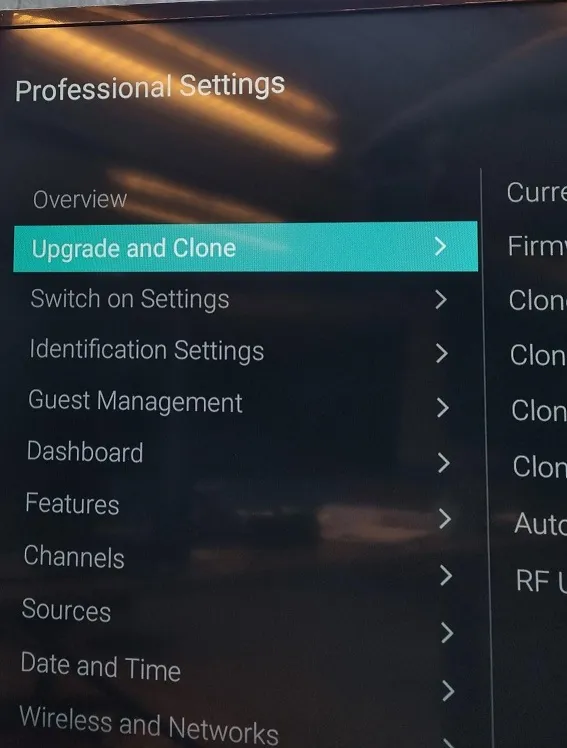
Wählen Sie im Menü Upgrade and Clone aus.
-
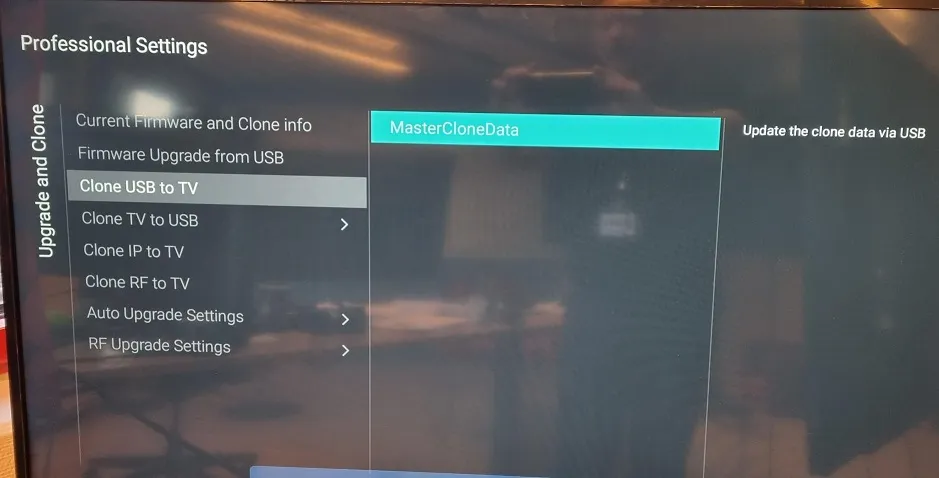
Wählen Sie Clone USB to TV und dann MasterCloneData aus.
-
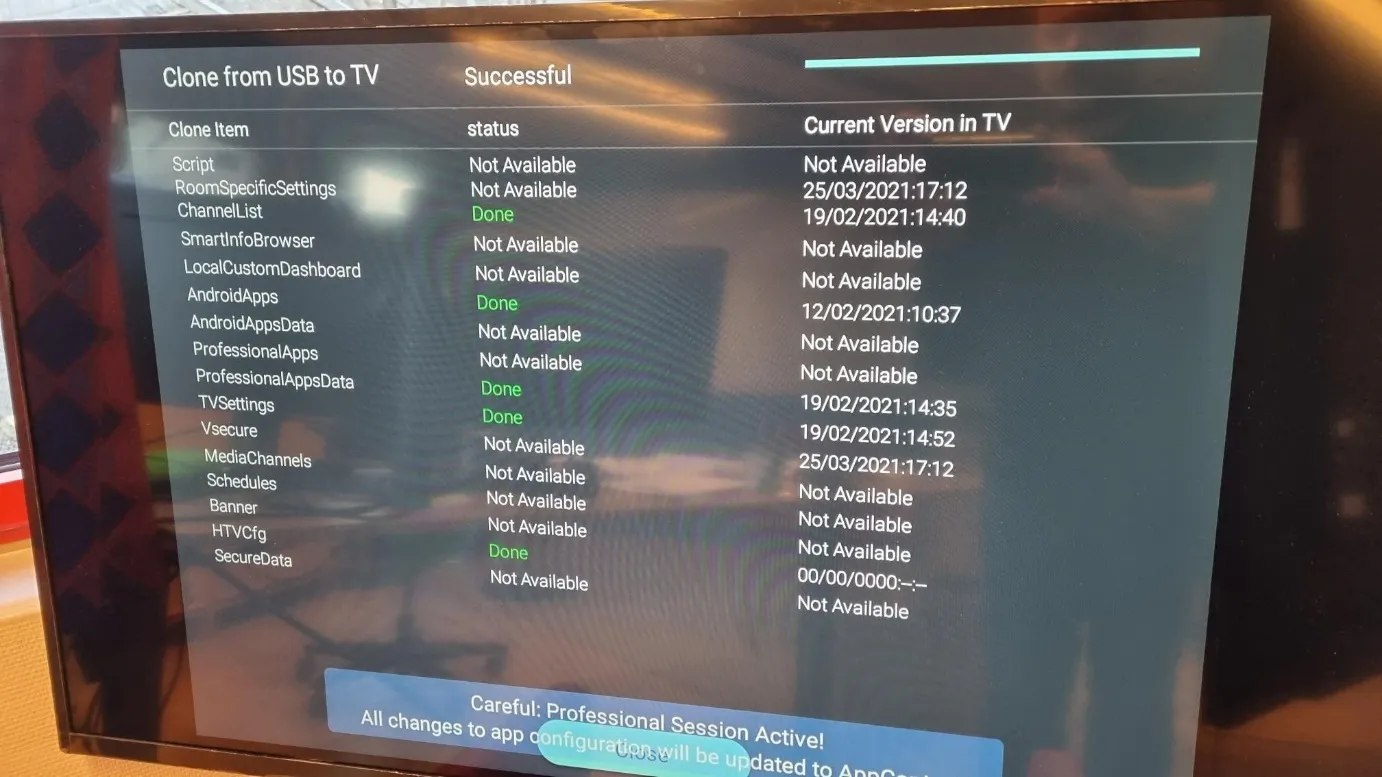
Verfolgen Sie den Status auf dem Display.
-
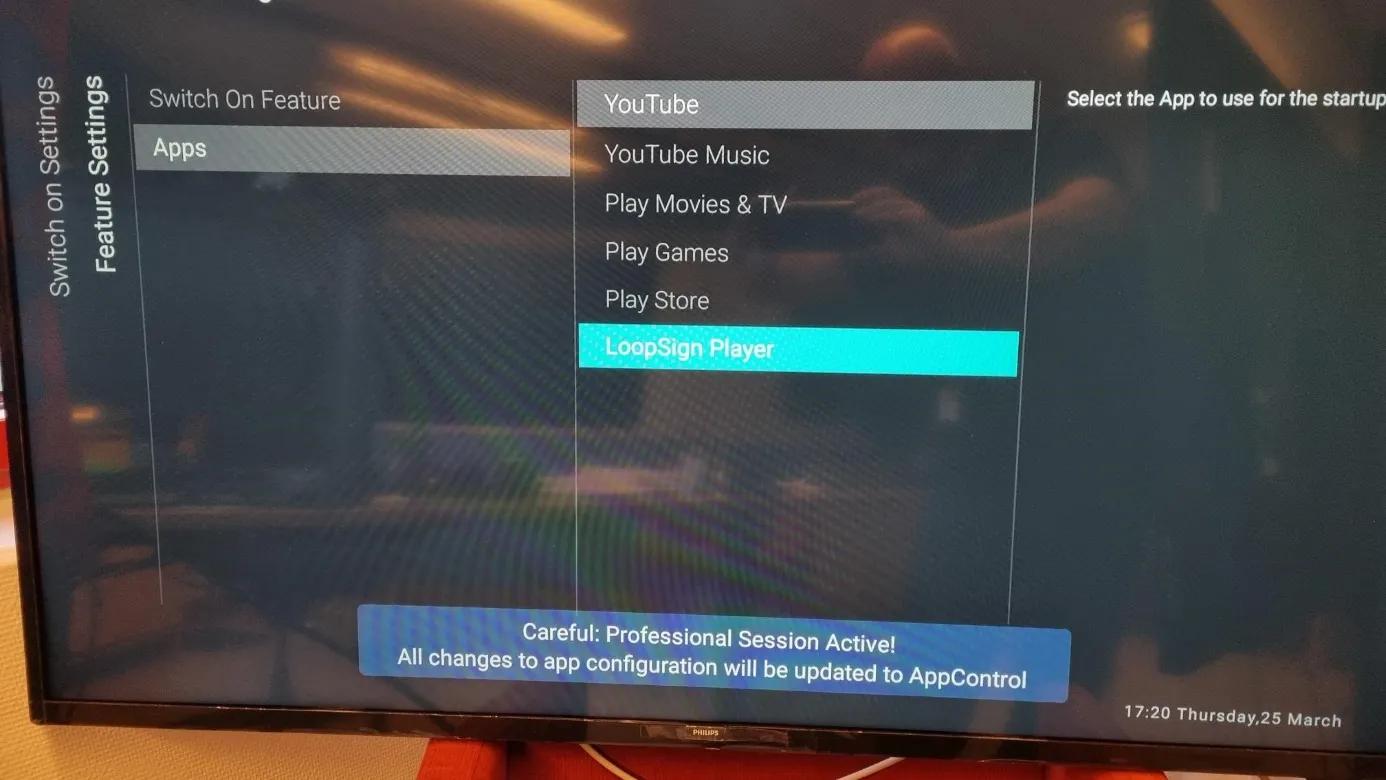
Wenn die Datei bereitgestellt ist, wählen Sie Switch on Settings → Feature Settings → Switch On Feature aus.
-
Wählen Sie dann in der App-Liste LoopSign Player aus.
-
Starten Sie das Display neu. LoopSign Player startet.
-
Wählen Sie Allow aus.
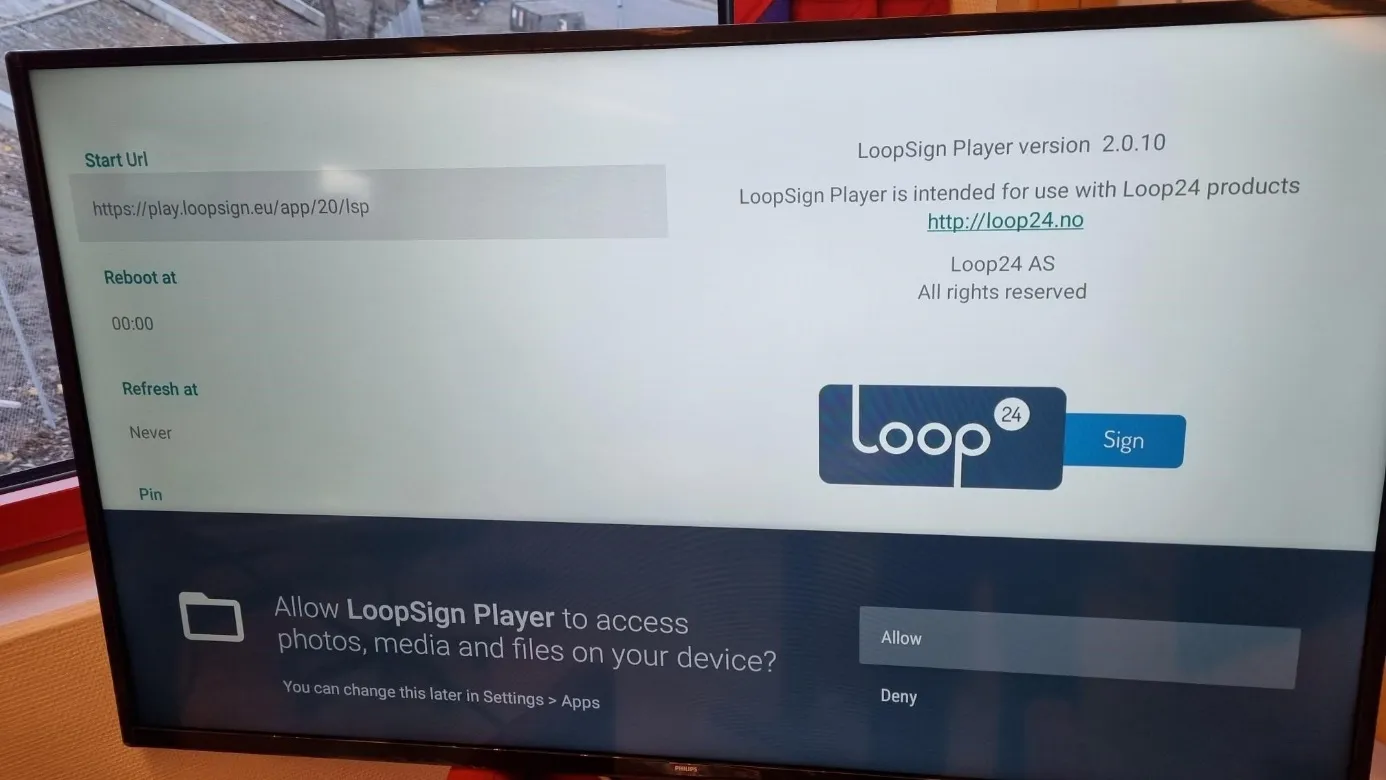
Die LoopSign Player-App konfigurieren
Abschnitt betitelt „Die LoopSign Player-App konfigurieren“Konfigurieren Sie die Einstellungen in der LoopSign Player-App.
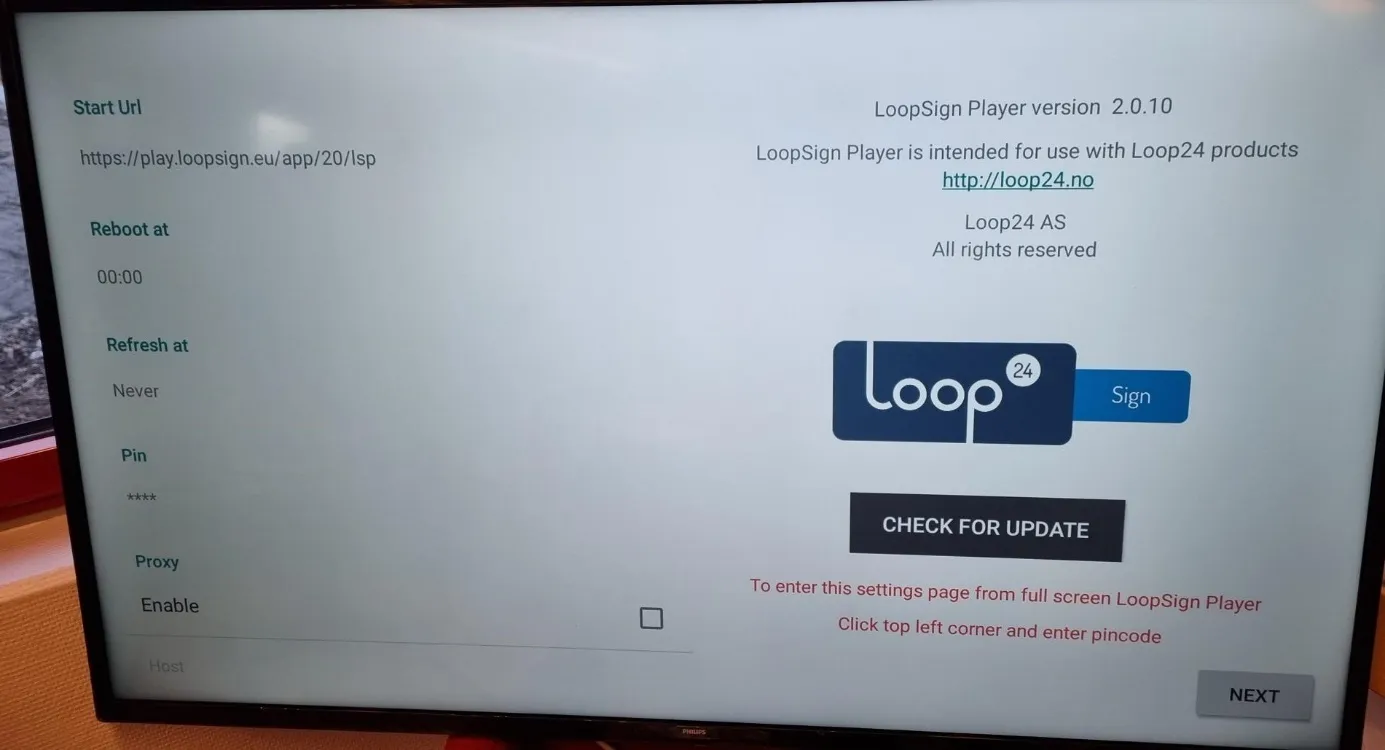
- Legen Sie die Start-URL fest,
https://play.loopsign.eu/app/xxx/xxxxxxxxx. Die richtige URL für Ihren Bildschirm finden Sie in LoopSign in der Übersicht Bildschirme verwalten. - Legen Sie die Uhrzeit fest, zu der der Player seinen täglichen Neustart durchführen soll.
- Legen Sie die Uhrzeit fest, zu der die App die URL neu lädt (empfohlen: 03:00).
- Legen Sie optional eine neue PIN fest (Standard: 0000).
- Konfigurieren Sie optional einen Proxyserver, falls Sie einen benötigen, um das Internet zu erreichen.
- Wählen Sie NEXT aus. Nach einigen Sekunden wird die URL geöffnet.
Um diesen Konfigurationsbildschirm später erneut zu öffnen, schließen Sie eine Maus an einen USB-Anschluss an und klicken Sie mit der Maus in die obere linke Ecke des Displays: Die App fragt nach ihrer PIN. Geben Sie die PIN ein (Standard: 0000), dann öffnet sich der Konfigurationsbildschirm.
English: Manage Screens
Besuche werden mit Umami auf dem eigenen Server von Loop24 in Stockholm gezählt. Es werden keine Cookies verwendet und keine IP-Adressen gespeichert.
Microsoft, Windows, Microsoft Edge, Entra, Exchange, Microsoft 365, Outlook, Power BI and Teams are trademarks of the Microsoft group of companies. Android, Google Play, Google Workspace, Google Sheets and Google Slides are trademarks of Google LLC. App Store is a service mark of Apple Inc. Other product and company names belong to their owners; they say what LoopSign, LoopMeeting, LoopBooking and LoopVisit work with, and imply no affiliation or endorsement.