
Entra ID-Anmeldung
Diese Anleitung beschreibt, wie Sie die Anmeldung mit Microsoft Entra ID (ehemals Azure AD) für einen Mieter in LoopBooking einrichten, sodass sich dessen Benutzer mit ihren Microsoft 365-Konten anmelden. Die Anleitung ist für Administratoren gedacht.
1. Einleitung
Abschnitt betitelt „1. Einleitung“Normalerweise authentifiziert LoopBooking Benutzer anhand seiner eigenen Benutzerdatenbank. Mit dieser Integration melden sich Benutzer stattdessen mit ihrem Microsoft Entra ID-Konto bei LoopBooking an; damit stehen ihnen einmaliges Anmelden und Multi-Faktor-Authentifizierung (MFA) zur Verfügung.
Ein Benutzer wird in LoopBooking erstellt, wenn er sich zum ersten Mal mit seinem Microsoft Entra ID-Konto anmeldet. Der vollständige Name und die Mobiltelefonnummer sind in LoopBooking Pflichtangaben; beide müssen daher bei jedem Benutzer in Microsoft Entra ID hinterlegt sein.
2. Voraussetzungen
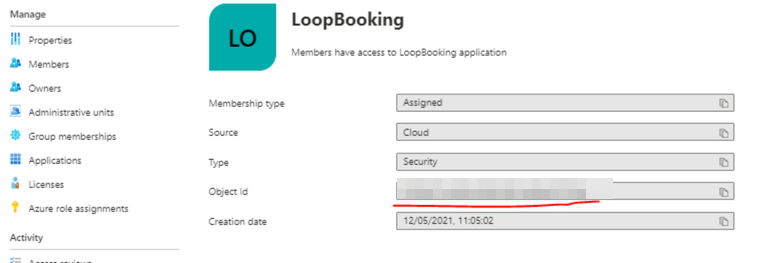
Abschnitt betitelt „2. Voraussetzungen“Sie benötigen in Microsoft Entra ID eine Sicherheitsgruppe mit dem Namen „LoopBooking“. Alle Benutzer, die Zugriff auf LoopBooking haben sollen, müssen Mitglieder dieser Gruppe sein.
Notieren Sie die Objekt-ID der Gruppe: Sie wird in Abschnitt 4 in die Einstellungen des Mieters in LoopBooking eingetragen.
3. Die Anwendung in Microsoft Entra ID registrieren
Abschnitt betitelt „3. Die Anwendung in Microsoft Entra ID registrieren“3.1 Die App-Registrierung erstellen
Abschnitt betitelt „3.1 Die App-Registrierung erstellen“-
Melden Sie sich beim Microsoft Entra Admin Center, https://entra.microsoft.com/, als Globaler Administrator an.
-
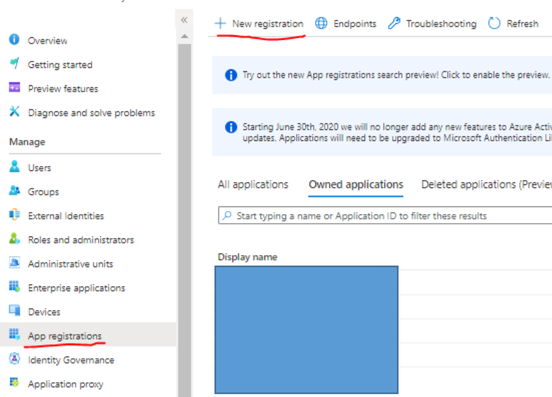
Wählen Sie im linken Menü App-Registrierungen und dann im oberen Menü Neue Registrierung aus.
-
Geben Sie der Anwendung einen Namen, z. B. LoopBooking Azure AD.
-
Wählen Sie unter Umleitungs-URI die Option Web aus und geben Sie die Umleitungs-URI
https://yoururl.loopbooking.no/loginein, mit der Adresse Ihres eigenen LoopBooking-Portals. Wählen Sie dann Registrieren aus.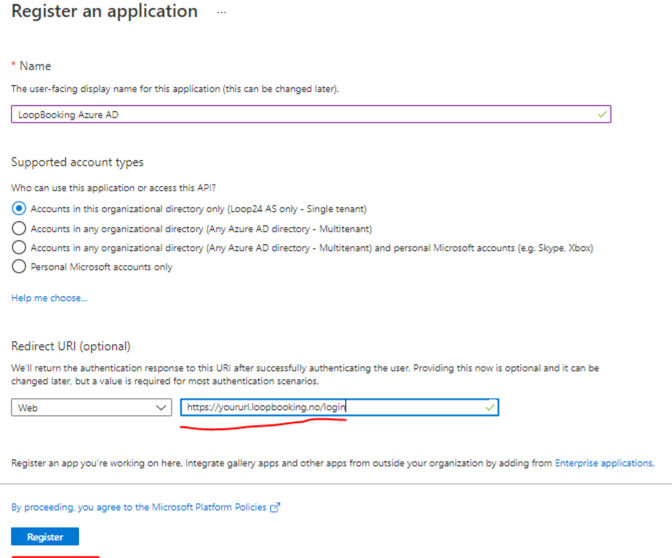
3.2 Die Microsoft Graph-Berechtigung hinzufügen
Abschnitt betitelt „3.2 Die Microsoft Graph-Berechtigung hinzufügen“-
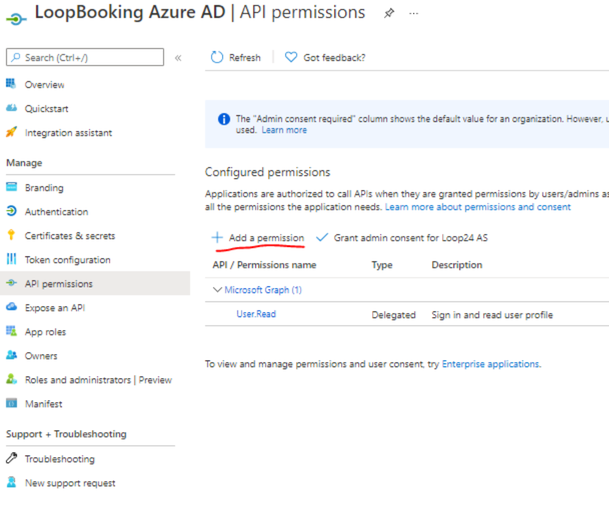
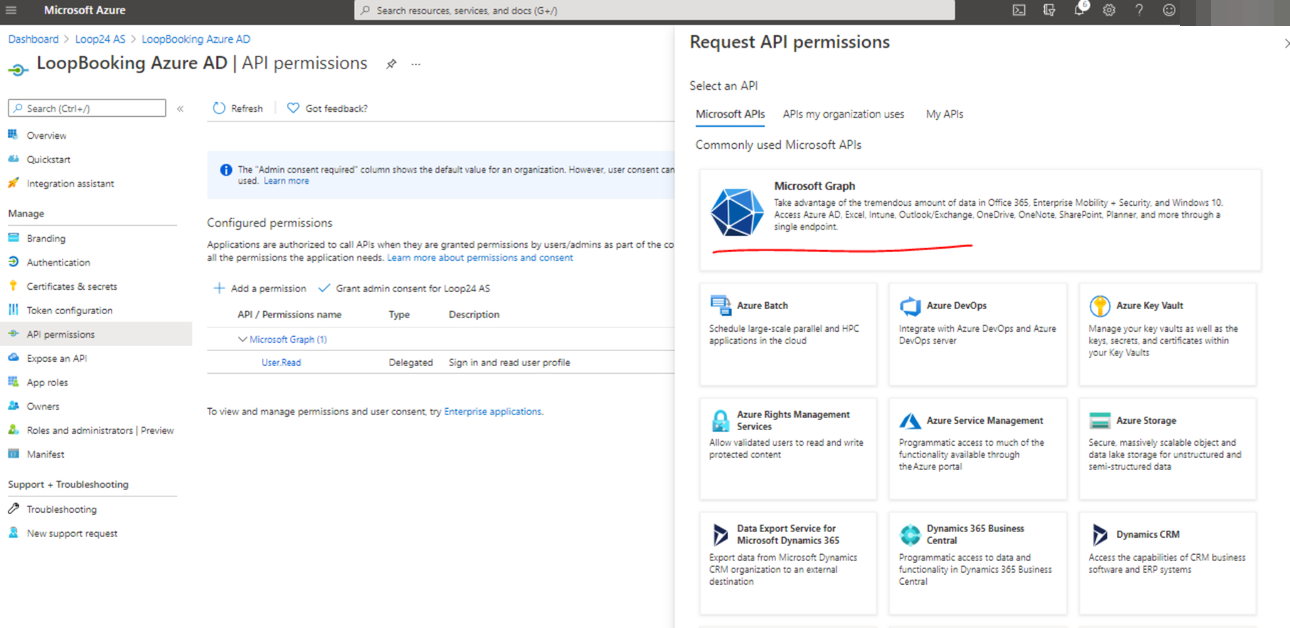
Wählen Sie im linken Menü API-Berechtigungen und dann Berechtigung hinzufügen aus.
-
Wählen Sie Microsoft Graph aus.
-
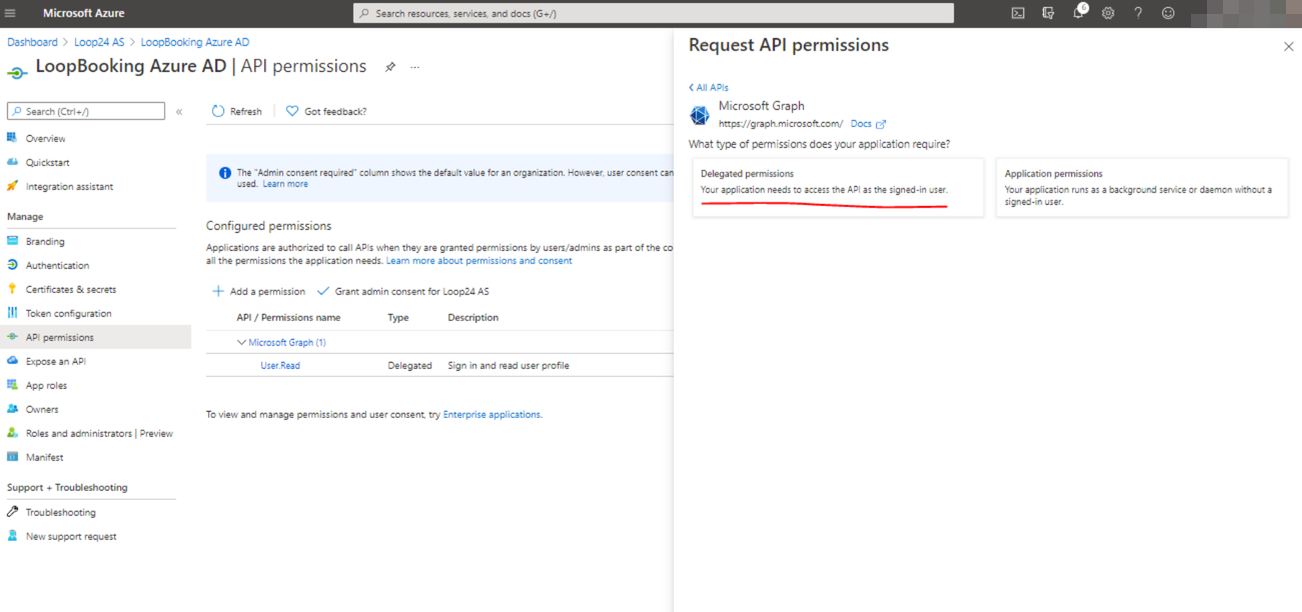
Wählen Sie Delegierte Berechtigungen aus.
-
Geben Sie
groupmemberin das Suchfeld ein, klappen Sie GroupMember auf und aktivieren Sie das KontrollkästchenGroupMember.Read.All. Wählen Sie dann Berechtigungen hinzufügen aus.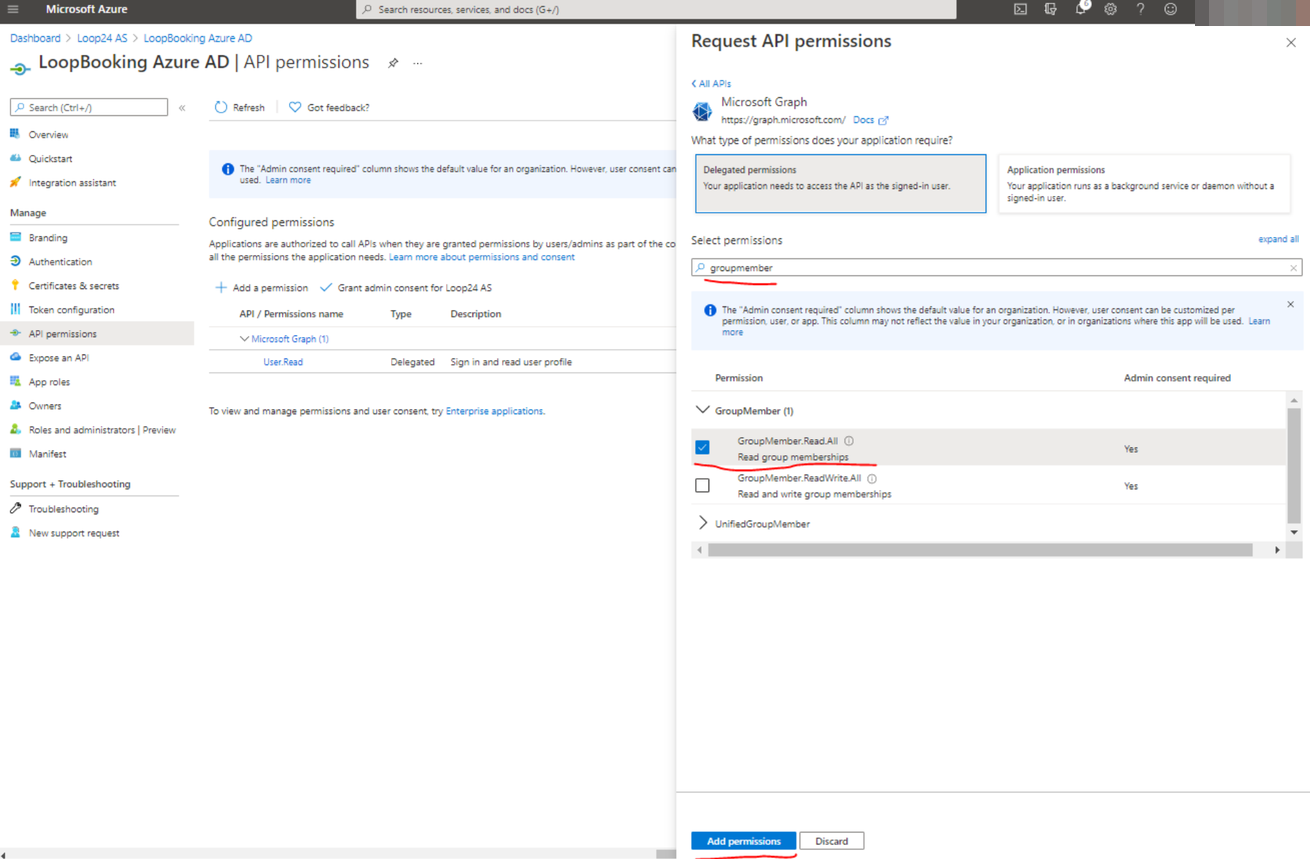
-
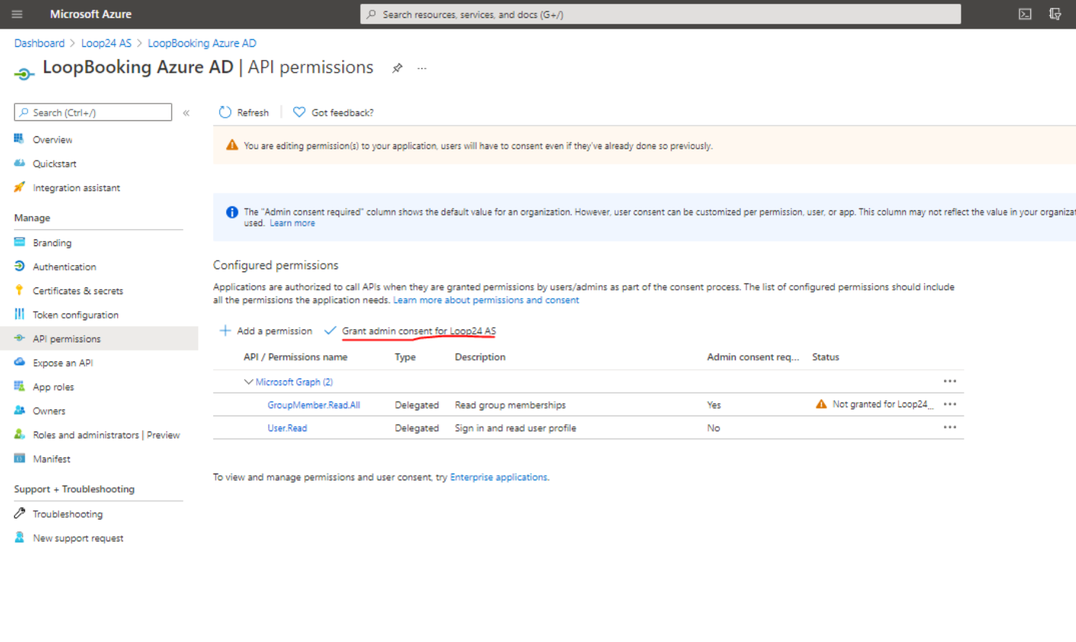
Wählen Sie Administratoreinwilligung für (Company) erteilen aus.
3.3 Einen geheimen Clientschlüssel erstellen
Abschnitt betitelt „3.3 Einen geheimen Clientschlüssel erstellen“-
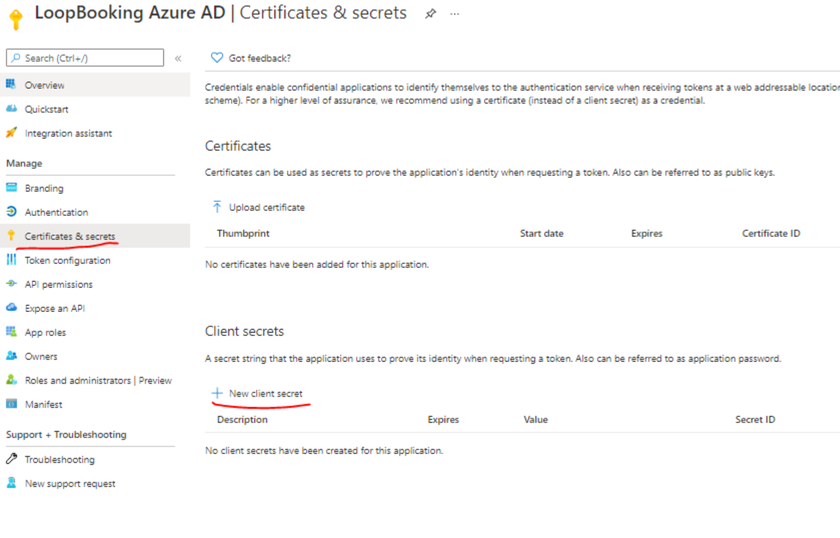
Wählen Sie im linken Menü Zertifikate und Geheimnisse und dann Neuer geheimer Clientschlüssel aus.
-
Geben Sie dem geheimen Schlüssel eine Beschreibung und wählen Sie aus, wie lange er gültig sein soll.
-
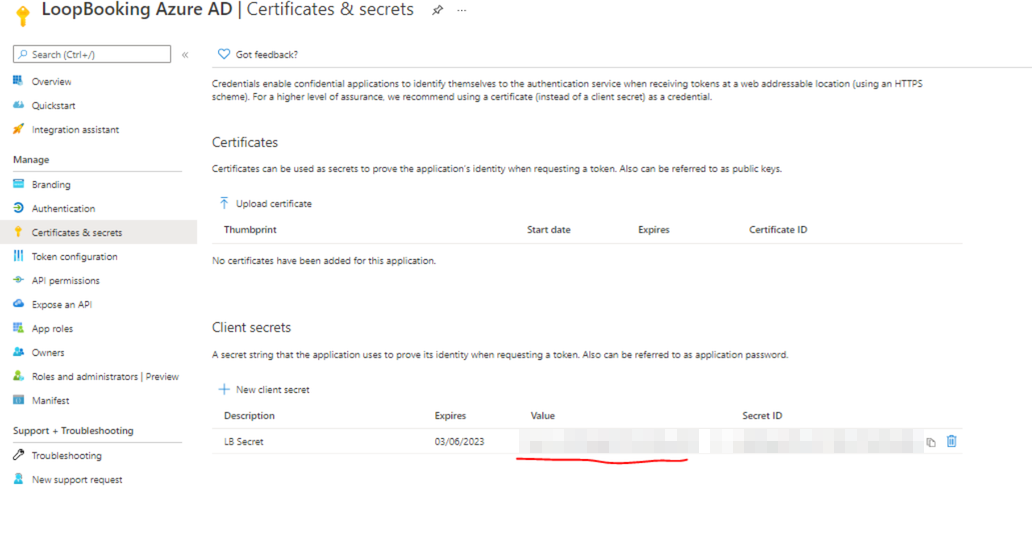
Notieren Sie den Wert des geheimen Schlüssels: Er wird in Abschnitt 4 in die Einstellungen des Mieters in LoopBooking eingetragen.
3.4 Die Anwendungs-ID und die Mandanten-ID notieren
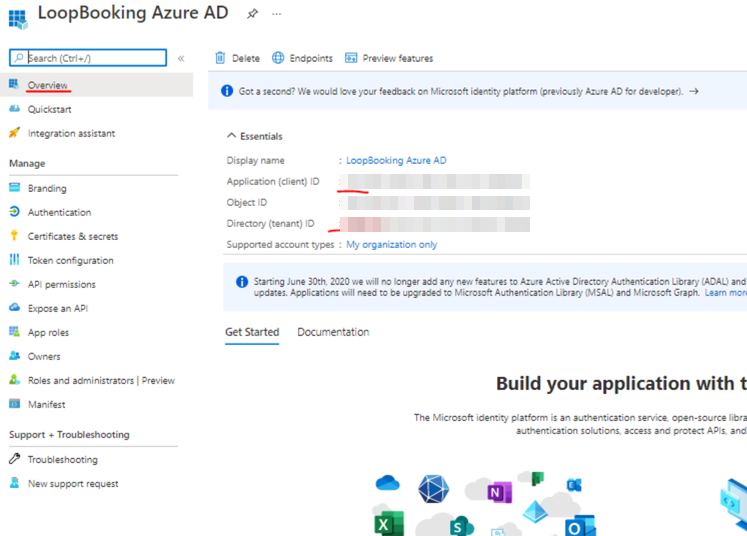
Abschnitt betitelt „3.4 Die Anwendungs-ID und die Mandanten-ID notieren“Wählen Sie im linken Menü Übersicht aus und notieren Sie die Anwendungs-ID (Client) und die Verzeichnis-ID (Mandant).
4. Die Werte in LoopBooking eingeben
Abschnitt betitelt „4. Die Werte in LoopBooking eingeben“-
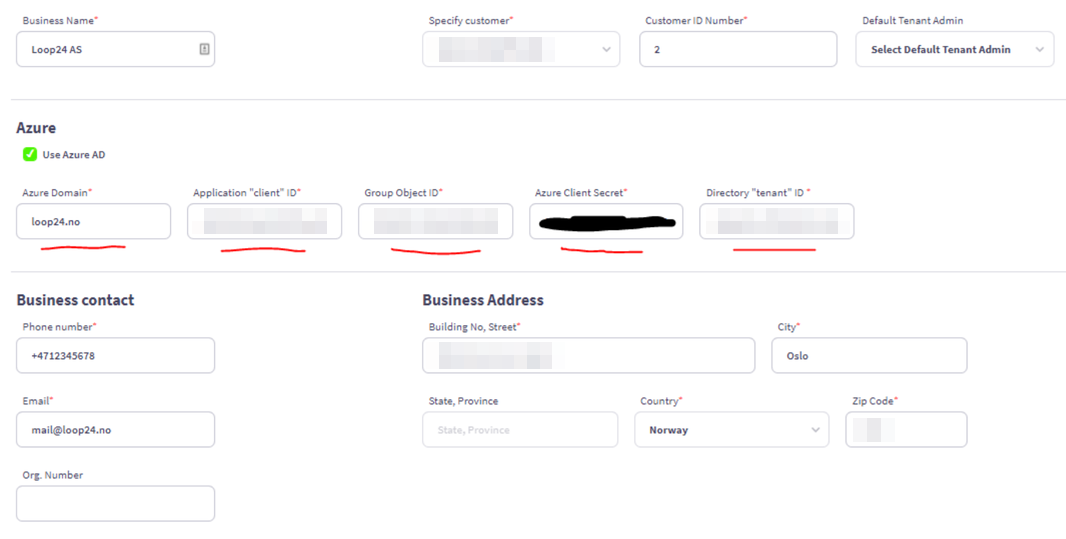
Wählen Sie in Ihrem LoopBooking-Portal den Mieter aus, der die Microsoft Entra ID-Anmeldung verwenden soll, und bearbeiten Sie ihn.
-
Aktivieren Sie das Kontrollkästchen Use Azure AD.
-
Geben Sie unter Azure die notierten Werte ein:
- Azure Domain: Ihr Domänenname, z. B.
company.com. - Application “client” ID: die Anwendungs-ID (Client) aus Abschnitt 3.4.
- Group Object ID: die Objekt-ID der Sicherheitsgruppe aus Abschnitt 2.
- Azure Client Secret: der Wert des geheimen Schlüssels aus Abschnitt 3.3.
- Directory “tenant” ID: die Verzeichnis-ID (Mandant) aus Abschnitt 3.4.
- Azure Domain: Ihr Domänenname, z. B.
-
Speichern Sie die Einstellungen des Mieters.
English: multi-factor authentication · security group · object ID · App registrations · New registration · Redirect URI · redirect URI · Register · API permissions · Add a permission · Delegated permissions · Add permissions · Grant admin consent for (Company) · Certificates & secrets · New client secret · Value · Overview · Application (client) ID · Directory (tenant) ID
Besuche werden mit Umami auf dem eigenen Server von Loop24 in Stockholm gezählt. Es werden keine Cookies verwendet und keine IP-Adressen gespeichert.
Microsoft, Windows, Microsoft Edge, Entra, Exchange, Microsoft 365, Outlook, Power BI and Teams are trademarks of the Microsoft group of companies. Android, Google Play, Google Workspace, Google Sheets and Google Slides are trademarks of Google LLC. App Store is a service mark of Apple Inc. Other product and company names belong to their owners; they say what LoopSign, LoopMeeting, LoopBooking and LoopVisit work with, and imply no affiliation or endorsement.