
Entra ID-logon
I denne vejledning konfigurerer du Microsoft Entra ID-logon (tidligere Azure AD) for en lejer i LoopBooking, så lejerens brugere logger på med deres Microsoft 365-konti. Vejledningen er beregnet til administratorer.
1. Introduktion
Sektion kaldt “1. Introduktion”Normalt godkender LoopBooking brugerne mod sin egen brugerdatabase. Med denne integration logger brugerne i stedet på LoopBooking med deres Microsoft Entra ID-konto, og det giver dem enkeltlogon og multifaktorgodkendelse (MFA).
En bruger oprettes i LoopBooking, første gang vedkommende logger på med sin Microsoft Entra ID-konto. Det fulde navn og mobiltelefonnummeret er obligatoriske i LoopBooking, så begge dele skal være registreret for hver bruger i Microsoft Entra ID.
2. Forudsætninger
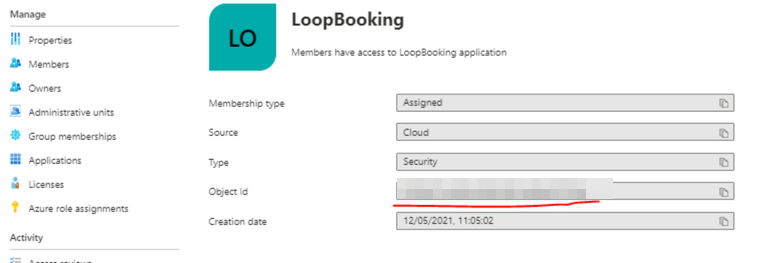
Sektion kaldt “2. Forudsætninger”Du skal bruge en sikkerhedsgruppe i Microsoft Entra ID med navnet “LoopBooking”. Alle de brugere, der skal have adgang til LoopBooking, skal være medlemmer af den.
Notér gruppens objekt-id: det skal angives i lejerens indstillinger i LoopBooking i afsnit 4.
3. Registrér programmet i Microsoft Entra ID
Sektion kaldt “3. Registrér programmet i Microsoft Entra ID”3.1 Opret appregistreringen
Sektion kaldt “3.1 Opret appregistreringen”-
Log på Microsoft Entra-administrationscenteret, https://entra.microsoft.com/, som global administrator.
-
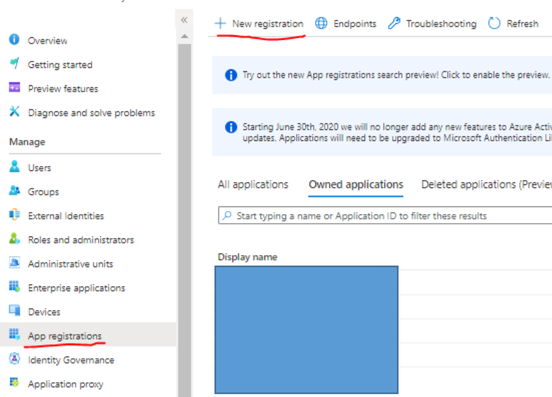
Vælg Appregistreringer i venstre menu og derefter Ny registrering i topmenuen.
-
Giv programmet et navn, for eksempel LoopBooking Azure AD.
-
Under Omdirigerings-URI skal du vælge Web og indtaste omdirigerings-URI’en
https://yoururl.loopbooking.no/loginmed adressen på din egen LoopBooking-portal. Vælg derefter Registrer.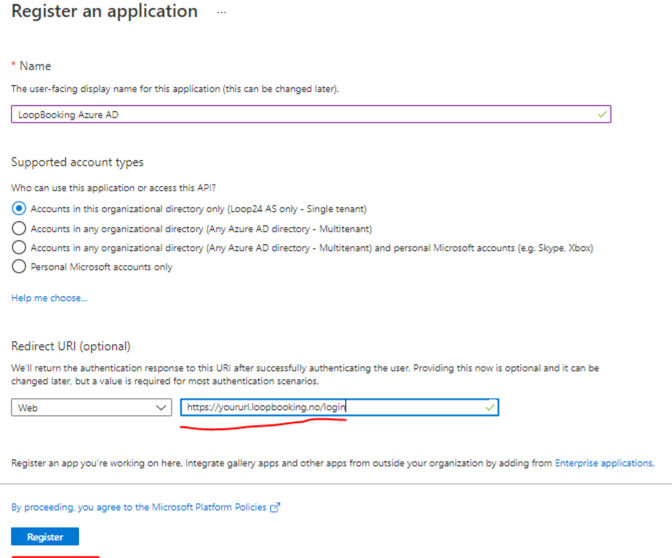
3.2 Tilføj Microsoft Graph-tilladelsen
Sektion kaldt “3.2 Tilføj Microsoft Graph-tilladelsen”-
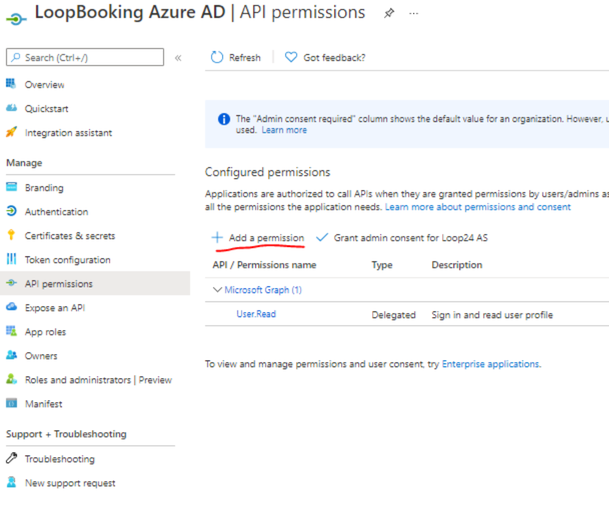
Vælg API-tilladelser i venstre menu og derefter Tilføj en tilladelse.
-
Vælg Microsoft Graph.
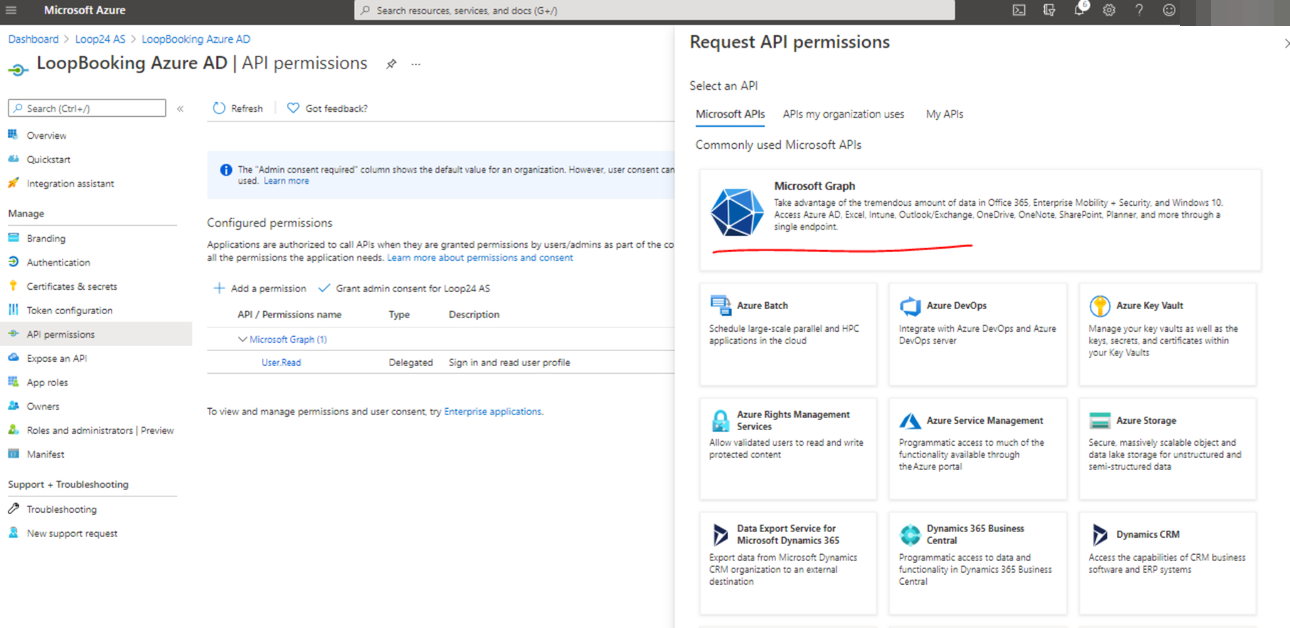
-
Vælg Delegerede tilladelser.
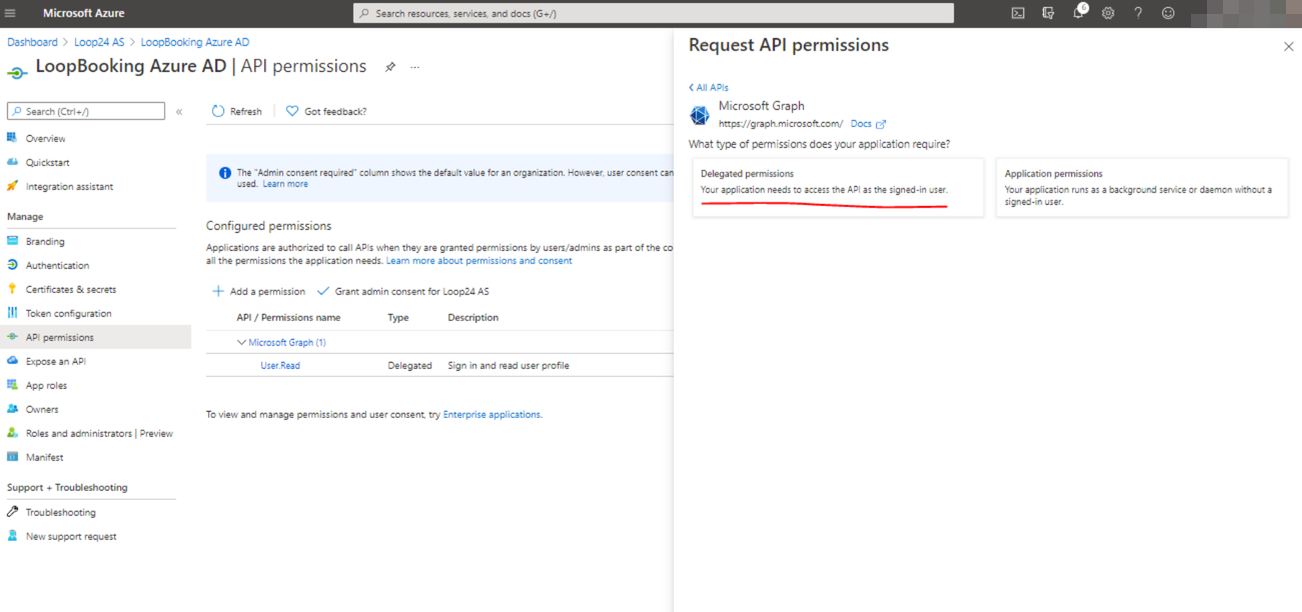
-
Skriv
groupmemberi søgefeltet, udvid GroupMember, og markérGroupMember.Read.All. Vælg derefter Tilføj tilladelser.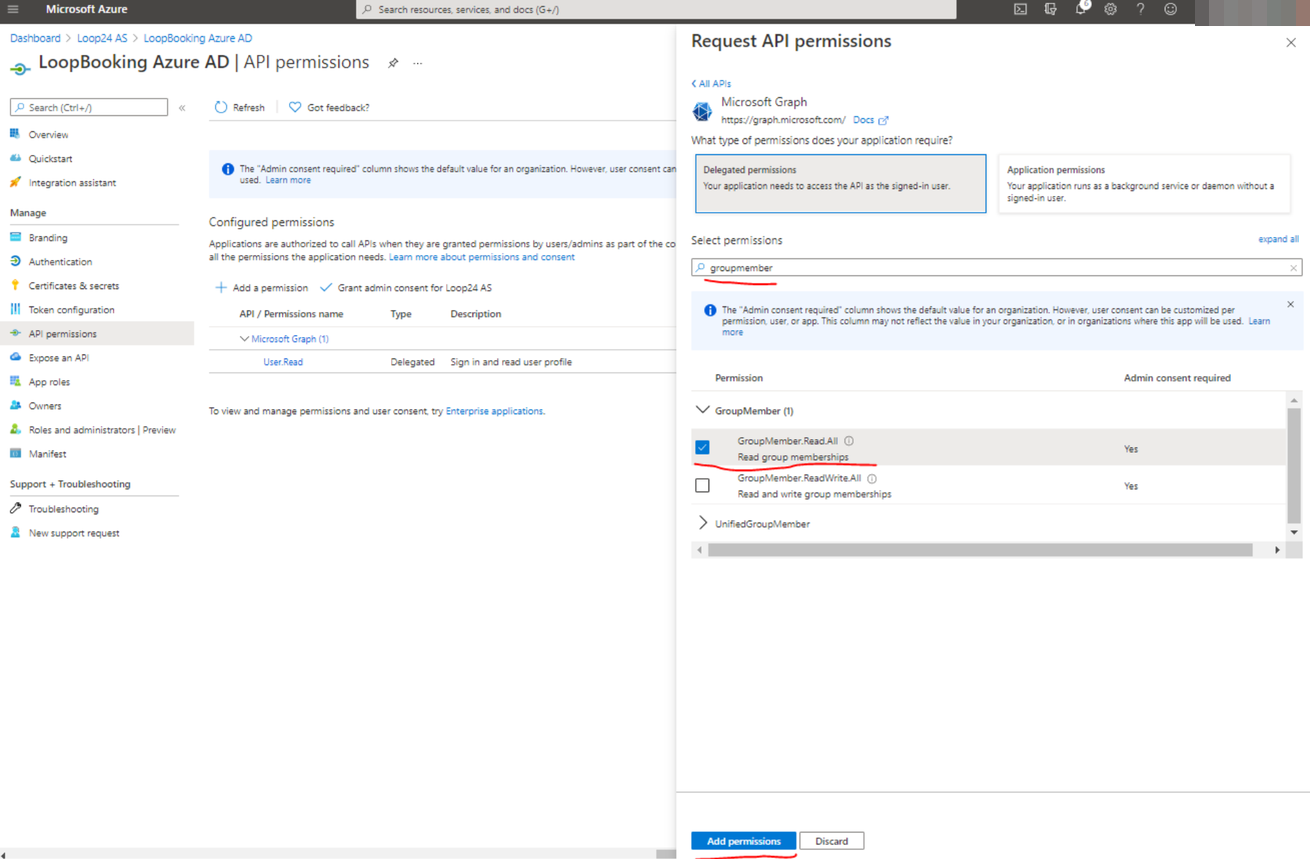
-
Vælg Giv administratorsamtykke for (Company).
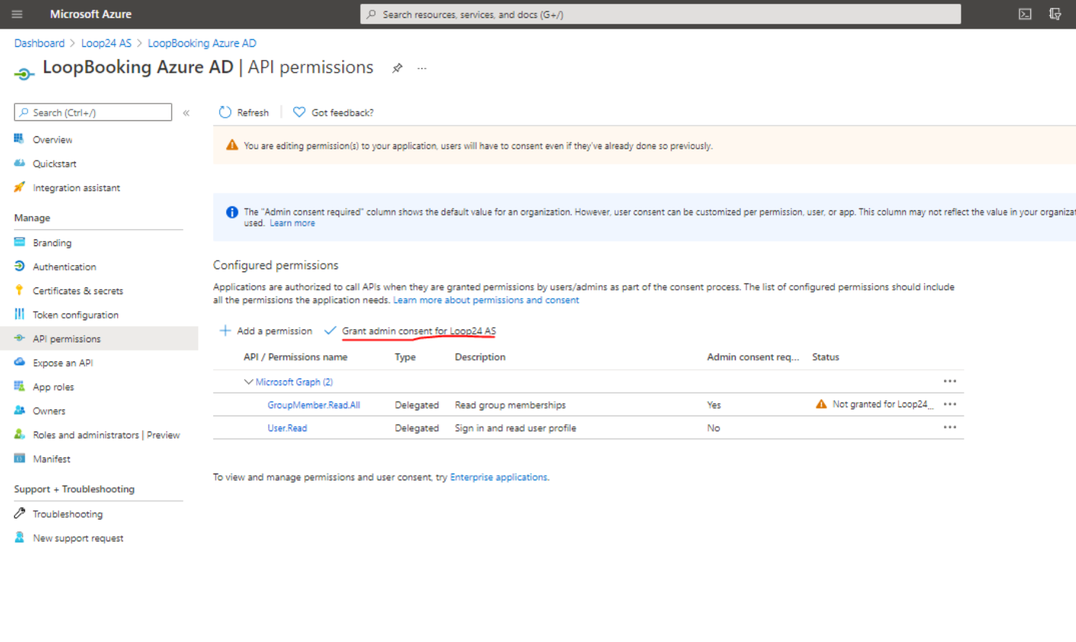
3.3 Opret en klienthemmelighed
Sektion kaldt “3.3 Opret en klienthemmelighed”-
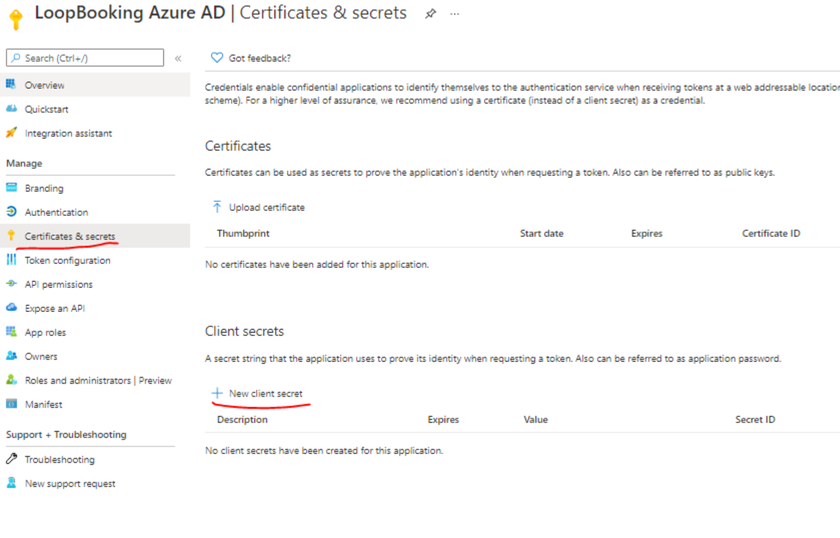
Vælg Certifikater & hemmeligheder i venstre menu og derefter Ny klienthemmelighed.
-
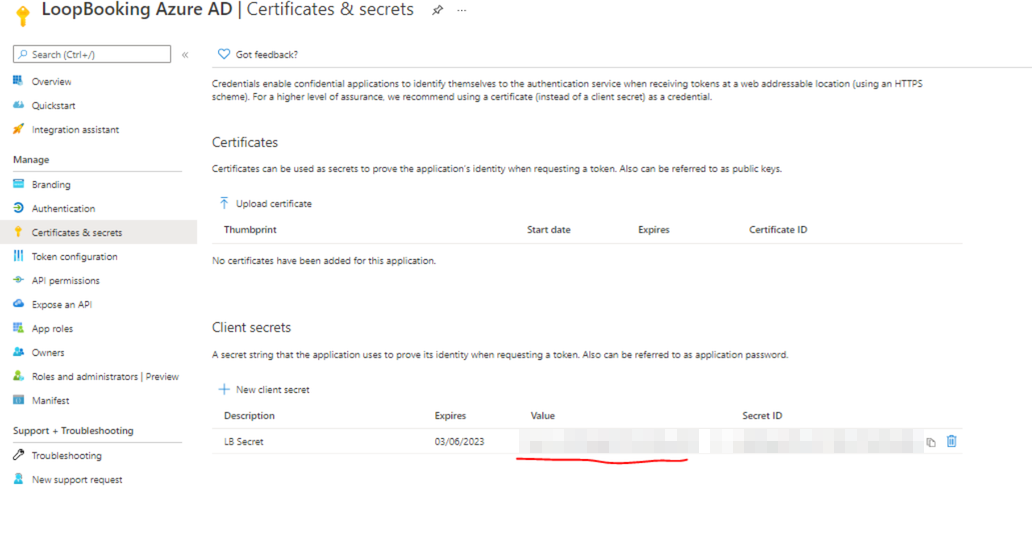
Giv hemmeligheden en beskrivelse, og vælg, hvor længe den skal være gyldig.
-
Notér hemmelighedens Værdi: den skal angives i lejerens indstillinger i LoopBooking i afsnit 4.
3.4 Notér program-id’et og Microsoft Entra-lejerens id
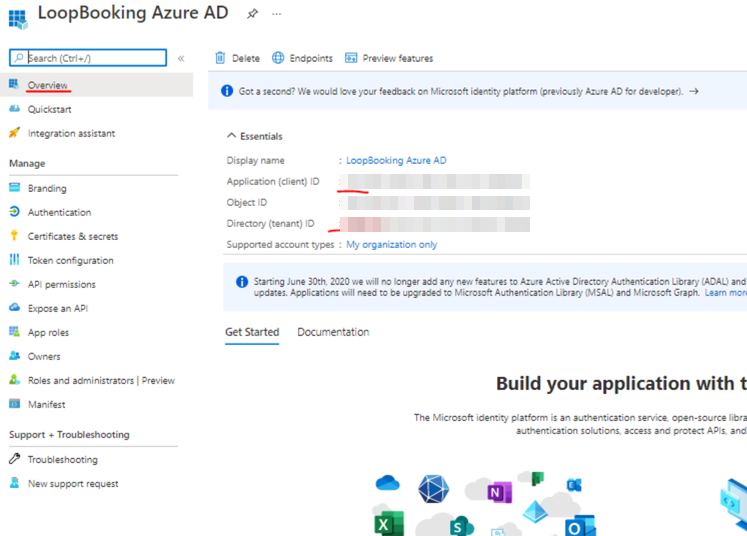
Sektion kaldt “3.4 Notér program-id’et og Microsoft Entra-lejerens id”Vælg Oversigt i venstre menu, og notér Program-id (klient-id) og Mappe-id (lejer).
4. Indtast værdierne i LoopBooking
Sektion kaldt “4. Indtast værdierne i LoopBooking”-
I din LoopBooking-portal skal du vælge den lejer, der skal bruge Microsoft Entra ID-logon, og redigere den.
-
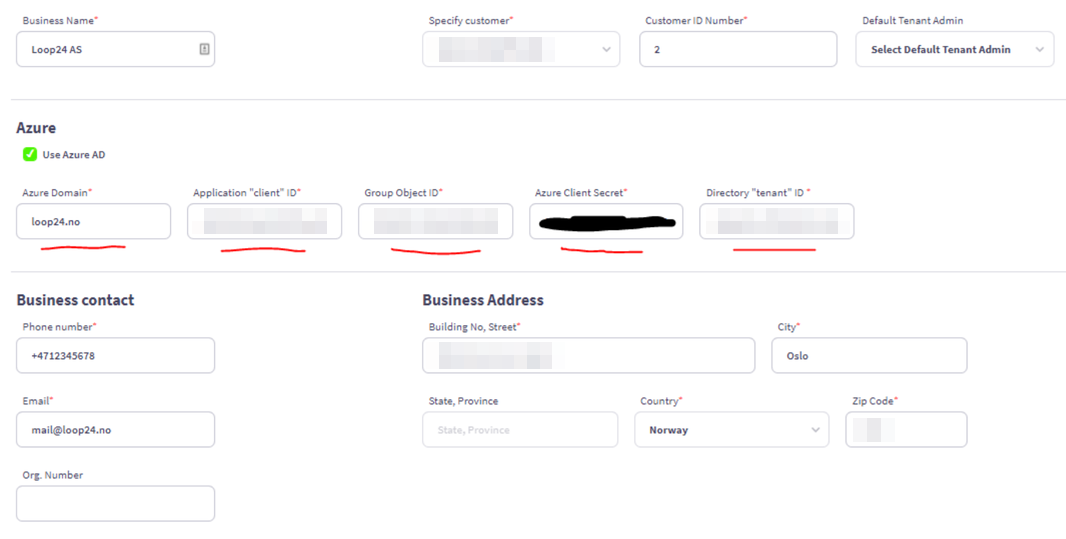
Markér Use Azure AD.
-
Under Azure skal du indtaste de værdier, du har noteret:
- Azure Domain: dit domænenavn, for eksempel
company.com. - Application “client” ID: Program-id (klient-id) fra afsnit 3.4.
- Group Object ID: objekt-id’et for sikkerhedsgruppen fra afsnit 2.
- Azure Client Secret: hemmelighedens Værdi fra afsnit 3.3.
- Directory “tenant” ID: Mappe-id (lejer) fra afsnit 3.4.
- Azure Domain: dit domænenavn, for eksempel
-
Gem lejerens indstillinger.
English: multi-factor authentication · security group · object ID · Microsoft Entra admin center · App registrations · New registration · Redirect URI · redirect URI · Register · API permissions · Add a permission · Delegated permissions · Add permissions · Grant admin consent for (Company) · Certificates & secrets · New client secret · Value · Overview · Application (client) ID · Directory (tenant) ID
Besøg tælles med Umami på Loop24’s egen server i Stockholm. Der bruges ingen cookies, og ingen IP-adresser gemmes.
Microsoft, Windows, Microsoft Edge, Entra, Exchange, Microsoft 365, Outlook, Power BI and Teams are trademarks of the Microsoft group of companies. Android, Google Play, Google Workspace, Google Sheets and Google Slides are trademarks of Google LLC. App Store is a service mark of Apple Inc. Other product and company names belong to their owners; they say what LoopSign, LoopMeeting, LoopBooking and LoopVisit work with, and imply no affiliation or endorsement.