
Receptionstilstand
Denne vejledning fører dig gennem de trin, der skal til for at konfigurere receptionstilstand på dit panel. Receptionstilstand kræver en licens.
1. Introduktion
Sektion kaldt “1. Introduktion”LoopMeeting kan køre i receptionstilstand (det kræver en licens). I receptionstilstand kører LoopMeeting normalt på en større Android-touchskærm. Skærmstørrelsen afhænger af, hvor mange mødelokaler du vil vise. Typisk er 15 til 24 tommer passende til receptionstilstand. En skærm, der er monteret stående, ser pænere ud og har plads til flere lokaler.
2. Forudsætninger
Sektion kaldt “2. Forudsætninger”RoomConfig-portalen skal være konfigureret korrekt og integreret med et kalendersystem (se Konfigurér en ny installation). Du skal også have en gyldig licens til receptionstilstand, og tjenestekontoen skal have fuld adgang til de lokaler, du vil have med i visningen i receptionstilstand.
3. Konfigurér receptionens lokaleliste i RoomConfig-portalen
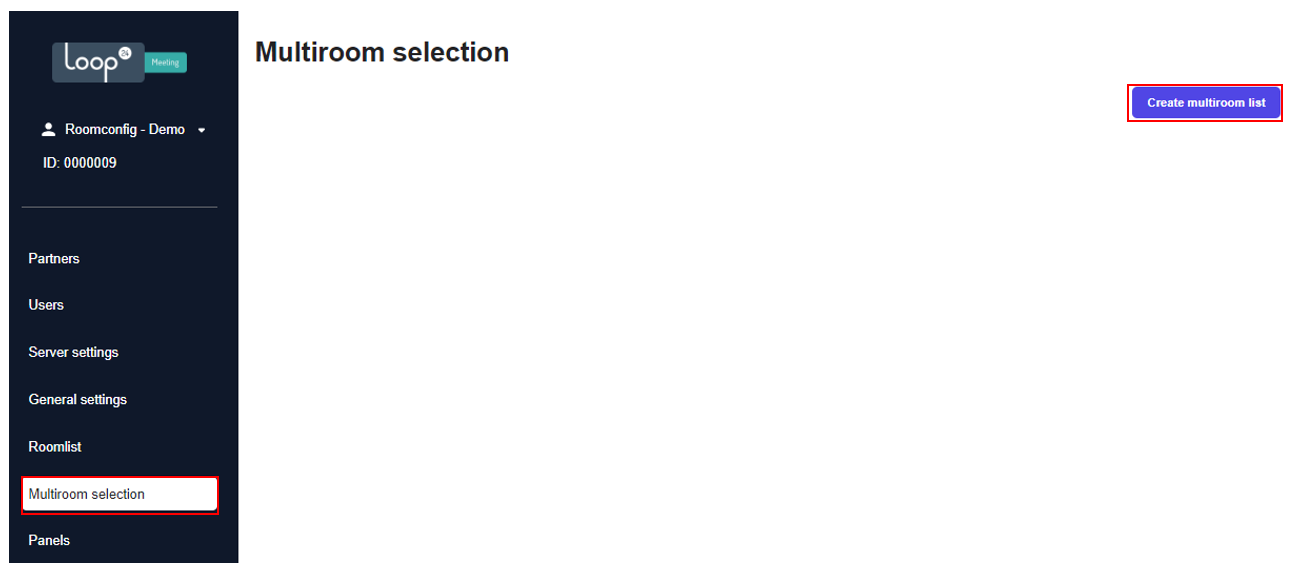
Sektion kaldt “3. Konfigurér receptionens lokaleliste i RoomConfig-portalen”- Log på RoomConfig-portalen, https://lm.roomconfig.com, vælg Multiroom selection, og vælg Create multiroom list.
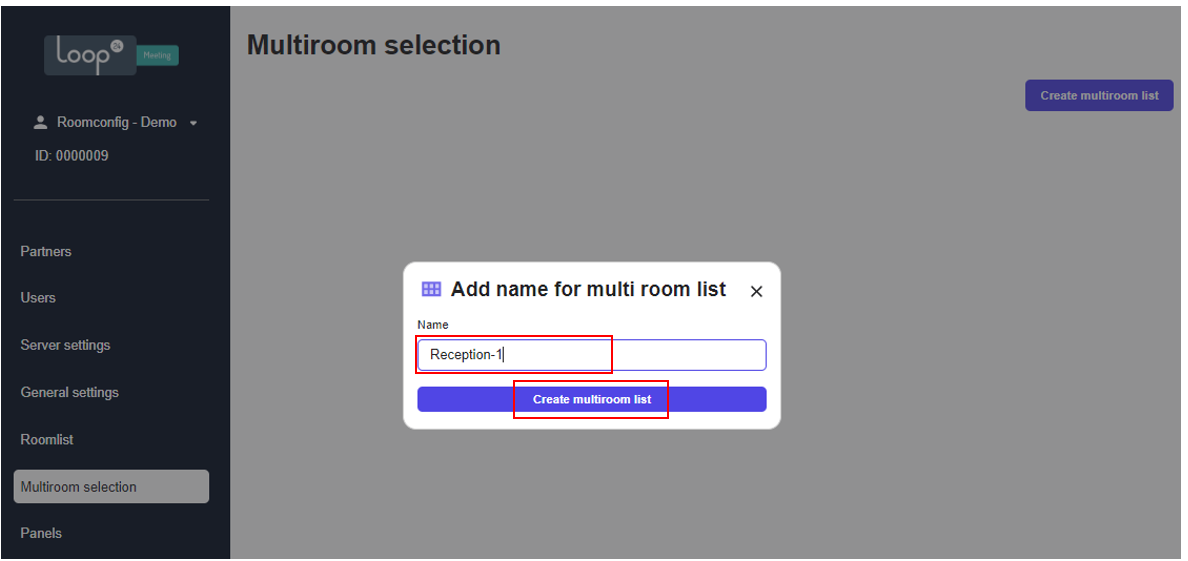
- Giv listen et navn, og vælg Create multiroom list.
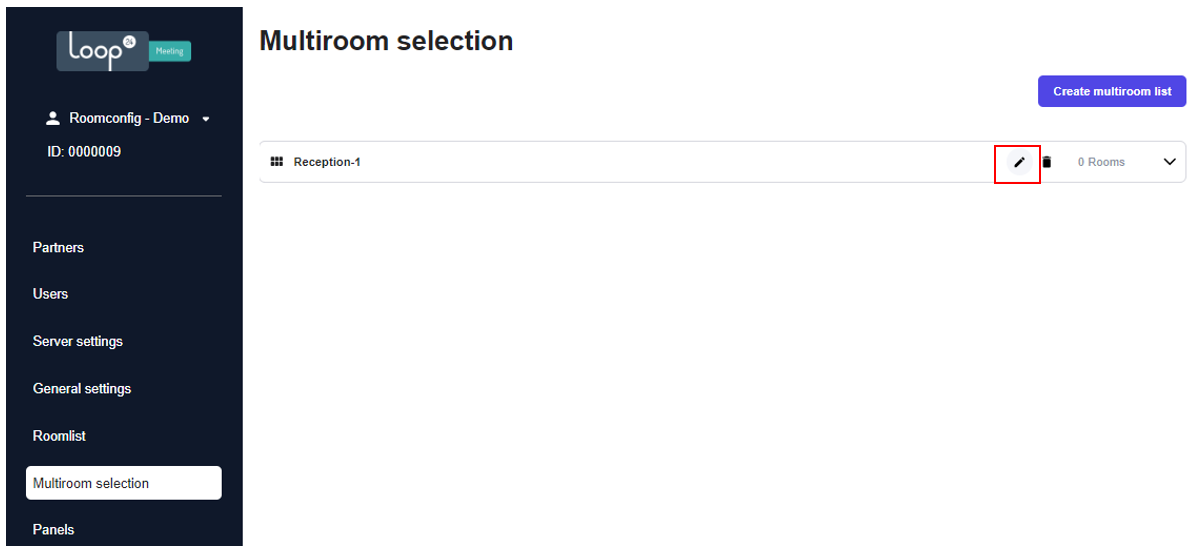
- Vælg blyanten edit i oversigten.
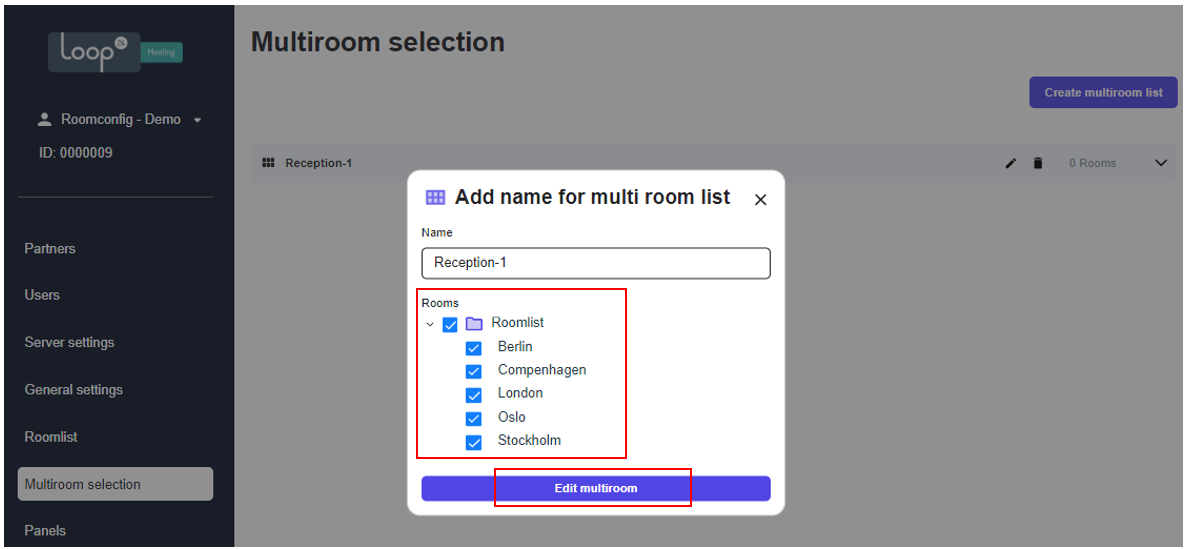
- Tilføj de lokaler, du vil have på din receptionsskærm, og vælg Edit multiroom.
4. Installér, konfigurér og registrér receptionspanelet
Sektion kaldt “4. Installér, konfigurér og registrér receptionspanelet”- Installér den nyeste LoopMeeting-app på dit Android-panel; se mulighed 4 eller mulighed 5 i Appopdatering
- Når du har installeret og startet LoopMeeting-appen, skal du indtaste licensnøglen til receptionstilstand.
- Registrér panelet i RoomConfig-portalen, som du registrerede de andre LoopMeeting-paneler; se afsnit 6 i Konfigurér portalen
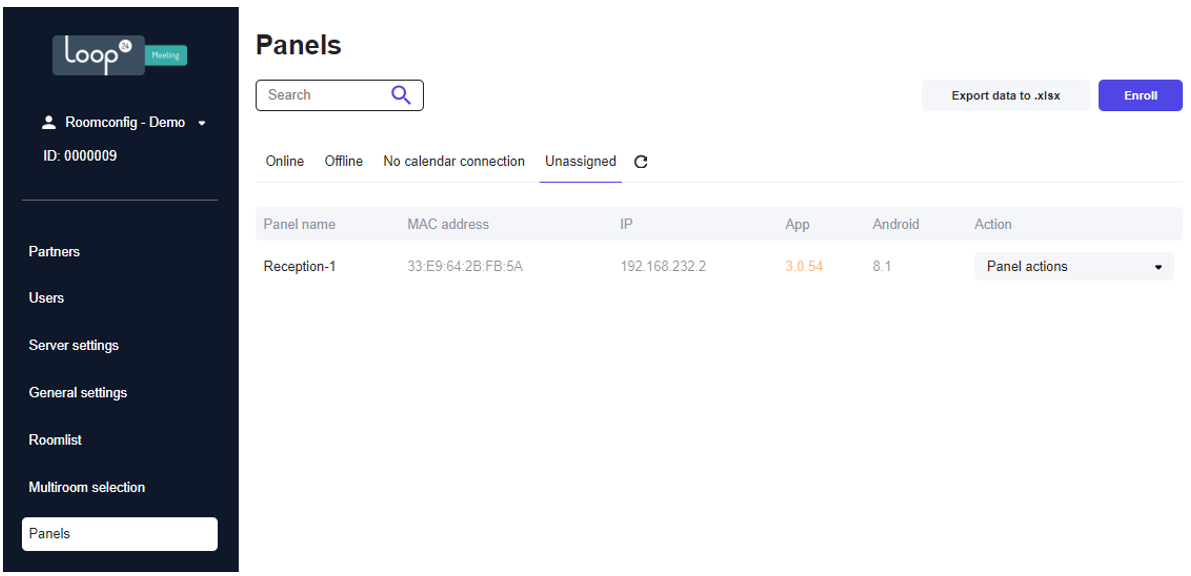
- I panelafsnittet i RoomConfig-portalen skal du vælge Panel Actions for det registrerede receptionspanel og vælge Assign.
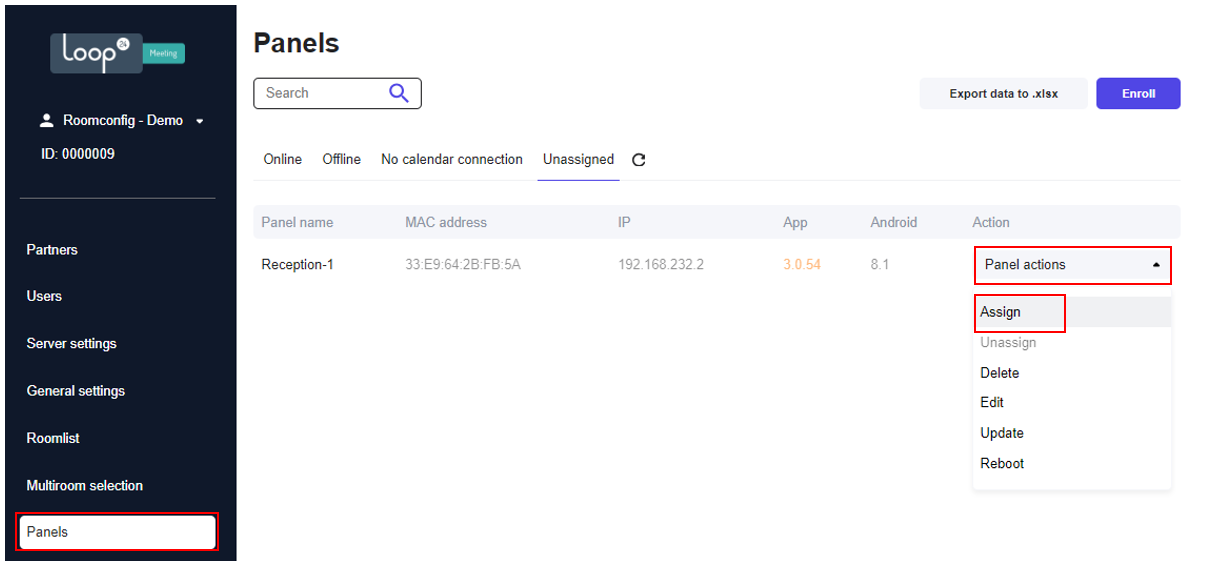
- Vælg den lokaleliste, du oprettede i afsnit 3 i denne vejledning, og vælg Submit.
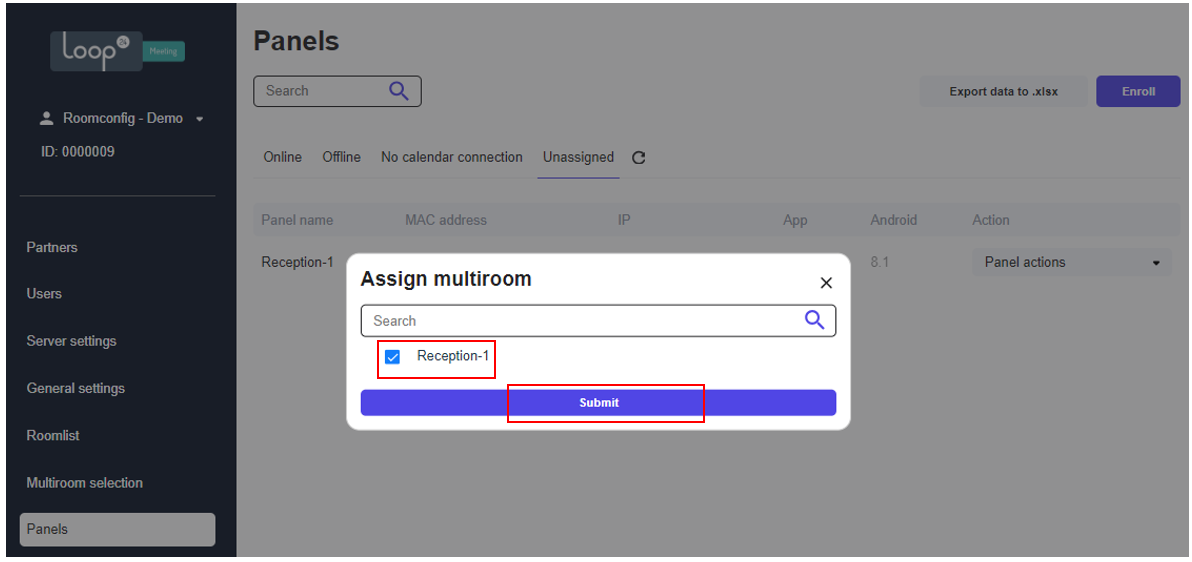
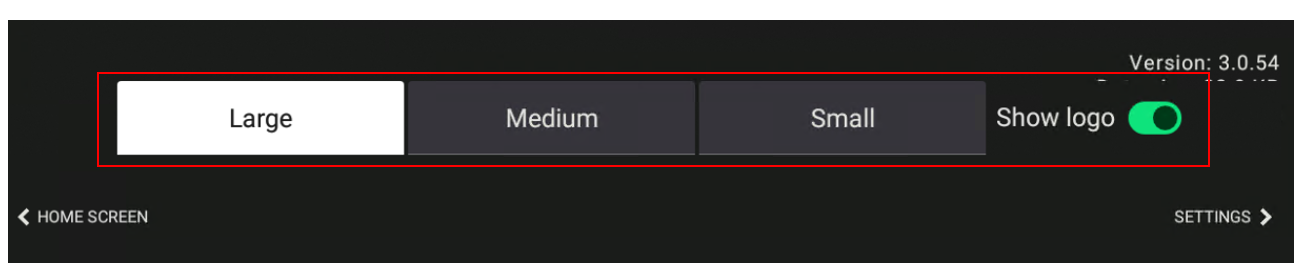
Panelet viser nu en flise for hvert af de lokaler, du har valgt. Størrelsen og indstillingerne kan konfigureres på selve panelet ved at trykke på i i nederste højre hjørne.
Her kan du vælge flisernes størrelse, og om logoet skal vises. På en større touchskærm, hvor du vil vise mange lokaler, skal du vælge Small og fjerne logoet.
English: service account
Besøg tælles med Umami på Loop24’s egen server i Stockholm. Der bruges ingen cookies, og ingen IP-adresser gemmes.
Microsoft, Windows, Microsoft Edge, Entra, Exchange, Microsoft 365, Outlook, Power BI and Teams are trademarks of the Microsoft group of companies. Android, Google Play, Google Workspace, Google Sheets and Google Slides are trademarks of Google LLC. App Store is a service mark of Apple Inc. Other product and company names belong to their owners; they say what LoopSign, LoopMeeting, LoopBooking and LoopVisit work with, and imply no affiliation or endorsement.