
Google Workspace
Denne vejledning fører dig gennem de trin, der skal til for at gøre dit Google Workspace-miljø klar til LoopSign. Følg trinnene omhyggeligt, og spring ikke nogen af dem over, medmindre de er markeret som valgfri.
1. Introduktion
Sektion kaldt “1. Introduktion”LoopSign kan oprette forbindelse til Google Kalender i Google Workspace og vise status for de lokaler, du vælger. For at bruge denne funktion skal du oprette en lokaleadministratorkonto og angive tilladelser i Google Admin-konsollen.
2. Forudsætninger
Sektion kaldt “2. Forudsætninger”LoopSign-programmet skal bruge en lokaleadministratorkonto med rettigheder til at administrere ressourcen (mødelokalets kalender), og programmet skal have tilladelse til at få adgang (OAuth). Følg denne vejledning for at sikre, at dit Google-miljø er konfigureret korrekt.
3. Opret lokaleadministratorkontoen
Sektion kaldt “3. Opret lokaleadministratorkontoen”Multifaktorgodkendelse (MFA) anbefales ikke på lokaleadministratorkontoen: den knytter kontoen til én person, og integrationen kan holde op med at virke, når denne person forlader virksomheden. Adgangskoden må aldrig udløbe.
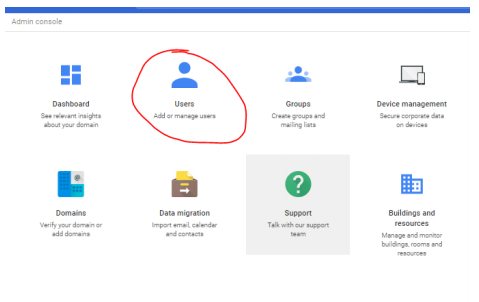
- Log på Google Admin-konsollen, https://admin.google.com.
- Vælg Brugere.
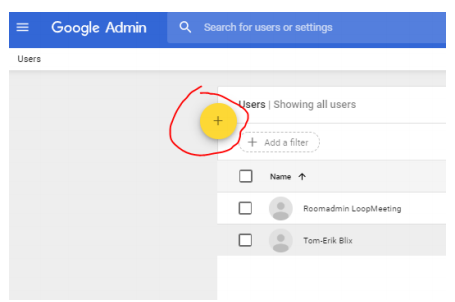
- Vælg knappen + for at tilføje en ny bruger, og opret den bruger, der skal bruges som LoopSigns lokaleadministratorkonto.
- Notér brugernavnet og adgangskoden; du skal bruge dem i LoopSigns kalenderwidget.
4. Del lokalernes kalendere med lokaleadministratorkontoen
Sektion kaldt “4. Del lokalernes kalendere med lokaleadministratorkontoen”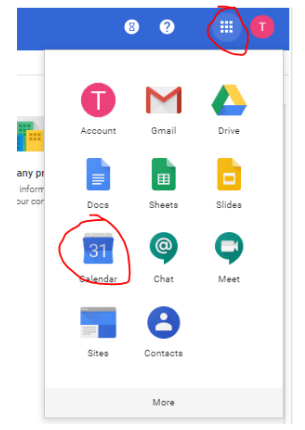
- Vælg Kalender i Google Workspace.
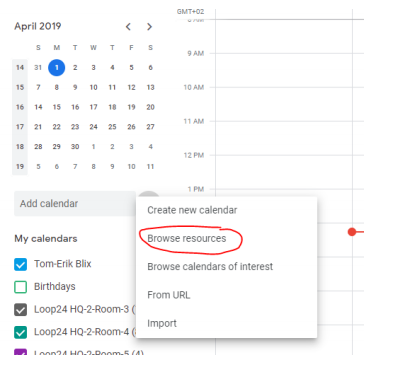
- Vælg de tre prikker for enden af Tilføj kalender, og vælg Gennemse ressourcer.
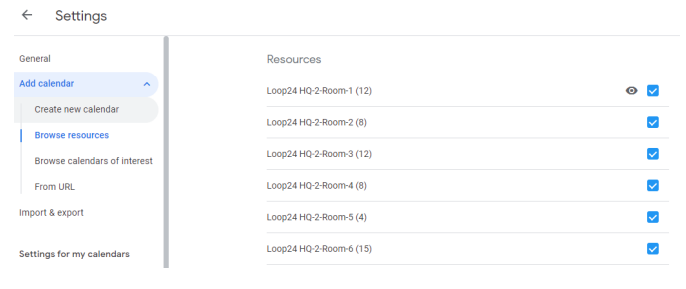
- Markér afkrydsningsfelterne for at få vist alle dine lokalekalendere.
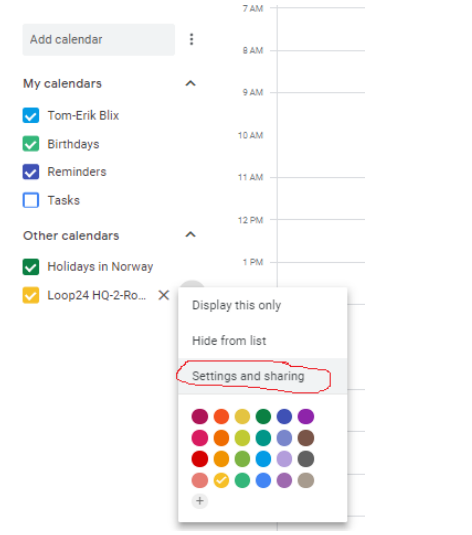
- Vælg de tre prikker for enden af den kalender, du vil konfigurere, og vælg Indstillinger og deling.
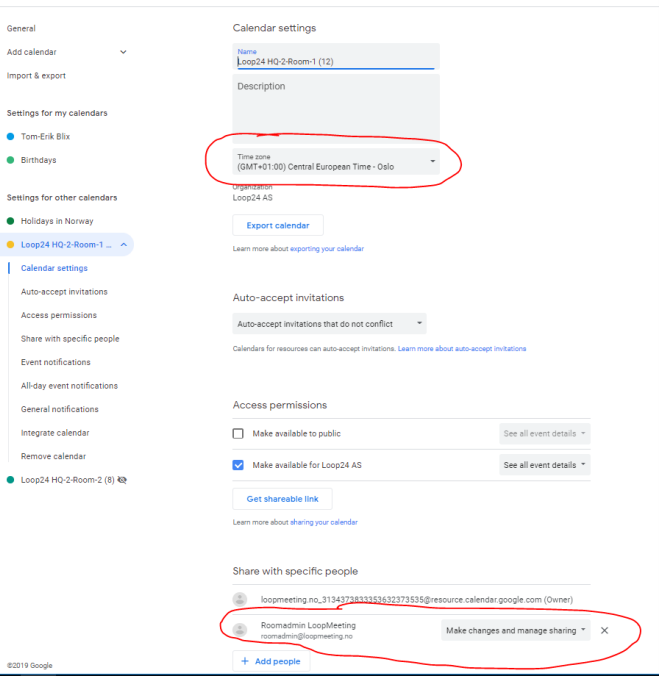
- Sørg for, at den korrekte tidszone er indstillet.
- Tilføj den lokaleadministratorkonto, du oprettede i afsnit 3, med rettigheden Foretag ændringer, og administrer deling.
English: Google Calendar · Google Admin console · multi-factor authentication · Users · Calendar · Add calendar · Browse resources · Settings and sharing · Make changes and manage sharing
Besøg tælles med Umami på Loop24’s egen server i Stockholm. Der bruges ingen cookies, og ingen IP-adresser gemmes.
Microsoft, Windows, Microsoft Edge, Entra, Exchange, Microsoft 365, Outlook, Power BI and Teams are trademarks of the Microsoft group of companies. Android, Google Play, Google Workspace, Google Sheets and Google Slides are trademarks of Google LLC. App Store is a service mark of Apple Inc. Other product and company names belong to their owners; they say what LoopSign, LoopMeeting, LoopBooking and LoopVisit work with, and imply no affiliation or endorsement.