
Microsoft 365 (SCIM)
Aquí encontrará información sobre cómo configurar la integración SCIM 2.0 de Microsoft 365 (Entra ID) en LoopVisit. Si prefiere sincronizar un grupo de Entra ID a través de Microsoft Graph, consulte Microsoft 365 (Graph).
Puede aprovisionar usuarios desde Microsoft 365 (Entra ID) mediante el protocolo estándar SCIM 2.0. Para configurar el aprovisionamiento de usuarios con SCIM 2.0, siga los pasos que se indican a continuación. Son unos cuantos pasos, pero la configuración es bastante sencilla. Tenga en cuenta que solo se aprovisionan los usuarios que tienen configurado un número de teléfono móvil.
Crear un token de acceso en LoopVisit
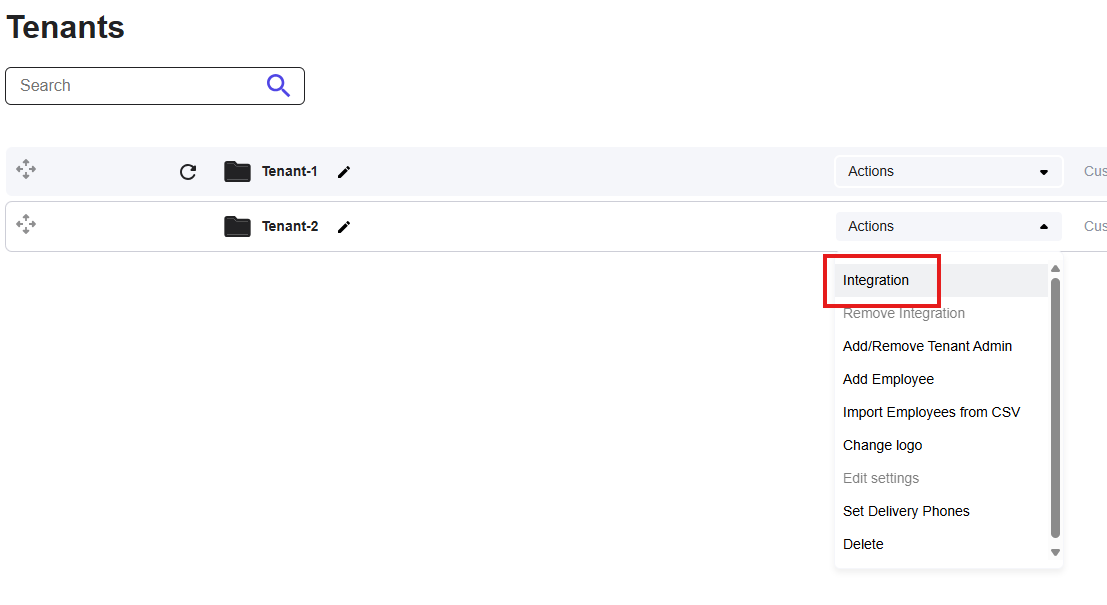
Sección titulada «Crear un token de acceso en LoopVisit»- En el portal LoopVisit, seleccione Tenants y, a continuación, Integration en el menú Actions.
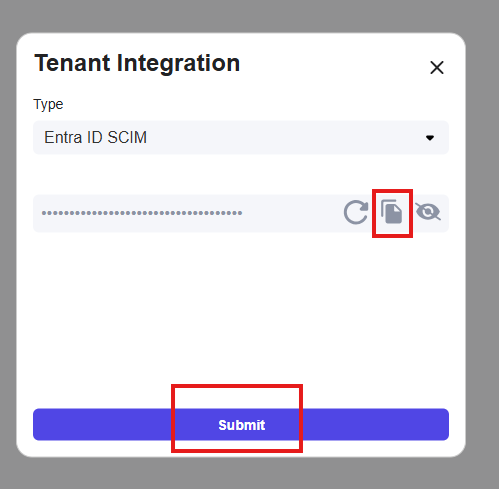
- En Integration, seleccione Entra ID SCIM.
- Copie el token de acceso (el secreto) en su editor de texto; lo necesitará más adelante.
- Seleccione Submit.
Crear la aplicación empresarial en Entra ID
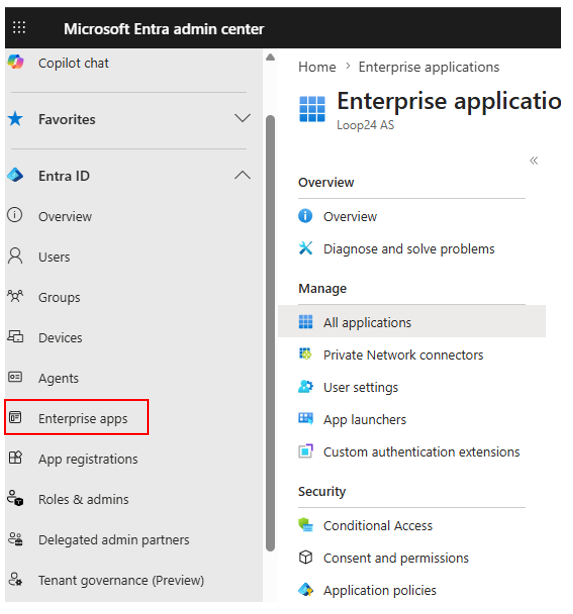
Sección titulada «Crear la aplicación empresarial en Entra ID»- Abra el Centro de administración Microsoft Entra, https://entra.microsoft.com/#home, y seleccione Aplicaciones empresariales en el menú de la izquierda.
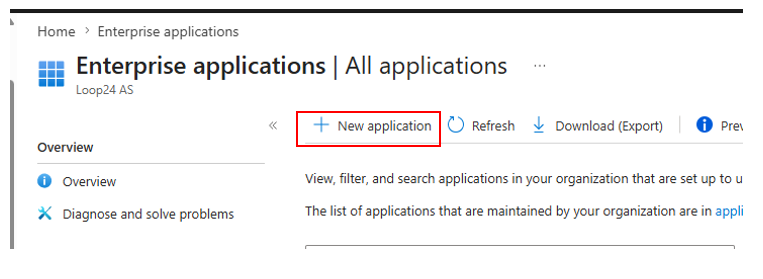
- Cree una nueva aplicación empresarial.
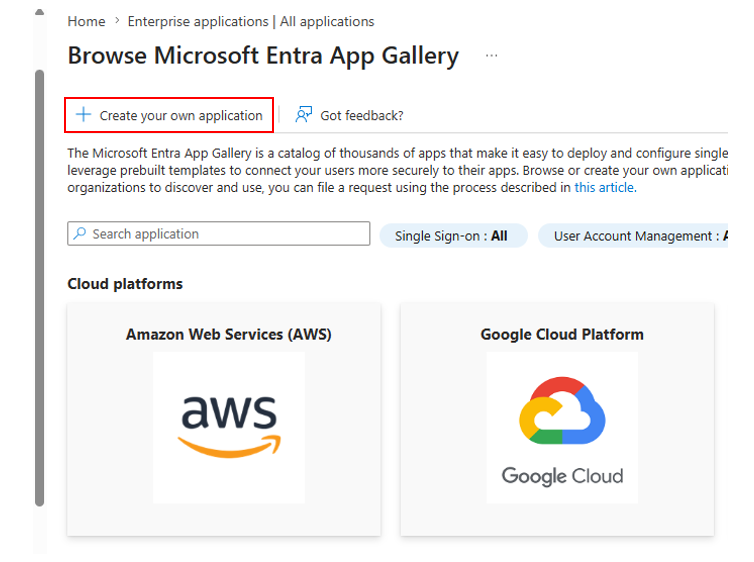
- Seleccione Crear su propia aplicación.
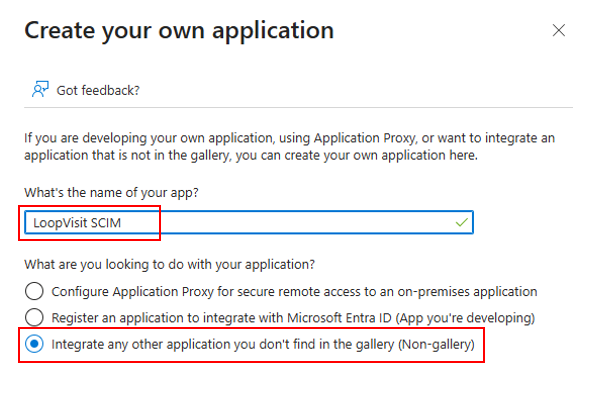
- Asigne un nombre a la aplicación y seleccione Integrar cualquier otra aplicación que no encuentre en la galería.
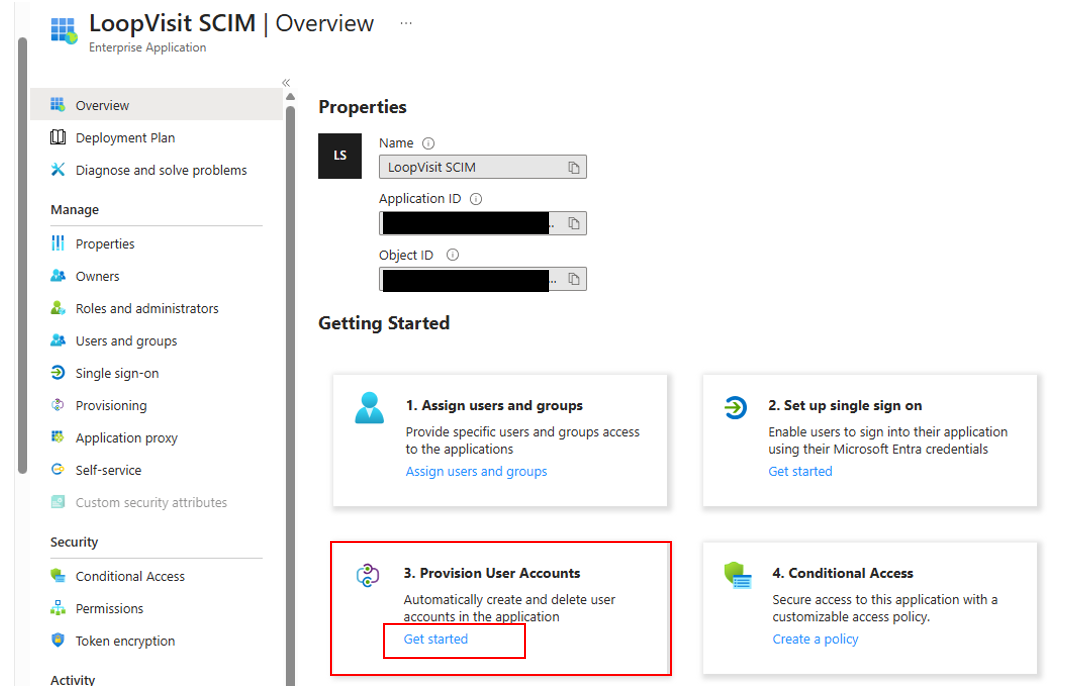
- En la página de información general, seleccione Introducción en el campo Aprovisionar cuentas de usuario.
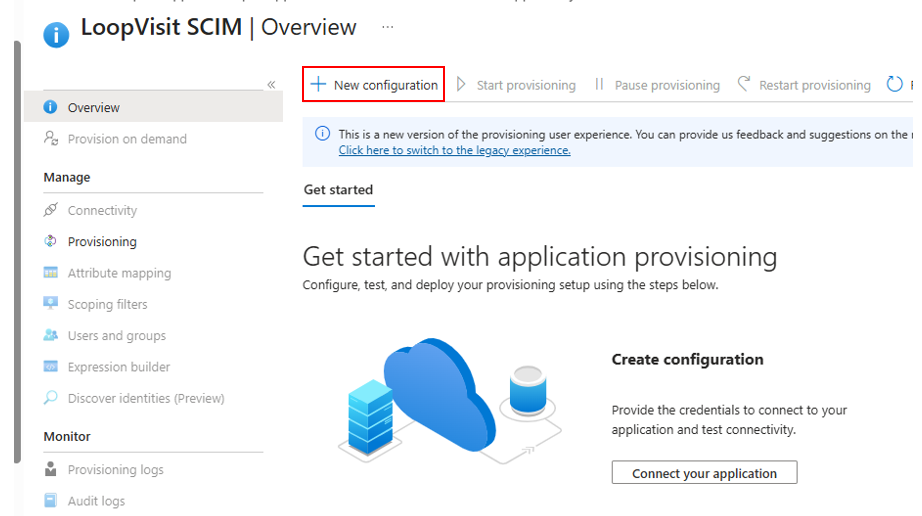
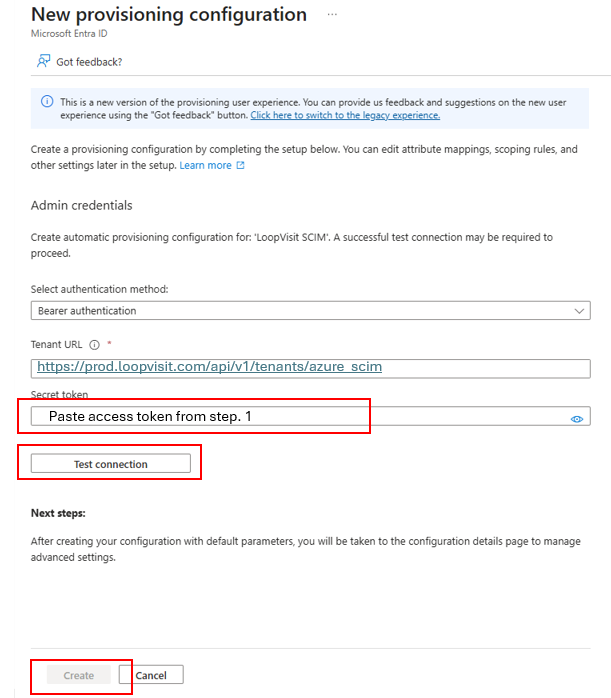
- Seleccione Nueva configuración.
- Establezca la dirección URL del inquilino en
https://prod.loopvisit.com/api/v1/tenants/azure_scimy agregue el token secreto del portal LoopVisit (el token de acceso que copió en la sección anterior). Pruebe la conexión; si es correcta, seleccione Crear.
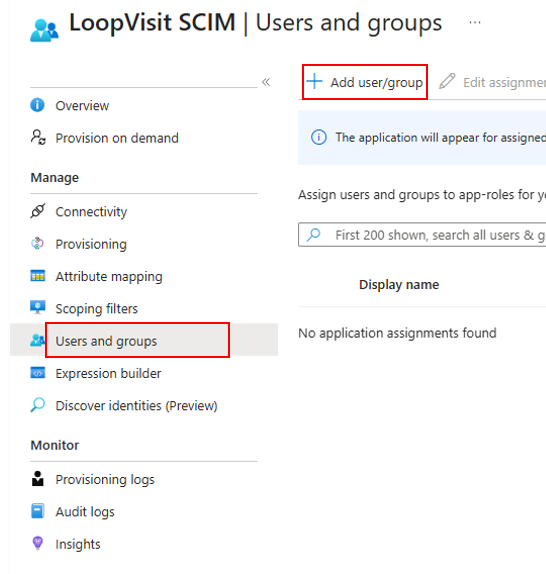
- Agregue el grupo o los grupos de usuarios que deban aprovisionarse en LoopVisit.
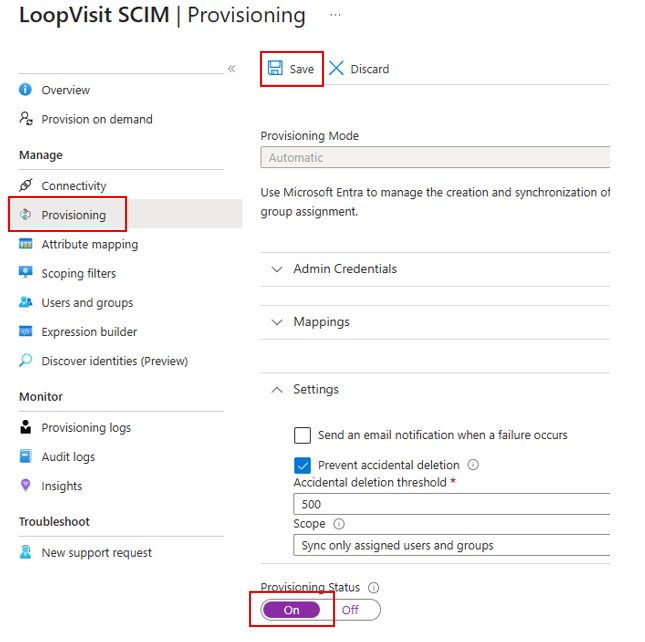
- Seleccione Aprovisionamiento, establezca el aprovisionamiento en Activado y guarde.
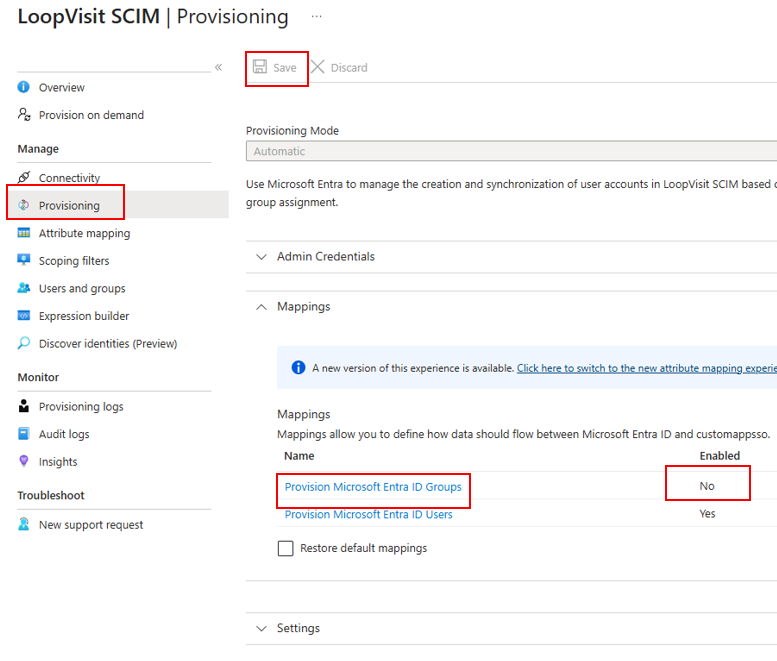
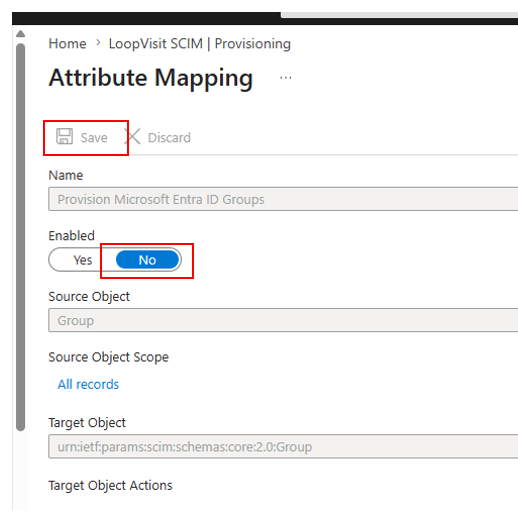
- Seleccione Asignaciones y, en el aprovisionamiento, establezca Provision Microsoft Entra ID Groups en No (seleccione el campo azul y establezca Habilitado en No para los grupos); a continuación, guarde.
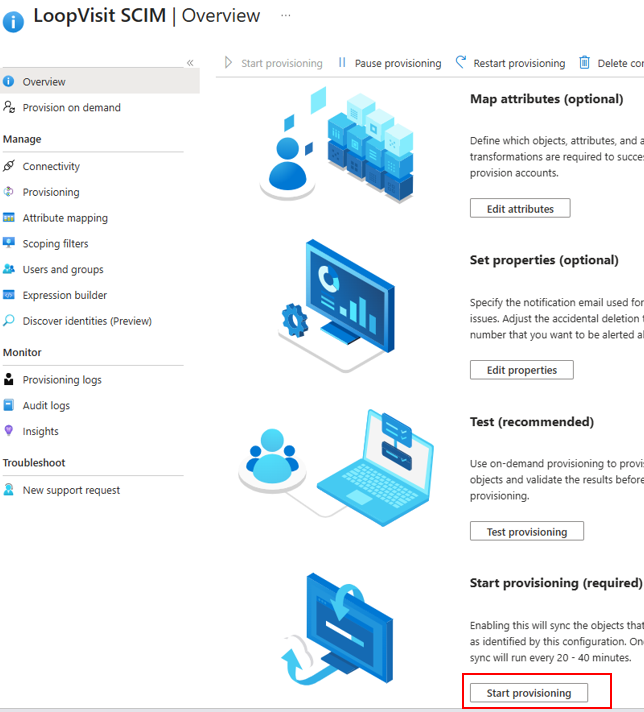
- Vaya al menú Información general y seleccione Iniciar aprovisionamiento.
Al cabo de unos 40 a 60 minutos, los usuarios deberían empezar a aparecer en LoopVisit. Consulte los registros de aprovisionamiento en Entra ID para obtener información. También puede probarlo con la función Aprovisionar a petición de la aplicación empresarial.
English: user provisioning · Microsoft Entra admin center · Enterprise applications · enterprise application · Create your own application · Integrate any other application you don't find in the gallery · Get started · Provision User Accounts · New Configuration · Create · Provisioning · provisioning · On · Mappings · Enabled · Overview · Start provisioning · Provision on demand
Las visitas se cuentan con Umami en el servidor propio de Loop24 en Estocolmo. No se usan cookies ni se almacenan direcciones IP.
Microsoft, Windows, Microsoft Edge, Entra, Exchange, Microsoft 365, Outlook, Power BI and Teams are trademarks of the Microsoft group of companies. Android, Google Play, Google Workspace, Google Sheets and Google Slides are trademarks of Google LLC. App Store is a service mark of Apple Inc. Other product and company names belong to their owners; they say what LoopSign, LoopMeeting, LoopBooking and LoopVisit work with, and imply no affiliation or endorsement.