
Directiva de restricción de acceso
Esta guía le lleva paso a paso por lo necesario para crear una directiva de acceso que limite el acceso de la aplicación empresarial LoopMeeting (la que se registra en Registrar la aplicación empresarial y agregar el servidor). Siga los pasos con atención y no omita ninguno, salvo los que estén marcados como opcionales.
1. Introducción
Sección titulada «1. Introducción»LoopMeeting es una aplicación Android que se incluye con distintas configuraciones de pantalla táctil basadas en Android. LoopMeeting se comunica directamente con el inquilino de Microsoft 365 mediante las API de Microsoft Graph o de EWS a través de HTTPS con TLS 1.2 o superior. Microsoft está deshabilitando EWS en Exchange Online, de forma definitiva a partir del 1 de abril de 2027: consulte Pasar de EWS a Microsoft Graph.
Para restringir la aplicación LoopMeeting a una selección de sus recursos de Exchange Online (Microsoft 365), puede introducir opcionalmente una directiva de acceso como se describe a continuación.
Después de aplicar una directiva de acceso, la aplicación LoopMeeting solo puede acceder a los recursos y buzones especificados en el grupo de seguridad habilitado para correo. Si no conoce bien las consecuencias que una directiva de acceso puede tener en su instalación de LoopMeeting, valore si realmente la necesita en su entorno.
Referencias:
- https://learn.microsoft.com/en-us/graph/auth-limit-mailbox-access
- https://learn.microsoft.com/en-us/powershell/exchange/connect-to-exchange-online-powershell
2. Requisitos previos
Sección titulada «2. Requisitos previos»Asegúrese de que los buzones de recursos de sus salas de reuniones estén configurados correctamente y de que LoopMeeting funcione bien.
3. Crear un grupo de seguridad
Sección titulada «3. Crear un grupo de seguridad»Cree un grupo de seguridad para limitar los recursos y buzones a los que LoopMeeting puede acceder.
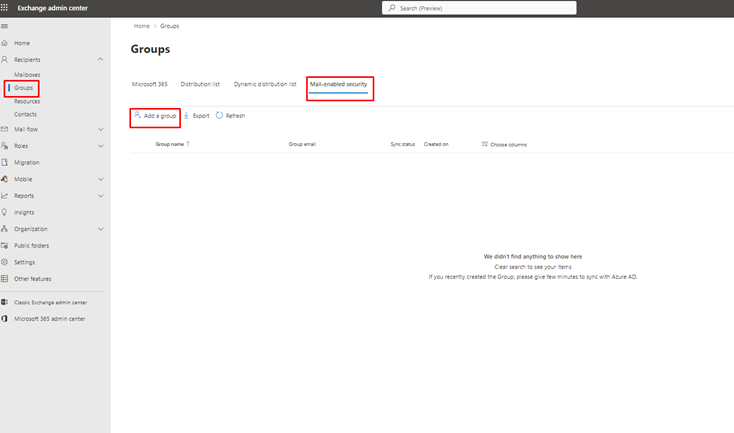
- Inicie sesión en el Centro de administración de Exchange, https://admin.exchange.microsoft.com/, vaya a Grupos y seleccione Agregar un grupo.
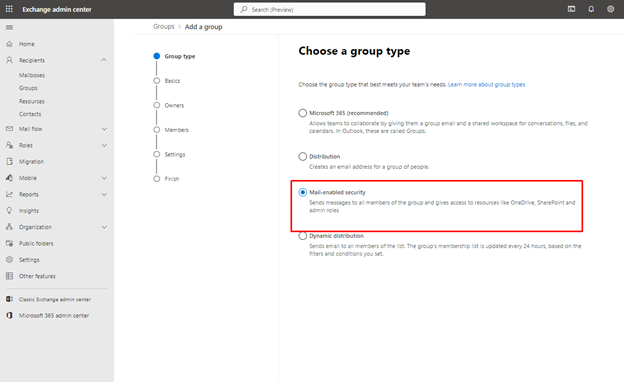
- Seleccione Seguridad habilitada para correo, seleccione Siguiente y escriba un nombre.
- Vaya al paso siguiente, agregue un propietario del grupo y escriba una dirección de correo electrónico. Seleccione Siguiente y, a continuación, Crear grupo.
4. Agregar recursos y usuarios al grupo de seguridad
Sección titulada «4. Agregar recursos y usuarios al grupo de seguridad»Después de crear el grupo, abra la configuración del grupo y seleccione Miembros; a continuación, agregue todas las salas y todos los usuarios a los que desee que LoopMeeting pueda acceder.
5. Conectarse a Microsoft 365 con PowerShell
Sección titulada «5. Conectarse a Microsoft 365 con PowerShell»Inicie PowerShell como administrador y conéctese con autenticación moderna. Para iniciar PowerShell como administrador, haga clic con el botón derecho en la aplicación PowerShell y seleccione Ejecutar como administrador.
Ejecute los siguientes comandos. Acepte el cambio de la directiva de ejecución (A) y sustituya el nombre de usuario por el de su administrador global.
Set-ExecutionPolicy RemoteSignedInstall-Module -Name ExchangeOnlineManagementConnect-ExchangeOnline -UserPrincipalName admin.name@yourdomain.com6. Aplicar la directiva de acceso a aplicaciones
Sección titulada «6. Aplicar la directiva de acceso a aplicaciones»Aplique la directiva de acceso a aplicaciones a la aplicación LoopMeeting con el siguiente comando. Sustituya securitygroupemail@yourdomain.com por la dirección de correo electrónico de la sección 3.
New-ApplicationAccessPolicy -AppId 7cf2e89d-c1dd-4d03-bf84-7e9714ee95de -PolicyScopeGroupId securitygroupemail@yourdomain.com -AccessRight RestrictAccess -Description "Restrict LoopMeeting app to members of mail-enabled security group securitygroupemail@yourdomain.com"6.1 Opcional – Probar su directiva
Sección titulada «6.1 Opcional – Probar su directiva»Pruebe la directiva de acceso a aplicaciones recién creada ejecutando estos comandos. Sustituya {EmailAddressInSecurityGroup} por una dirección de correo electrónico que esté en el grupo de seguridad (por ejemplo, la del usuario administrador de salas); el valor de AccessCheckResult es Granted. Sustituya {EmailAddressNotInsecurityGroup} por una dirección de correo electrónico que no sea miembro del grupo de seguridad; el valor de AccessCheckResult es Denied.
Test-ApplicationAccessPolicy -Identity {EmailAddressInSecurityGroup} -AppId 7cf2e89d-c1dd-4d03-bf84-7e9714ee95deTest-ApplicationAccessPolicy -Identity {EmailAddressNotInsecurityGroup} -AppId 7cf2e89d-c1dd-4d03-bf84-7e9714ee95de7. Opcional – Quitar la directiva de acceso a aplicaciones
Sección titulada «7. Opcional – Quitar la directiva de acceso a aplicaciones»Para quitar la directiva de acceso a aplicaciones, ejecute este comando de PowerShell. Sustituya la identidad por el Id. de su directiva de acceso.
Remove-ApplicationAccessPolicy -Identity "596ade3a-1abe-4c5b-b7d5-a169c4b05d4a\7a774f0c-7a6f-11e0-85ad-07fb4824019b:S-1-5-21-724521725-2336880675-2689004279-1821338;8b6ce428-cca2-459a-ac50-d38bcc932258"Para obtener más información, consulte https://learn.microsoft.com/en-us/powershell/module/exchange/remove-applicationaccesspolicy.
English: access policy · enterprise application · tenant · mailbox · mail-enabled security group · application access policy · resource mailbox · security group · Exchange admin center · Groups · Add a group · Mail-enabled security · Next · Create group · Members · modern authentication · Run as administrator · execution policy
Las visitas se cuentan con Umami en el servidor propio de Loop24 en Estocolmo. No se usan cookies ni se almacenan direcciones IP.
Microsoft, Windows, Microsoft Edge, Entra, Exchange, Microsoft 365, Outlook, Power BI and Teams are trademarks of the Microsoft group of companies. Android, Google Play, Google Workspace, Google Sheets and Google Slides are trademarks of Google LLC. App Store is a service mark of Apple Inc. Other product and company names belong to their owners; they say what LoopSign, LoopMeeting, LoopBooking and LoopVisit work with, and imply no affiliation or endorsement.