
Configurar el portal
Esta guía le lleva paso a paso por lo necesario para poner en marcha sus paneles y optimizar la configuración de sus paneles de sala de reuniones.
1. Registrar una cuenta
Sección titulada «1. Registrar una cuenta»Para registrar una cuenta de RoomConfig, vaya a https://lm.roomconfig.com.
Opcionalmente, seleccione el elemento de menú Users si desea agregar más usuarios a su portal invitándolos a unirse. En el elemento de menú Partners también puede agregar sus partners preferidos. Cuando se agrega un partner, este tendrá acceso a su portal RoomConfig.
También existe la opción de utilizar Microsoft Entra ID (anteriormente Azure AD) como método de inicio de sesión en su portal; consulte Inicio de sesión con Entra ID para el portal.
2. Requisitos previos
Sección titulada «2. Requisitos previos»Asegúrese de haber seguido los pasos de su sistema de calendario en Configurar una nueva instalación para preparar su servicio de calendario. Los entornos de Microsoft 365, Google Workspace y LoopBooking necesitan una preparación previa antes de que el portal RoomConfig pueda conectarse a ellos. Asegúrese de que los pasos para su entorno estén completados y de que la configuración del servidor esté establecida antes de continuar con la configuración.
3. Establecer la configuración general
Sección titulada «3. Establecer la configuración general»Una vez configurado el servidor y confirmada la conexión con el sistema de calendario, el siguiente paso es establecer la configuración predeterminada para todos sus paneles. Esta configuración también se puede establecer individualmente para cada lista de salas y para cada sala. Recomendamos establecer primero la configuración general antes de personalizar las listas de salas y las salas. Seleccione General settings en el menú lateral. Recuerde seleccionar Submit cuando haya establecido la configuración deseada.
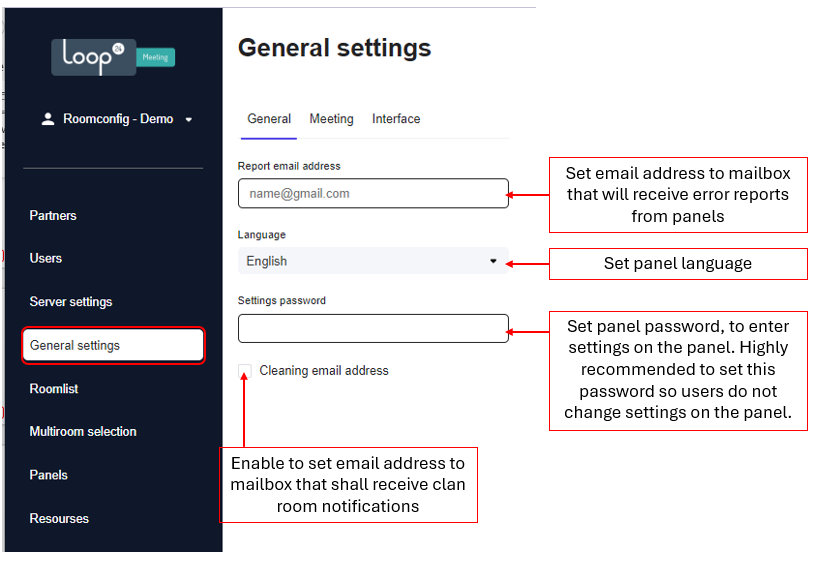
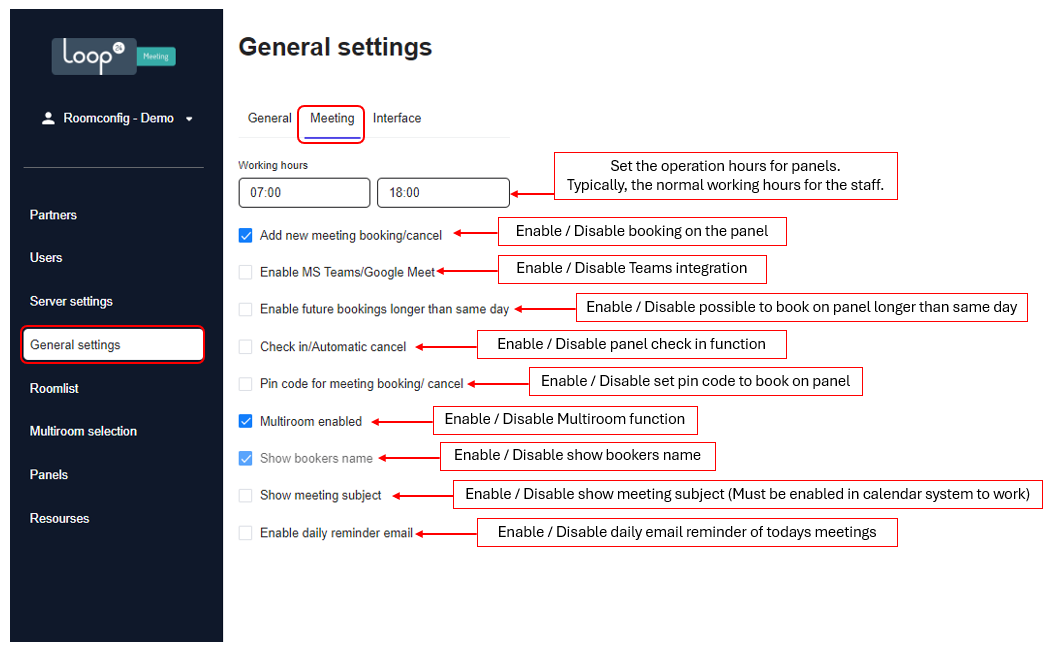
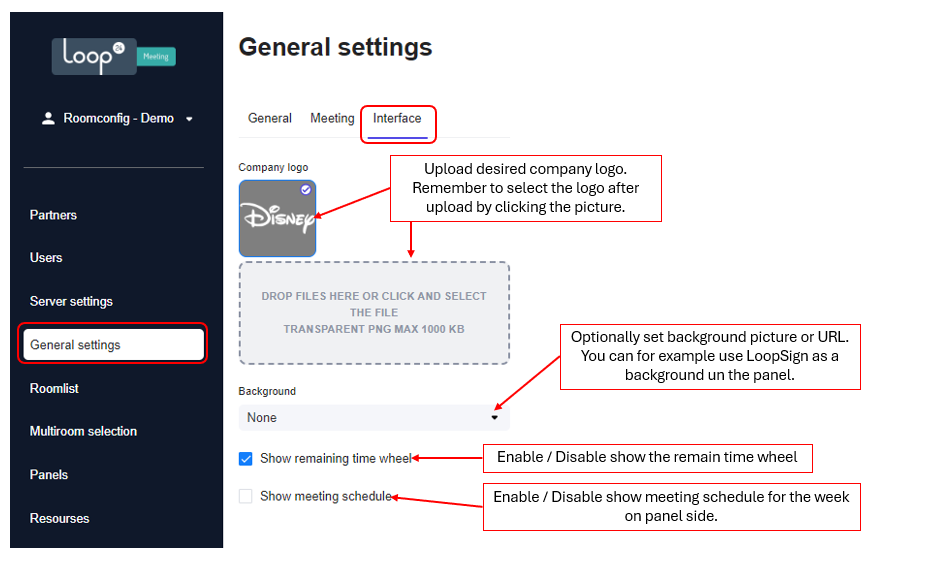
4. Agregar listas de salas
Sección titulada «4. Agregar listas de salas»Una vez configurado el servidor y confirmada la conexión con su sistema de calendario, el siguiente paso es agregar salas a su entorno. Seleccione el elemento de menú Roomlist y seleccione Add roomlist.
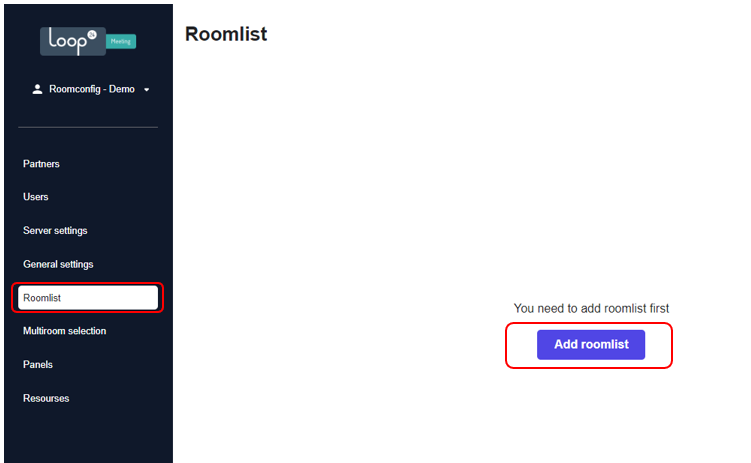
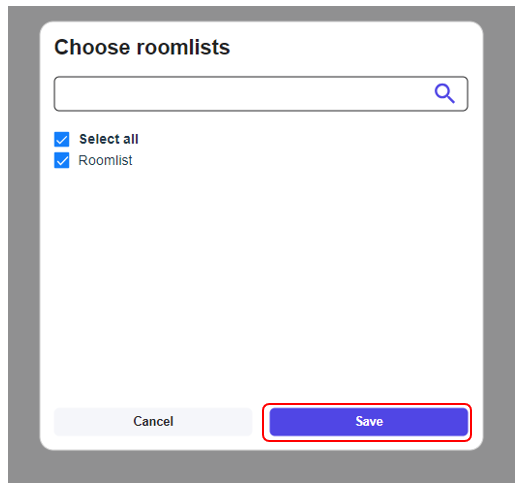
Seleccione las listas de salas que desea importar a RoomConfig; normalmente, las listas de salas que contienen las salas en las que va a utilizar paneles de sala de reuniones. Más adelante podrá agregar fácilmente más listas de salas.
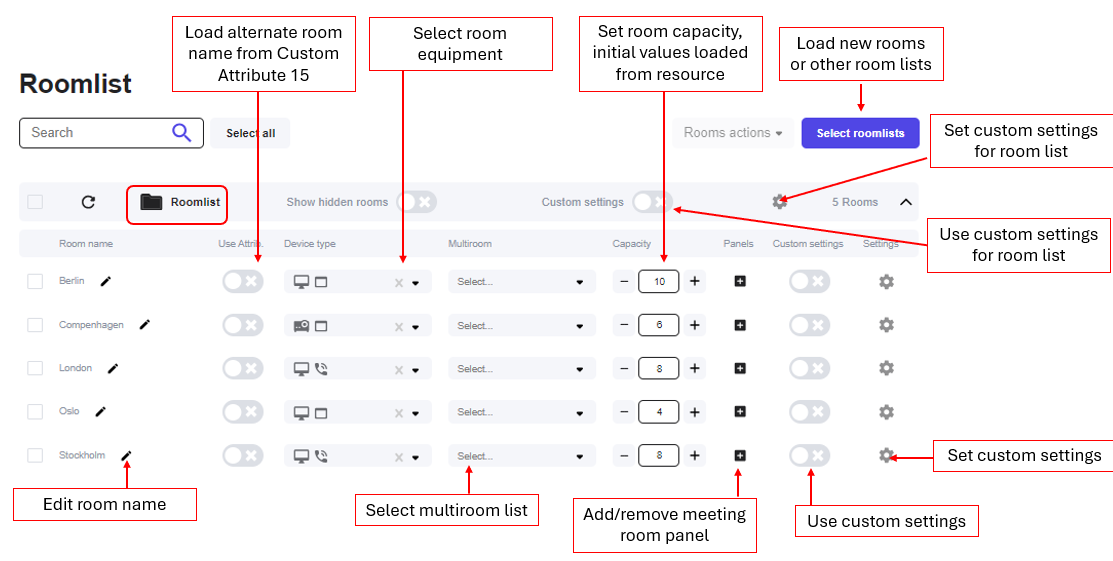
Seleccione una lista de salas y establezca la configuración deseada para sus salas.
5. Configurar Multiroom
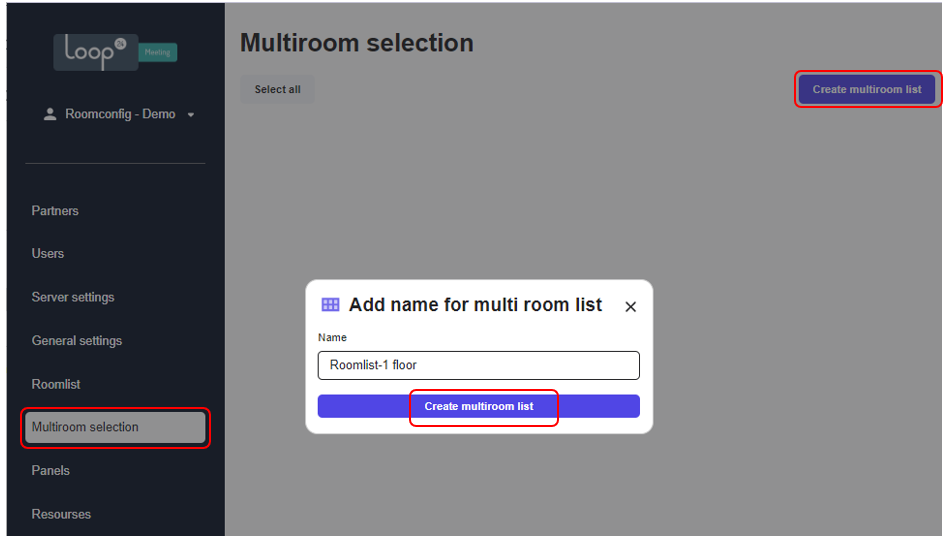
Sección titulada «5. Configurar Multiroom»Con Multiroom puede reservar otras salas desde el panel de sala de reuniones. Configure distintas listas Multiroom según qué otras salas deban poder reservarse desde cada panel. Seleccione el elemento de menú Multiroom selection y, a continuación, Create multiroom list. Asígnele un nombre y seleccione Create multiroom list.
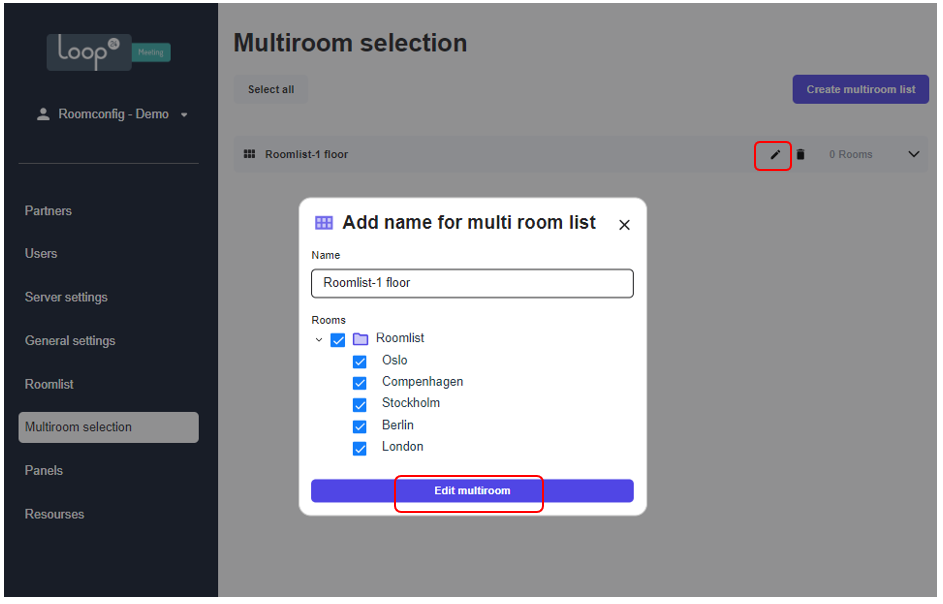
Una vez creada la lista, seleccione el icono del lápiz para editar la lista Multiroom. Seleccione las salas que desea incluir en la lista y seleccione Edit multiroom.
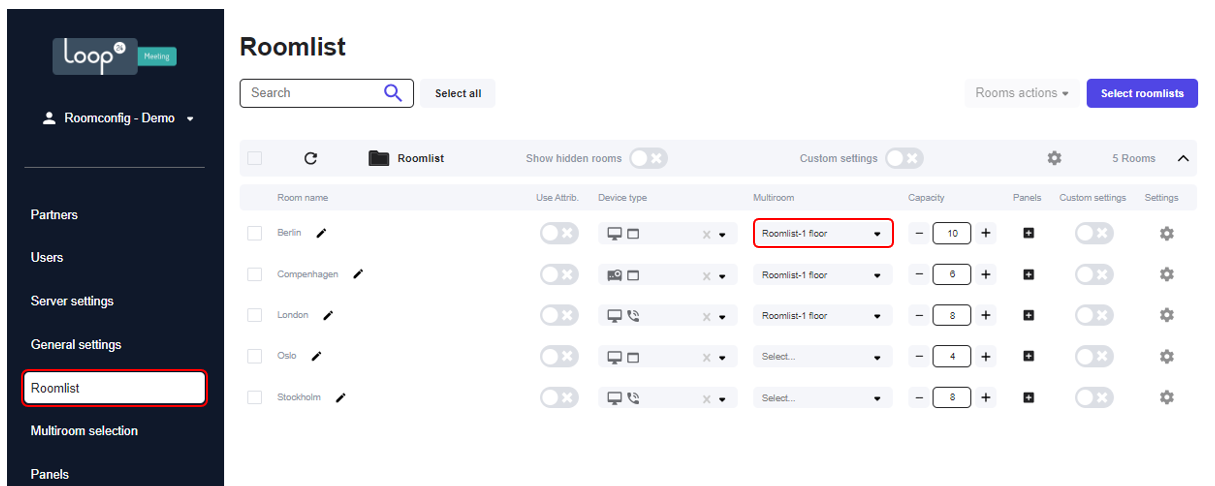
Para aplicar una lista Multiroom a una sala, vuelva al elemento de menú Roomlist y seleccione la lista Multiroom deseada en el menú desplegable. Repita este paso para cada sala a la que desee aplicar la lista Multiroom. Una lista Multiroom es también lo que el Modo de recepción muestra en una pantalla más grande.
6. Agregar paneles de sala de reuniones
Sección titulada «6. Agregar paneles de sala de reuniones»Seleccione Panels en el menú de la izquierda. Lo primero que debe hacer es inscribir sus paneles en el portal. Solo se pueden inscribir los paneles con la versión de software 3.x.x o posterior, así que asegúrese de que su panel tenga instalada la versión más reciente.
Si está migrando paneles desde el portal anterior, primero debe restablecer la configuración del servidor en el panel; consulte Migrar desde el portal anterior.
El panel de sala de reuniones tendrá este aspecto la primera vez que se inicie o después de restablecer la configuración del servidor. Primero, pulse Update Application para asegurarse de tener la versión más reciente de la aplicación (las otras formas de actualizarla están en Actualización de la aplicación). Para inscribir el panel no necesita hacer nada en el propio panel; solo anote el código hash.
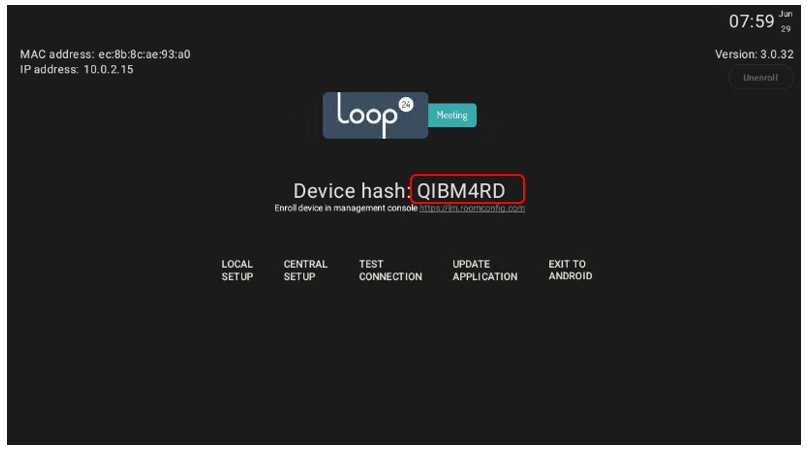
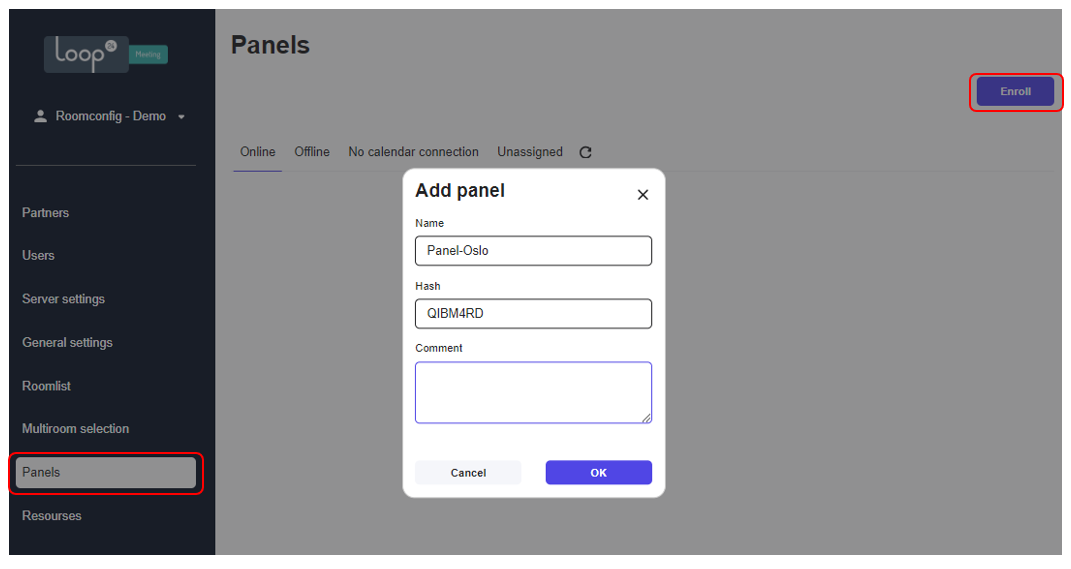
Para inscribir el panel en su portal RoomConfig, seleccione Panels y seleccione el botón Enroll. Asigne un nombre al panel; elija uno que le indique dónde está montado el panel. Así le resultará más fácil asignarlo a una sala.
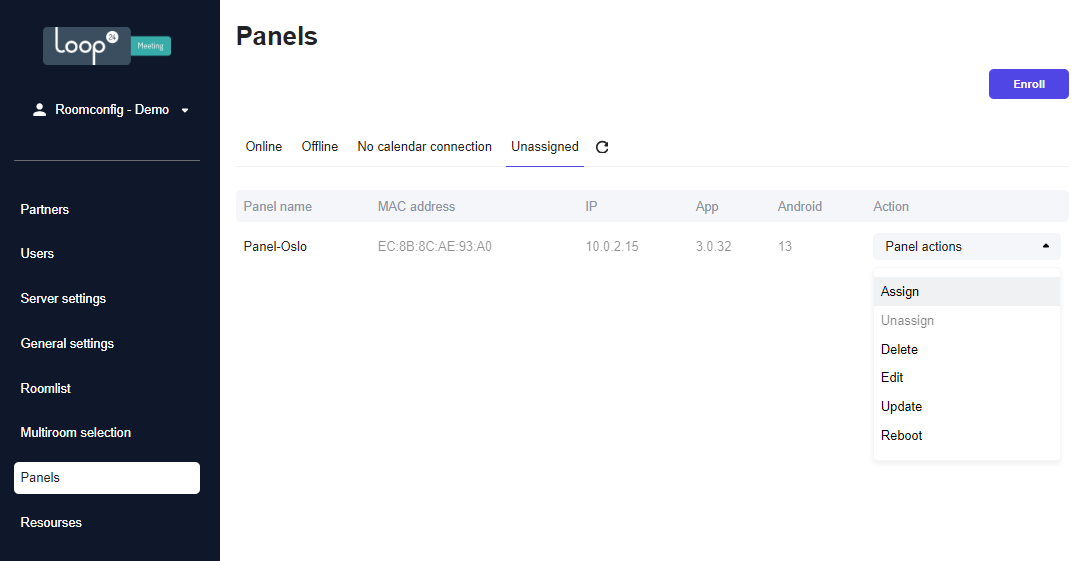
Una vez inscrito el panel, aparecerá en la sección Unassigned. Si no se muestran los detalles de su panel (MAC, IP, versión de la aplicación y de Android), pruebe primero a recargar la página web. Si siguen sin aparecer, lo más probable es que el panel no tenga conexión a Internet, que un firewall esté interfiriendo en la conexión o que al panel le falte la licencia: consulte las Preguntas frecuentes.
Repita este procedimiento para inscribir todos sus paneles en el portal RoomConfig.
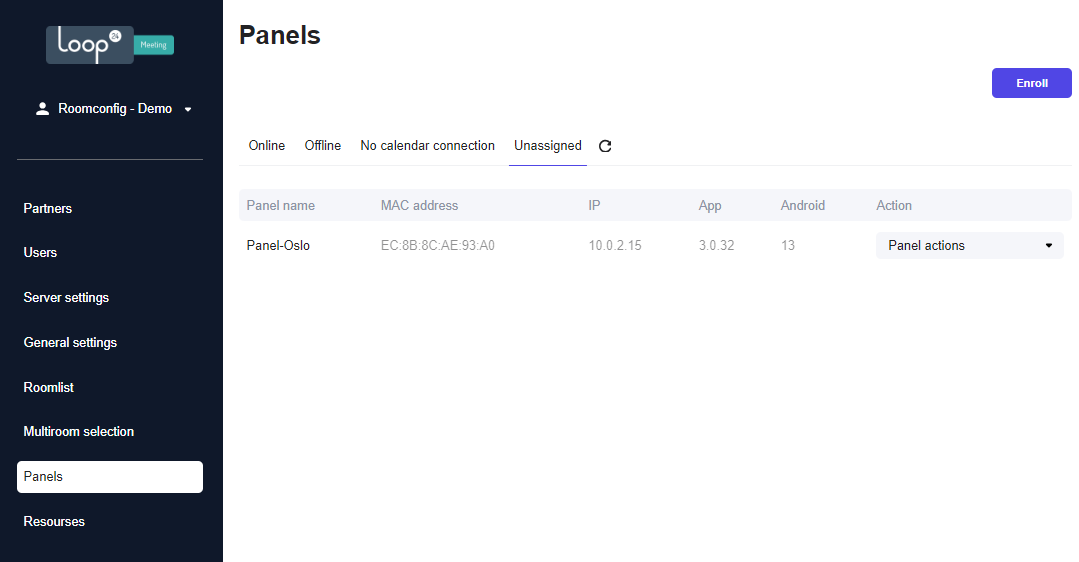
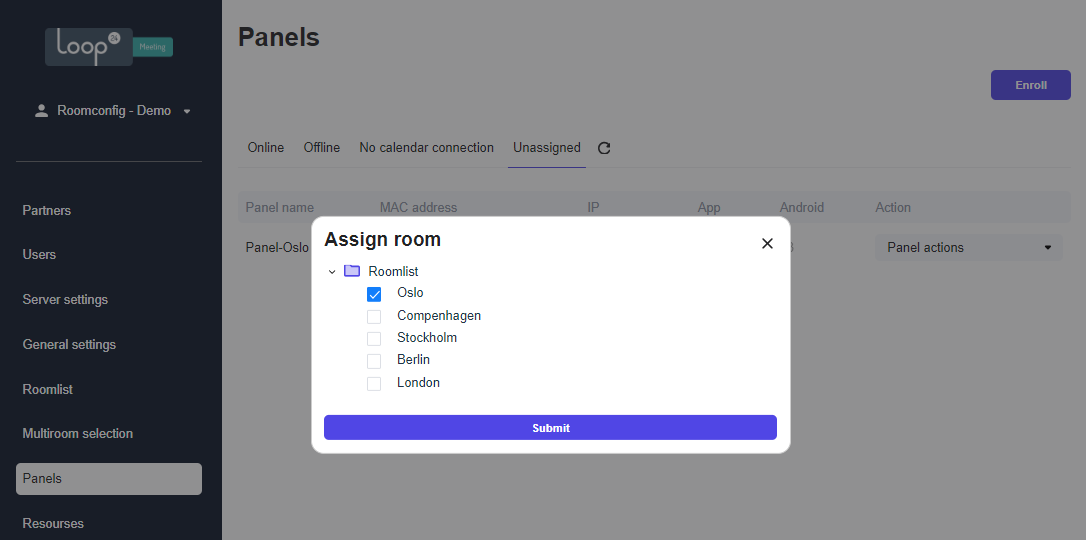
Para asignar un panel a una sala, seleccione Panel Actions y Assign y, a continuación, seleccione la sala a la que desea asignar el panel. Un panel también se puede asignar desde la vista general de la lista de salas.
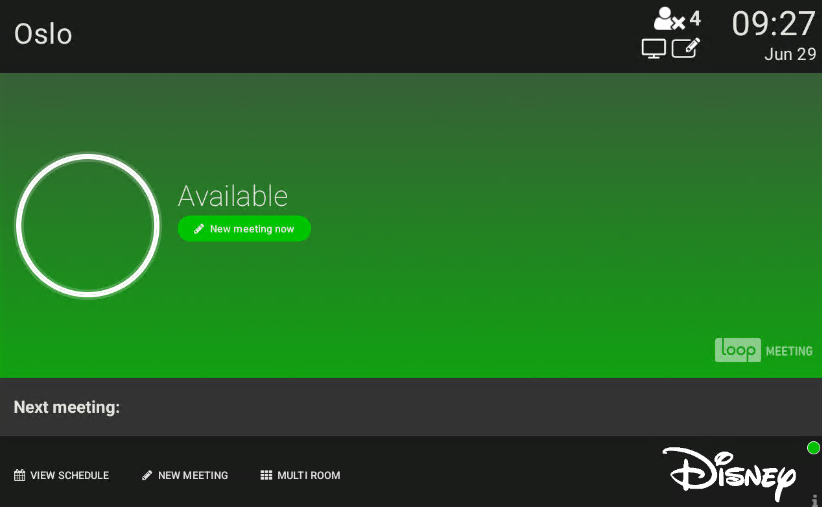
Cuando haya asignado un panel a una sala, el panel se conectará a la sala y utilizará la configuración establecida en su portal RoomConfig.
Las visitas se cuentan con Umami en el servidor propio de Loop24 en Estocolmo. No se usan cookies ni se almacenan direcciones IP.
Microsoft, Windows, Microsoft Edge, Entra, Exchange, Microsoft 365, Outlook, Power BI and Teams are trademarks of the Microsoft group of companies. Android, Google Play, Google Workspace, Google Sheets and Google Slides are trademarks of Google LLC. App Store is a service mark of Apple Inc. Other product and company names belong to their owners; they say what LoopSign, LoopMeeting, LoopBooking and LoopVisit work with, and imply no affiliation or endorsement.